
iOS 7 啟用失敗怎麼救?先降回 6.1.3 再正確升級
編輯:蘋果手機教程
這一陣子不少果粉在升級 iOS 7 之後卡在啟用畫面,反覆嘗試都过不去。其實這個錯誤多半不是機器壞了,而是操作方式出了問題。
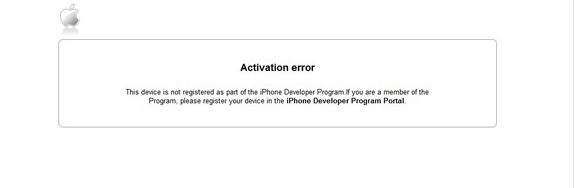
關鍵在於:升級時如果你用的是「Shift + 恢復」,就容易踩到這個坑。正確做法應該是「Shift + 檢查更新」,兩者差一個字,結果卻完全不同。
解法:先降級,再重新升
請先讓裝置進入 DFU 模式,用 iTunes 把系統回復到 iOS 6.1.3,然後再用 Shift + 檢查更新的方式選擇 iOS 7 韌體來升級。
進入 DFU 模式的兩種做法
做法一:標準 DFU 恢復(最常用)
這是一般解鎖教學裡最常見的 iPhone 韌體恢復方式。
1. 用傳輸線把 iPhone 連上電腦,然後將 iPhone 關機。
2. 同時長按「電源鍵」與「Home 鍵」。
3. 看到白色蘋果標誌出現時,放開電源鍵,但 Home 鍵要繼續按住。
4. 開啟 iTunes,等它提示偵測到恢復模式後,點擊「恢復」,iTunes 就會開始處理。
做法二:黑屏 DFU 恢復
1. 用 USB 線把 iPhone 連上電腦,這時你會聽到電腦的連接提示音。
2. 先將 iPhone 關機,接著會聽到電腦的斷開提示音。
3. 同時按住電源鍵與 Home 鍵,數到第 10 秒立刻放開電源鍵,Home 鍵繼續按住。
4. iTunes 會自動啟動並提示進入恢復模式,此時 iPhone 會維持全黑畫面。這時點擊「恢復」即可。
一般來說用第一種做法就能搞定。成功回到 6.1.3 之後,按住 Shift 點「檢查更新」,選 iOS 7 韌體,就能順利升上去了。