
iOS 7 動態桌布怎麼設?鎖屏與主畫面分開調整
編輯:蘋果手機教程
iOS 7 正式版不只增加了不少靜態桌布,也加入了全新的動態桌布。對多色的 iPhone 5c 而言,還能挑選與機身相呼應的色系,讓主畫面與手機本體視覺上融為一體。
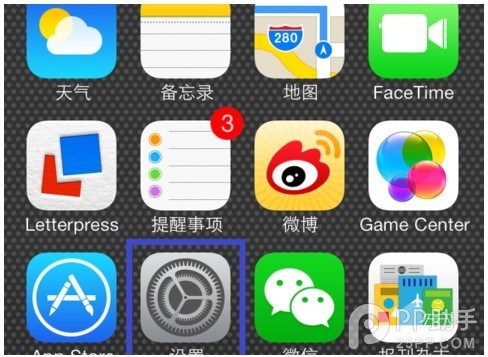
1、點開 iPhone 主螢幕上的「設定」。
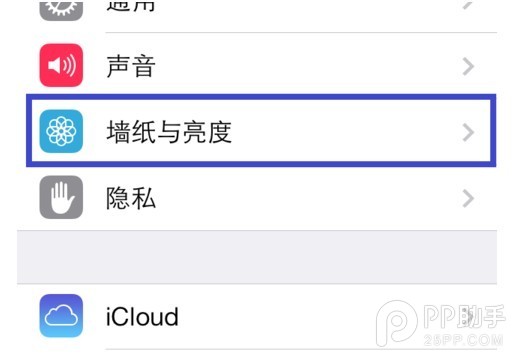
2、在列表中進入「牆紙與亮度」。
3、點擊「選取新壁紙」。
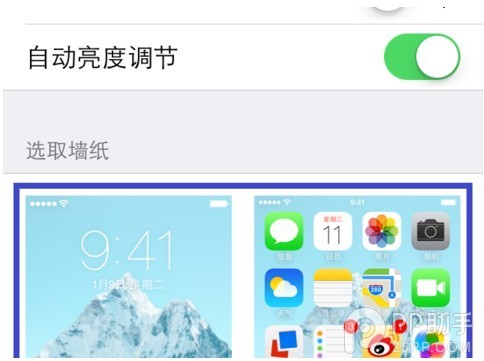
4、此處可選用蘋果內建桌布,也可從相簿挑圖。
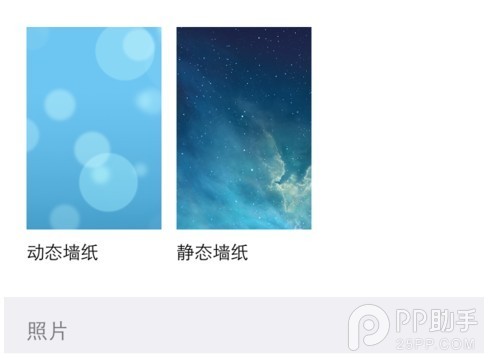
5、內建桌布又分動態與靜態兩類,先以動態為例,點進「動態桌布」。
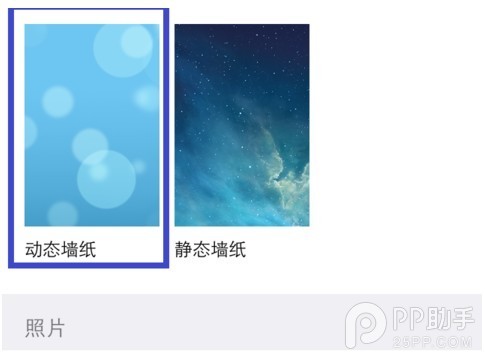
6、系統內建七款動態桌布,因應多色 iPhone 5C 的關係,這裡 also 提供多種顏色可選。挑一款喜歡的即可。

7、接著底部會浮出「設定」按鈕。

8、設定分三個選項,由上而下分別是:設定鎖定畫面、設定主畫面、兩者皆設定。以下以鎖定畫面為例。
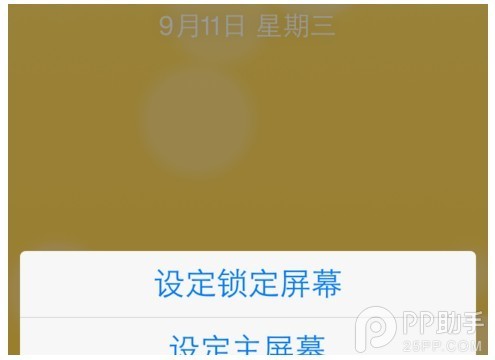
9、設定完成後按電源鍵鎖屏再解鎖,就能看到動態桌布的效果。

10、若想改用靜態桌布,在選取頁面點「靜態桌布」。
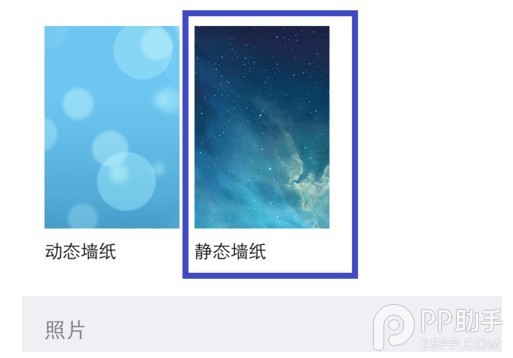
11、在內建靜態桌布中挑一張。

12、點「設定」繼續。

13、選擇設為鎖定畫面、主畫面或兩者。
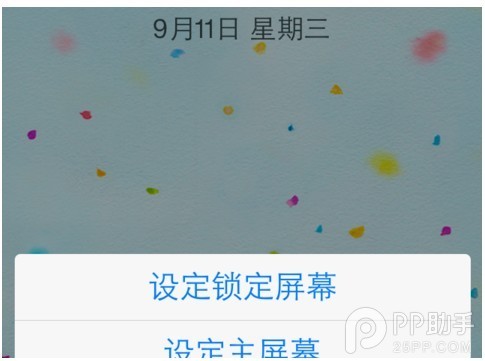
14、同樣以鎖定畫面為例,最後看到的結果如下。

實用提醒:動態桌布因為持續播放動畫,會比靜態桌布明顯耗電。若你發現待機掉電變快,可以先試著把鎖屏改回靜態桌布比較看看。另外,iOS 7 的視差效果會讓桌布隨裝置傾斜而位移,若不喜歡這種晃動感,可在「設定 → 通用 → 存取ibility」中開啟「減少動態效果」。
- 上一篇文章: iOS 7 能藏 App 圖示嗎?用這套手勢就能讓它消失
- 下一篇文章: 升級 iOS 7 後無法同步?先試試這兩個重啟