
iOS 7 不想被追蹤?兩種關閉定位服務的做法
iPhone 的定位能力從 3GS 時代就開始發揮作用。搭配導航、LBS 應用,不管是找路、找附近餐廳電影院,還是發微博、聊 QQ,地理位置都能幫你更快找到需要的人與店家。
但有時候你就是不想讓任何人知道自己在哪。這時候需要動的,就是「定位服務」這組開關。iOS 7 提供兩種層級的做法,差別在於要不要上鎖。
方法一:直接改隱私設定
優點是快;缺點是沒有保護,任何人都能隨時改回來。
第 1 步:開啟「設定」。
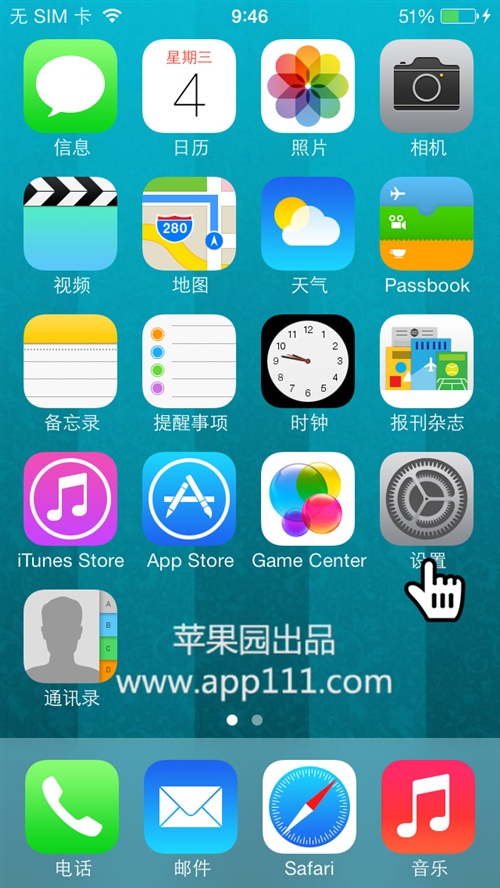
第 2 步:點進「隱私」。
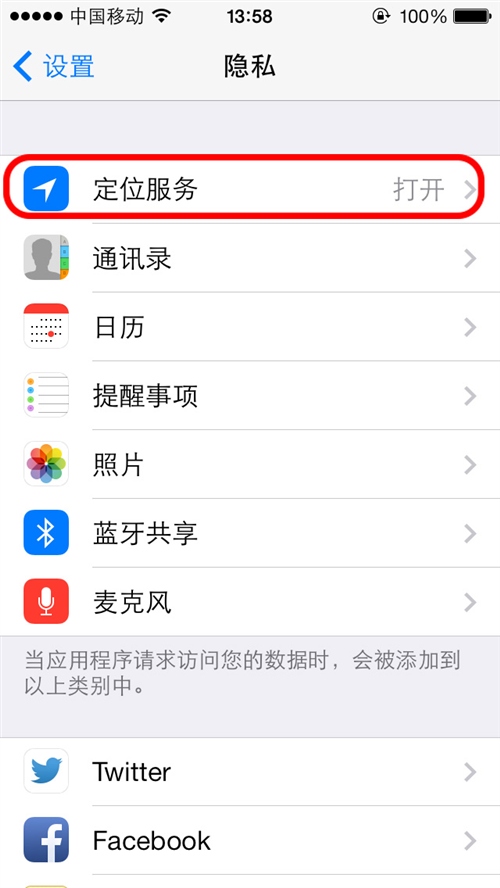
第 3 步:找到「定位服務」,預設為開啟,點進去。
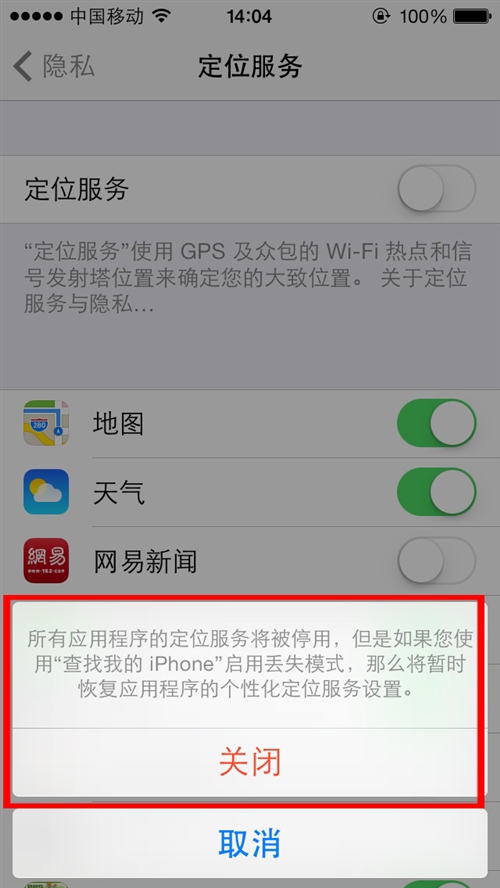
第 4 步:最上方是定位服務的總開關,把滑桿關掉即全域停用;下方列出所有會用到定位的應用,藍色代表已開啟,可逐一調整。
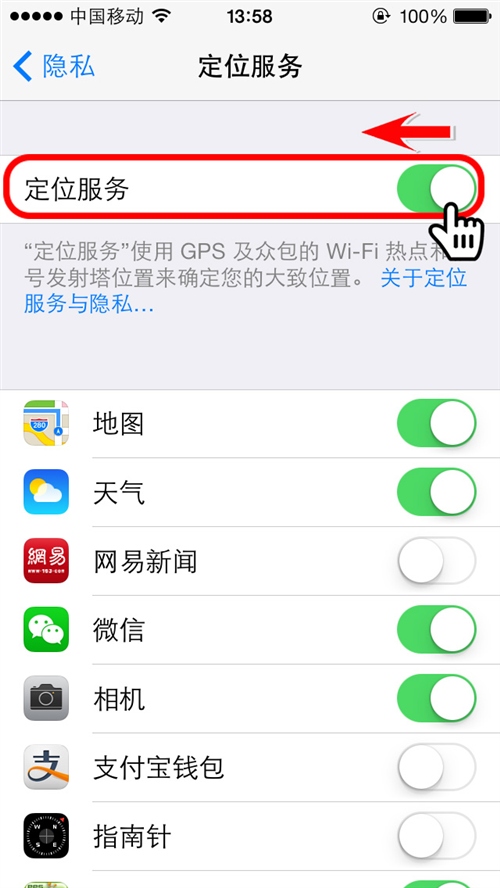
總開關與單一應用的開關位置如下。
關閉總開關的步驟如下。
方法二:用「訪問限制」上鎖
優點是可以加密,別人改不回來;缺點是步驟較繁瑣。
第 1 步:在「設定」中點進「通用」。
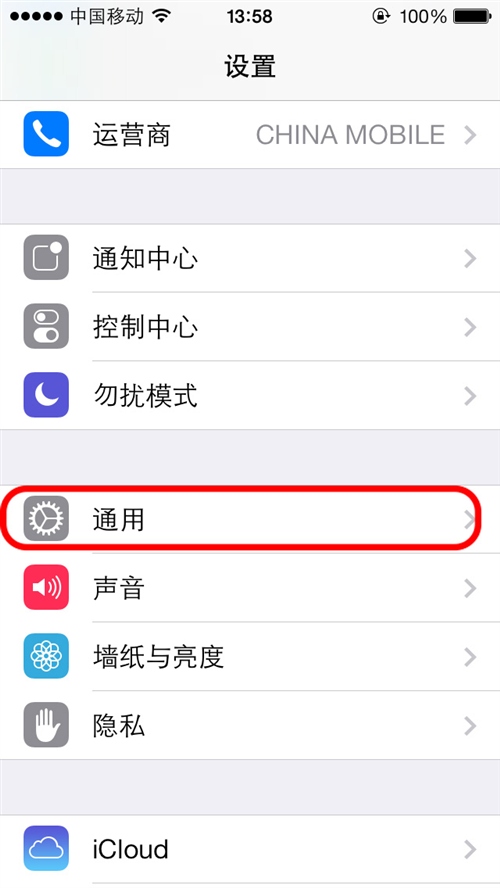
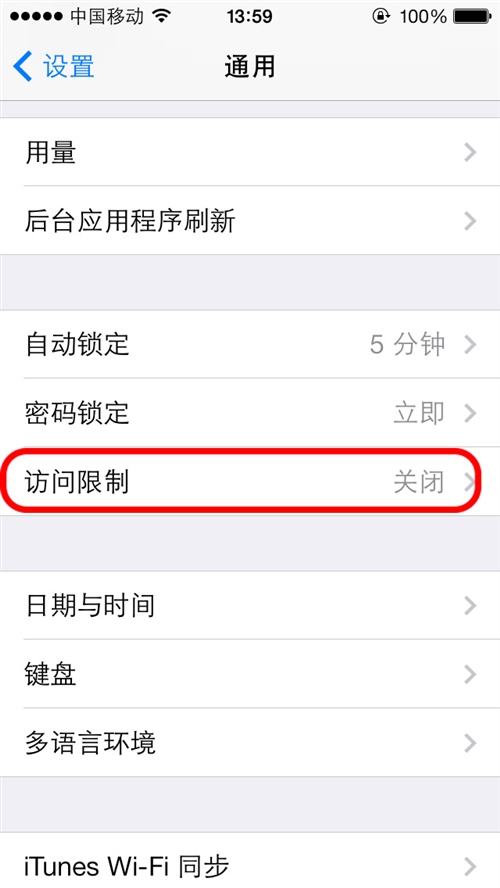
第 2 步:找到「訪問限制」,預設關閉,點進去準備啟用。
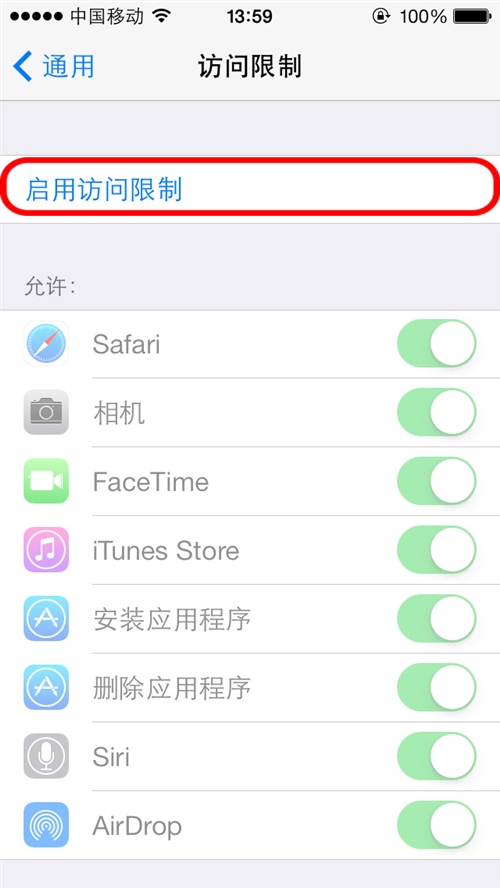
第 3 步:此時列表多為灰色不可改,先點上方「啟用訪問限制」。
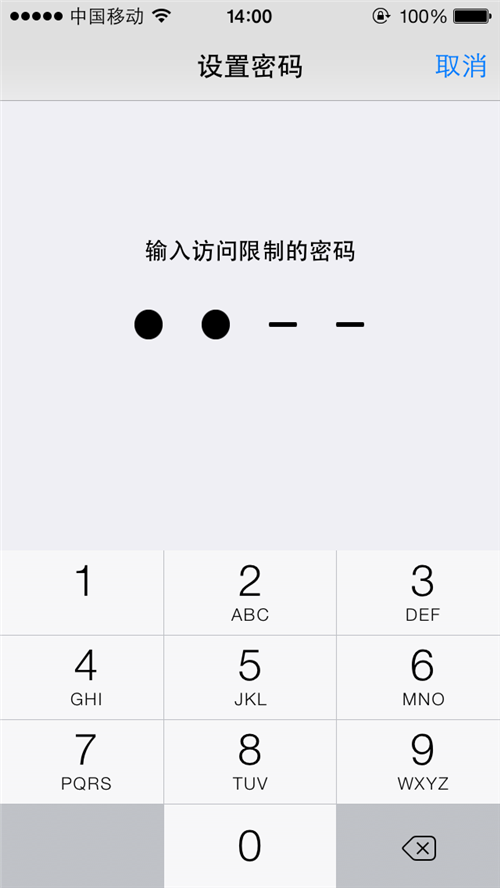
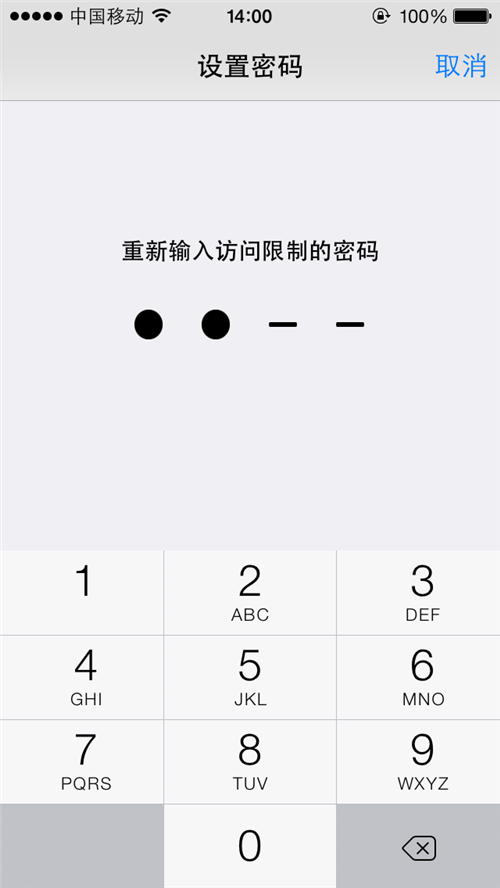
第 4 步:因為這項權限會影響許多關鍵設定,系統強制要求設定一組四位密碼,輸入時一律以圓點顯示,避免旁人窺視。
第 5 步:再次輸入同一組密碼確認,務必記牢。
第 6 步:啟用成功後列表項目全部可編輯,往下滑到「隱私」中的「定位服務」。
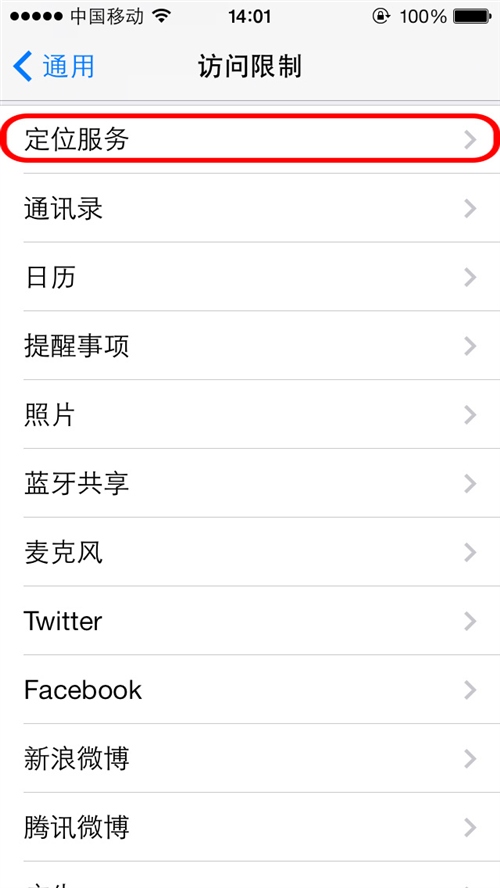
開啟隱私中的「定位服務」。
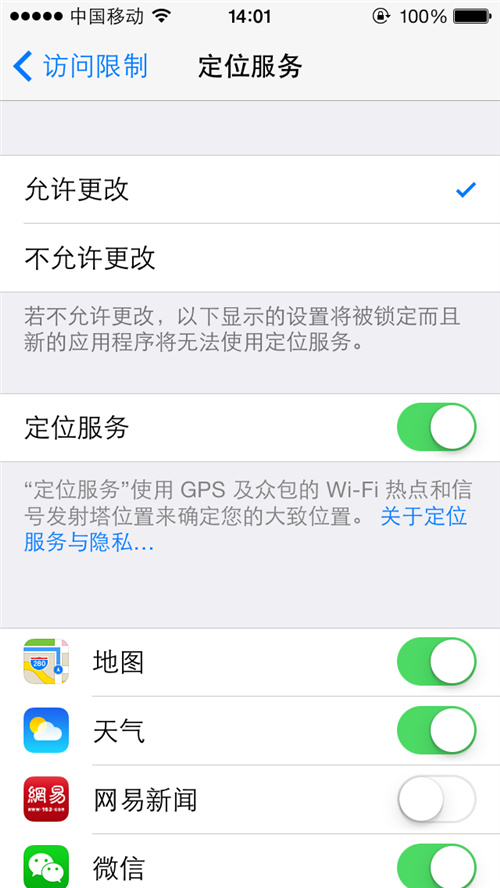
第 7 步:關閉定位服務。請注意與方法一的差異:這裡在最上方多了一個「允許更改/不允許更改」選項。選「不允許更改」即進入鎖定狀態,總開關與各應用的分項開關都無法再被更動,其他人用方法一也改不了。
鎖定前後的差異
以下兩張為同一頁面的對照。圖 1 為「允許更改」,所有項目皆可調整。
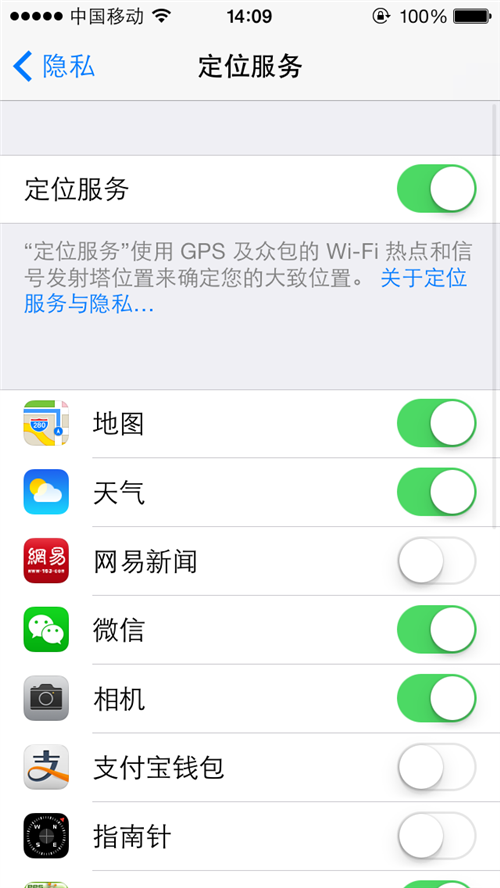
圖 1:隱私定位服務為可修改狀態(訪問限制允許更改模式)
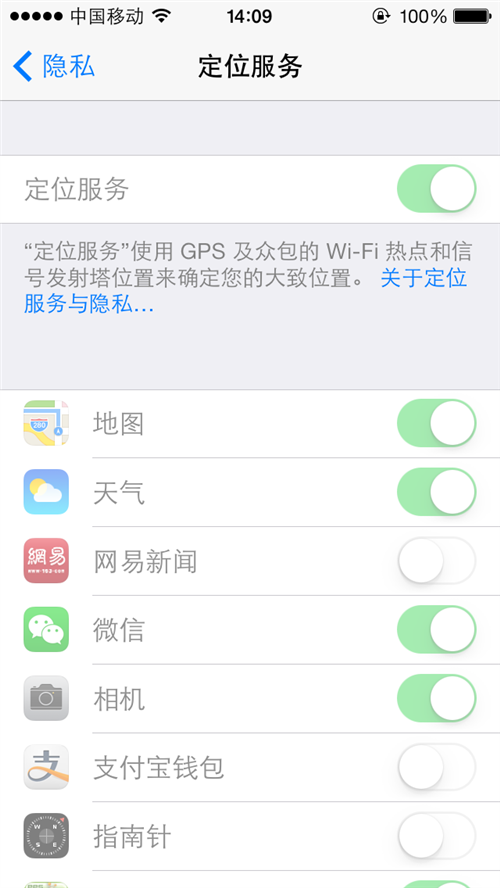
圖 2:隱私定位服務為不可修改狀態(訪問限制不允許更改模式)
兩點提醒
1、方法二設定的密碼請務必牢記,忘記只能透過刷機還原。
2、若擔心手機遺失,不必把定位全部關死,保留「尋找我的 iPhone」並開啟,日後就能從電腦登入 iCloud 追蹤裝置位置。
- 上一篇文章: iPhone 電量不夠用?20 個立刻能做的省電調整
- 下一篇文章: 告別傳輸線:iTunes Wi-Fi 同步設定教學