
五個簡單步驟,提升 iOS 7 的帳號與資料安全性
蘋果的話題從不間斷,毀譽參半,但不可否認的是,它把 iPhone、iPod touch、iPad 做得越來越好用,同時也不斷強化安全機制。問題是,便利與安全往往難以兼得。
這兩者天生矛盾:想裝防盜門,就得記得帶鑰匙,不可能像敞開的門那樣一推就開。多數時候我們都得權衡哪個更重要,手機上最直觀的例子就是鎖屏——要嘛一眼就能看到並隨意調整所有設定,要嘛全部鎖進密碼之後。實際上,並非系統存在什麼「漏洞」讓攻擊者輕鬆得手,而是使用者是否願意為安全付出多一點操作成本。以下五個步驟,能在不太影響使用習慣的前提下提升 iOS 7 的防護。
一、改用更強的密碼
如果你手上是 iPhone 5s,可以用 Touch ID 以指紋認證取代密碼。只有在重開機、指紋連續失敗五次,或 48 小時未解鎖時,才需要輸入密碼。正因為密碼很少用到,你反而可以把它設得更長、更複雜。其他機型的使用者更該開啟密碼鎖——它不只擋住好奇的同儕,也能防止手機遺失後資料被翻閱。四碼數字的安全性其實相當有限,只能防君子;建議到設定中開啟「停用簡單密碼」,改用長字串。
二、把通知與系統開關移出鎖屏
鎖屏上直接顯示通知、簡訊,甚至能叫出 Siri,確實方便;但對重視隱私的人來說未必舒服。關閉方式:從主螢幕開啟「設定 > 通用 > 密碼鎖定」,輸入密碼後找到「鎖定時允許使用」,把 Siri 與 Passbook 關掉。之後想在鎖屏狀態使用它們,就必須先解鎖。
三、開啟兩步驗證
先前曾有 Apple ID 密碼重設的漏洞報導,而啟用了兩步驗證的帳號並未受影響。設定流程確實繁瑣,但為了帳號安全值得一試。除了 Apple ID,Google 帳號、Dropbox、Twitter 也都支援兩步驗證。
四、保護瀏覽紀錄、位置與社群資料
手機裡存放的資訊比想像中多,而隱私性往往被忽略。iOS 7 從書籤、分頁到智慧搜尋都做了隱私保護,但使用者端也需要主動設定。從「設定 > Safari」往下捲,可以看到「隱私權與安全性」,其中包含「阻斷 Cookie」等選項。另一個重點是限制 App 存取個人資料:進入「設定 > 隱私」,裡面列出「聯絡人」、「日曆」、「照片」等類別,點進去就能看到哪些 App 有權限,不需要的可以直接關閉。
五、定期清除瀏覽紀錄與資料
如果你一開始沒用 Safari 的私密瀏覽,或者想清掉其他痕跡,這一步就格外重要。手機外洩資訊的風險不比相機低,重要資料請先匯出備份,再清理機內內容。清理 Safari:進「設定 > Safari」,可選擇「清除歷史紀錄」與「清除 Cookie 與資料」;在「進階 > 網站資料」中還有「移除所有網站資料」。若要抹掉整機內容,則到「設定 > 通用 > 還原」。
額外建議:使用密碼管理器
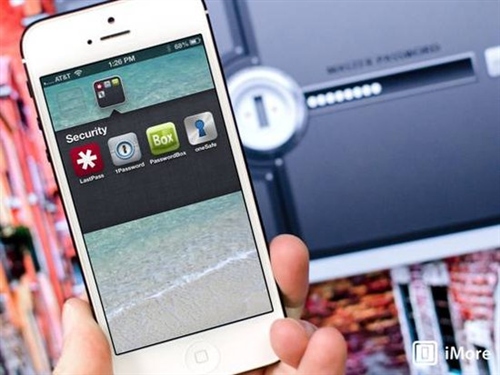
需要記的帳密一多,人腦終究會出錯。密碼管理器只需記住一組主密碼,其餘交給它保管。App Store 裡可選擇不少,例如 1Password、oneSafe、LastPass。千萬別忘了定期備份 App 內的資料,尤其是在越獄、升級這類大動作之前,否則資料一被清空就很麻煩了。
文章來源:iMore
- 上一篇文章: iOS 7 六大隱藏手勢,操作效率立刻提升
- 下一篇文章: iOS 7 常見疑難:五個最惱人的問題與對策