
怎麼玩好照片流:把電腦裡的照片搬進 iPhone 與 iPad
提到蘋果的照片流,多數人想到的是:iPhone 或 iPad 拍下的照片會自動同步到同一帳號下的其他裝置。但如果你想把「用相機拍的」或「電腦裡存著的」照片放進照片流,又不想每次靠讀卡器或傳輸線,其實還有另一條路——直接從 Mac 匯入。
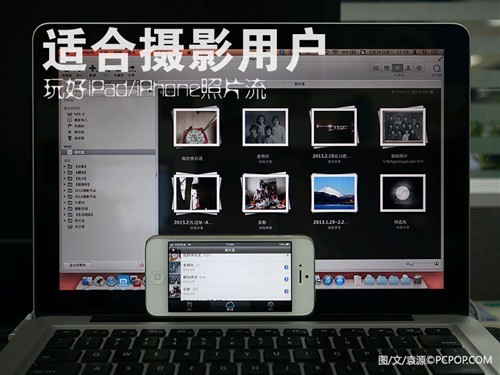
為什麼要這樣做?筆電看照片的體驗遠不如 iPhone、iPad 直覺。把照片放進照片流後,拿起手機就能翻,隨時隨地。
那用傳輸線不是更快?照片流提供的是另一種分享邏輯,適合在多台裝置與網路上流通,與傳輸線各有適用場景,並不衝突。
那用雲端硬碟?實際用過就會發現痛點:有的 App 在 iPad 橫向時無法全屏看圖,有的上傳速度慢到讓人放棄,共同問題是「不如照片流方便」。
當然照片流也有極限:上傳速度不算快,且從電腦上傳需要 Mac。整體來說它不完美,但用對場合確實省事。
注意:開始前請先開啟裝置的「我的照片流」與「共享的照片流」(在「設定」→「照片與相機」中)。
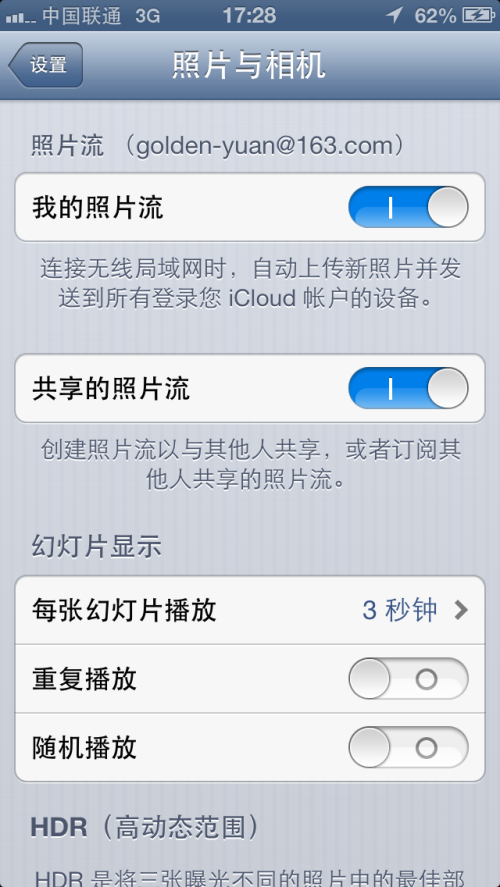
第一步:準備 Mac 與 Aperture
你需要一台 Mac 並安裝 Aperture(Mac 上最完整的照片管理與處理工具)。iPhoto 也能做到同樣的事,只是操作更傻瓜化——用相機比喻,Aperture 像專業機,iPhoto 像家用數位相機,但兩者上傳照片流的概念一致,學會一個另一個就通。
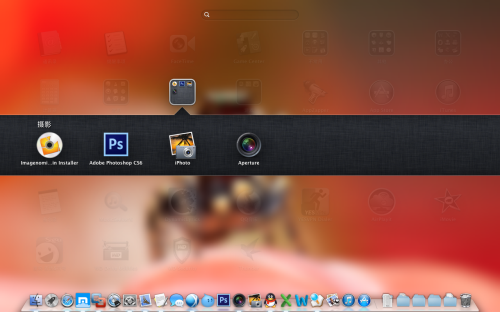
第二步:開啟 Aperture 的照片流
打開 Aperture 的偏好設定,啟用照片流,左側側邊欄就會出現照片流項目。預設的「我的照片流」顯示的是 iPhone/iPad 拍攝的照片。
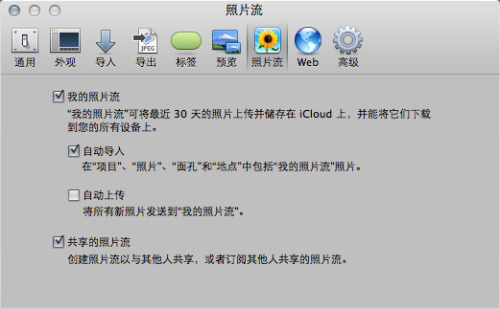
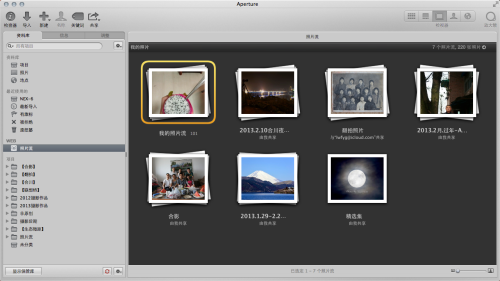
第三步:新建照片流並上傳(方法一)
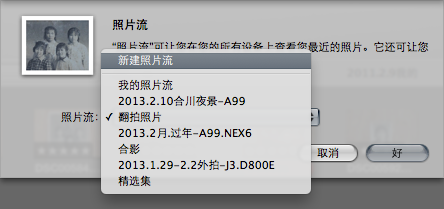
在 iPhone 或 iPad 的照片流中點左上角「+」,取好名字後建立,這時 Aperture 側邊欄也會即時多出一個同名資料夾。接著在 Aperture 中選取要上傳的照片,按住滑鼠左鍵拖到照片流上,在彈出的視窗中選剛建立的分類,按「好」即開始上傳。



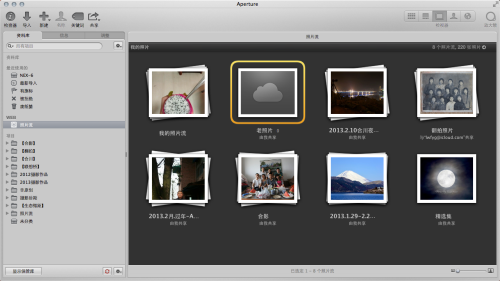
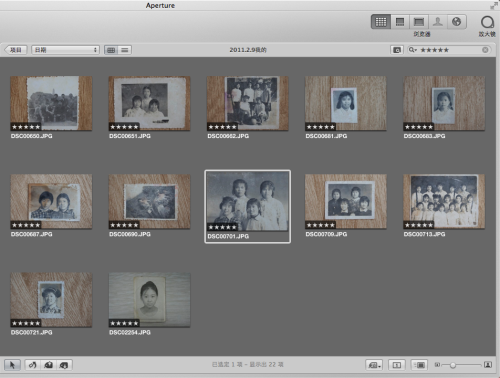
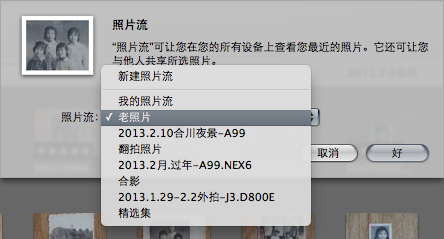
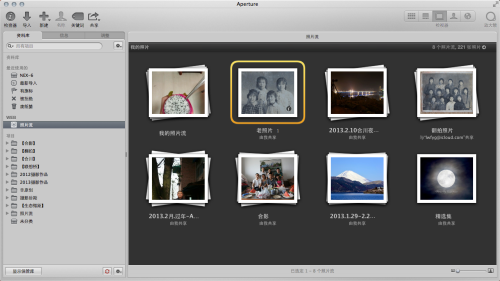
第三步:新建照片流並上傳(方法二)
更省事的做法是完全在 Aperture 裡完成:選好照片後拖到側邊欄的照片流上,在彈出視窗選擇「新建照片流」,命名後按「好」,照片就會自動上傳到新建的分類中。
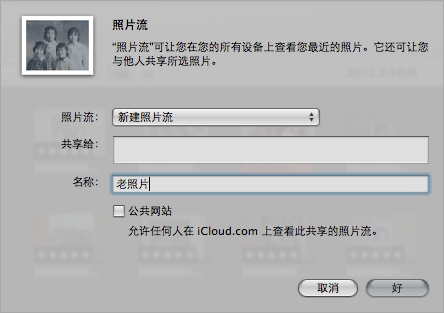
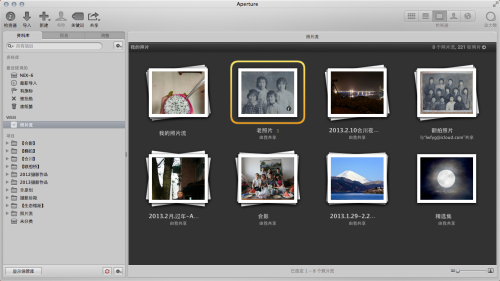
用 Aperture 的最大好處是「修圖」與「上傳」在同一個工具裡完成:調好色直接拖進照片流,不必像雲端硬碟那樣先另外匯出到同步資料夾,照片一多就不必再整理兩套目錄。
- 上一篇文章: iPhone 5 續航救星:不越獄也能做的六項省電設定
- 下一篇文章: iOS 6.1 完美越獄常見問題解答:閃退、白圖示、錯誤碼一次看