
iPad、iPhone 手動設定 IP 位址圖解
編輯:蘋果手機教程
iPad 與 iPhone 設定 IP 的流程完全一致,本文以 iPad 為例示範。
步驟一:回到 iPad 主畫面,點「設定」→「Wi-Fi」,進入無線網路設定頁。
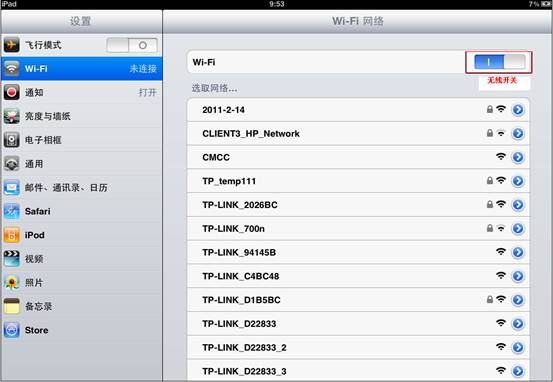
步驟二:把無線網路開關打開,讓裝置開始搜尋訊號。
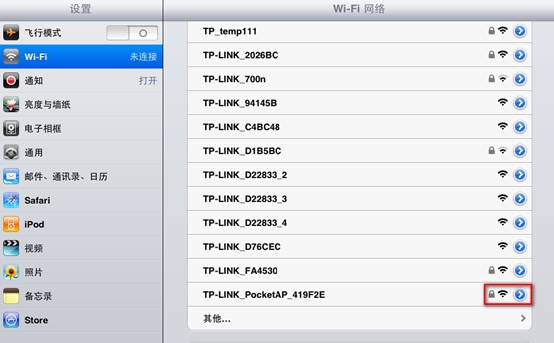
步驟三:點選任一無線網路名稱右側的「>」按鈕(本例以 TP-LINK_PocketAP_419F2E 為例),跳出該網路的參數設定頁。
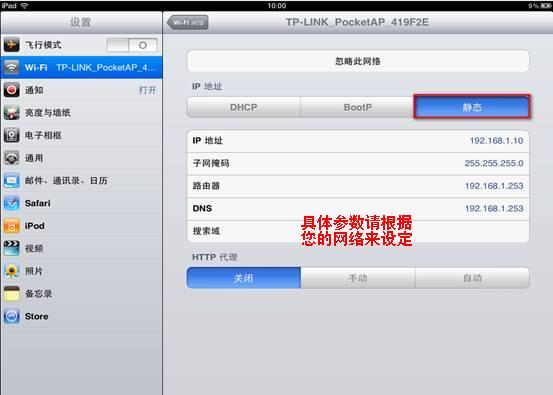
步驟四:依實際網路環境選擇「靜態」或「DHCP」。
如上圖所示為靜態設定,也就是手動指定 IP 等參數,例如:
IP 位址:192.168.1.10
子網路遮罩:255.255.255.0
路由器:192.168.1.253
DNS:192.168.1.253
若改成 DHCP,則由路由器自動派發參數,下圖就是 iPad 自動取得的結果:
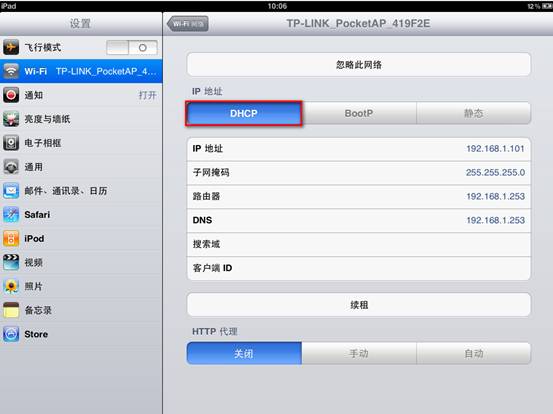
IP 位址:192.168.1.101
子網路遮罩:255.255.255.0
路由器:192.168.1.253
DNS:192.168.1.253
- 上一篇文章: FaceTime 激活失敗?三種解法逐步拆解
- 下一篇文章: iTools 備份的 SHSH 存到哪裡去了?