
iPhone 內建日曆與鬧鐘的十個用法,把生活管得妥妥的
日曆和鬧鐘是最基本、卻最常被低估的兩個內建工具。用得好,等於免費請了一位不會忘事的助理。
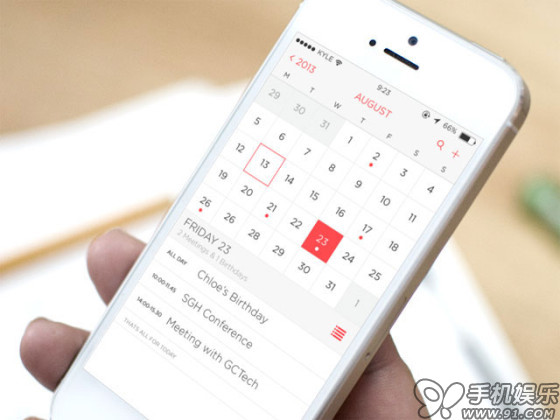
一、用日曆提醒自己清零流量統計
辦了上網方案的人每月都有流量額度。除了打客服查詢或裝第三方 App,其實 iOS 7 本身就能看:「設定」→「行動網路」往下捲,會看到「行動數據用量」。這裡的「本期」是從上次清零起算的,所以只要每月 1 號把它歸零,之後隨時都能看到本月用了多少。清零路徑是同一頁最下方的「重設統計數字」。
問題是每月 1 號總會忘。解法是交給日曆:打開「日曆」→ 點右上角「+」→ 標題填「重設數據」→ 開始時間設下月 1 號 08:00 → 向上推並點「重複」→ 勾「每月」→「重複結束」選「永不」→「提醒」選「於事件發生時」→ 第二個提醒選「無」→ 完成。以後每月 1 號它都會準時叫你。
二、記住所有重要的人生日
同樣方式建立事件,把「重複」改為「每年」,父母、伴侶、朋友、小孩的生日一次輸入,之後年年都不會漏。
三、還款日與房貸日
把信用卡繳款日、房貸扣款日建成每月重複事件,從此不會忘記而多付利息。
四、週期性費用
管理費、停車費、各類年繳或季繳帳單,都可以照這個套路建成週期事件,生活節奏自然有條有理。
五、看哪一天有安排
有事件的日子,日期下方會出現一個灰色小圓點,月視圖下一眼就能看出哪天忙。
六、編輯或刪除事件
點該日 → 點事件標題 → 按右上角「編輯」即可修改;把頁面往上拉,最下方有「刪除事件」。
七、設定一次性鬧鐘
例如明早 5:30 要去車站接人:點「時鐘」→ 右上角「+」→ 滑動設定時間 →「重複」選「永不」→「標籤」填「火車站接人」→ 選鈴聲 → 按「儲存」。因為不重複,響過一次關掉後隔天就不會再吵;要再用時把它的開關打開即可。
八、設定重複性鬧鐘
例如每天 6:00 晨跑:新增鬧鐘、設定時間 →「重複」勾選星期日到星期六 → 標籤填「晨練」→ 選鈴聲 → 儲存。若是上班日才需要,只勾週一到週五,週末就能睡到自然醒。
九、當作提醒器用
按時吃藥、工作每小時站起來活動筋骨、睡前關爐火——這些容易被忽略的小事,交給鬧鐘最合適。
十、管理既有鬧鐘
點左上角「編輯」,即可刪除或修改已建立的鬧鐘。
把這幾招串起來用,等於擁有一套不雲端、不廣告、不會推播促銷的個人提醒系統。
- 上一篇文章: 被刷版洗到煩?介紹一款安靜好用的小眾日記 App:心跡
- 下一篇文章: iOS 7 音量 bug 又回來了:無聲狀態的四步自救