
iOS 6 與 iOS 7 的 iMessage 設定對比教學
假如你是個簡訊控,那你一定會愛上 iOS 裝置上的「訊息」功能,也就是 iMessage。這項出色的文字與圖片傳送服務,能在支援 iMessage 的裝置之間,透過 Wi-Fi 或數據網絡無限制地免費傳送訊息。這份自由,足以讓所有訊息控愛上無與倫比的體驗。
透過 iMessage,你可以與任何使用 iPad、iPhone、iPod touch 或運行 Mountain Lion 的 Mac 用戶互傳訊息,還能傳送照片、影片、位置與聯絡人資訊。若你擁有多台 Apple 裝置,iMessage 能在所有裝置上維持不中斷的對話;你也能透過蜂窩網絡向其他手機傳送文字、照片與影片,甚至能讓 Siri 代你傳送,只要說出「告訴小麗我已經在路上」,Siri 便會幫你編寫並送出訊息。
知道訊息已被送達、已被讀取,總是令人安心。iMessage 能告訴你訊息是否已送達,若對方開啟了已讀回執,你還能看到已讀提示;當對方正在回覆時,iMessage 也會顯示狀態,讓對話自然流暢地延續。
對於簡訊控們,iMessage 的強大功能想必不必我多作介紹。今天我們要談的,是如何設定 iOS 中的 iMessage。
隨著系統版本更新,許多熱愛玩機的朋友紛紛升級到 iOS 7 開發者測試版,但重新刷機後個人資訊需要重新設定,這一步可能難倒了剛接觸 iOS 7 的使用者;而因故降回 iOS 6 的人也會遇到類似問題。因此,以下就為大家做一份 iOS 6 與 iOS 7 雙系統對比的 iMessage 設定教學。
首先,我們打開裝置中的「設定」應用。
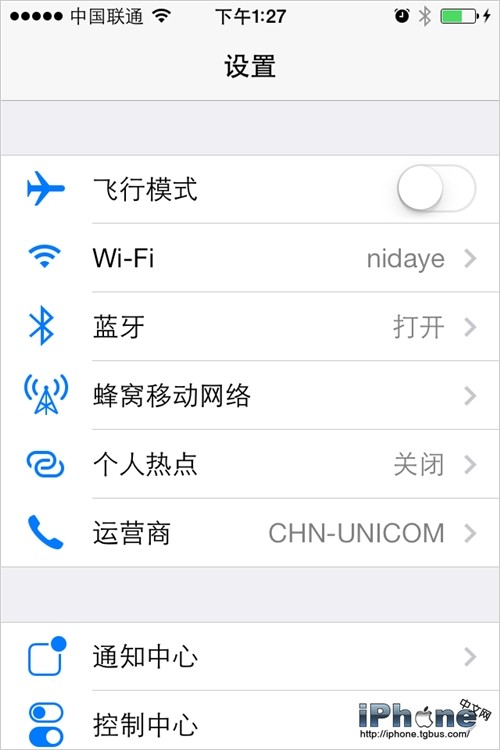
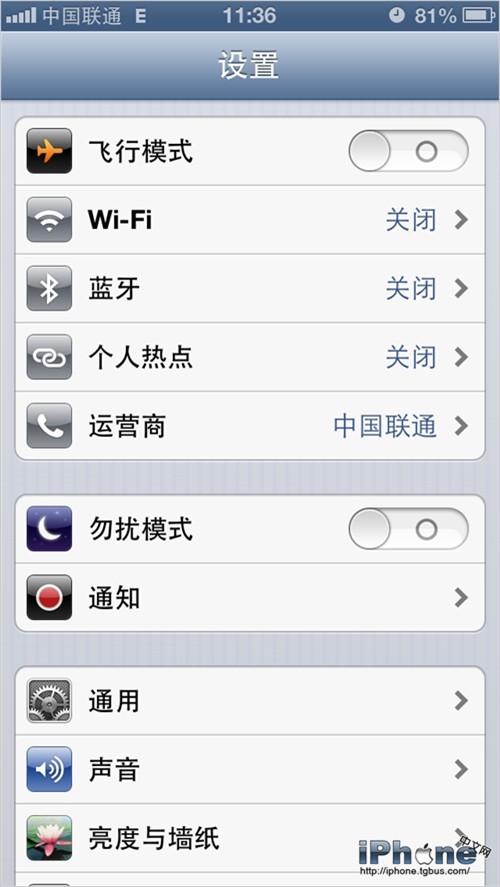
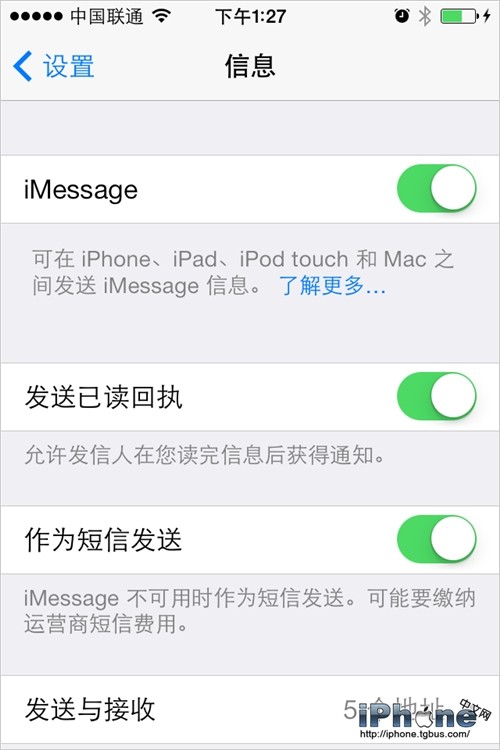
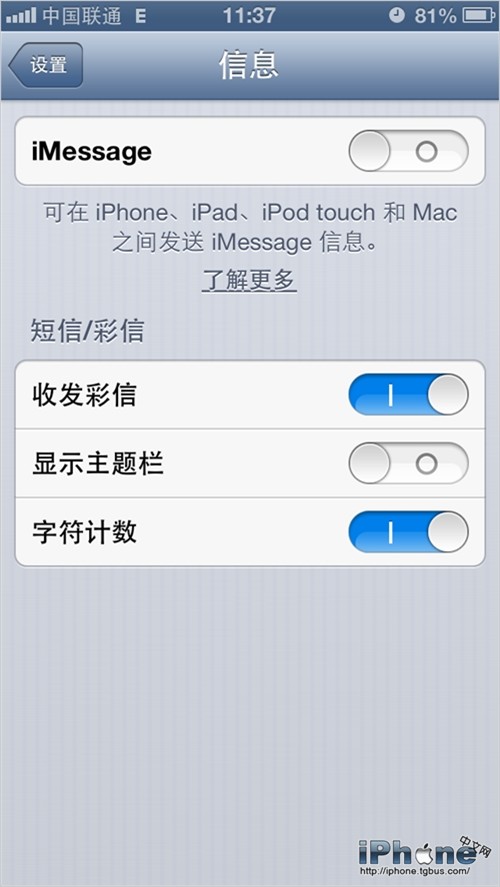
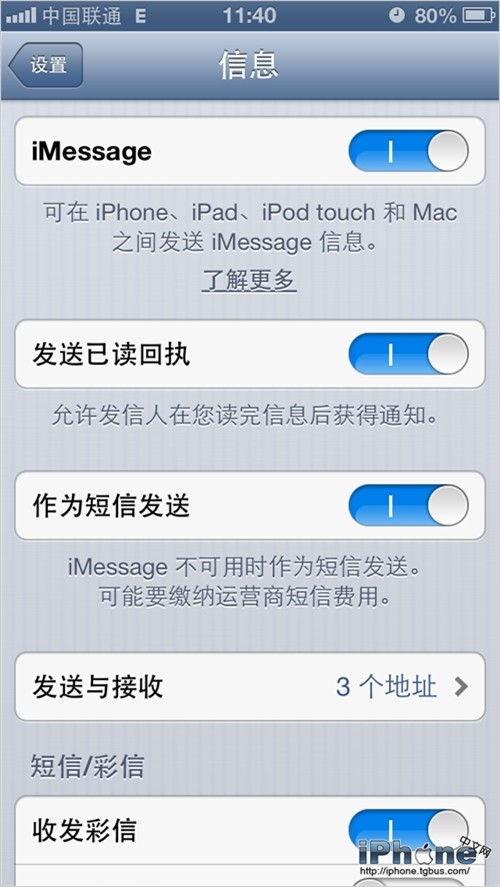
接著向下捲動找到「訊息」。
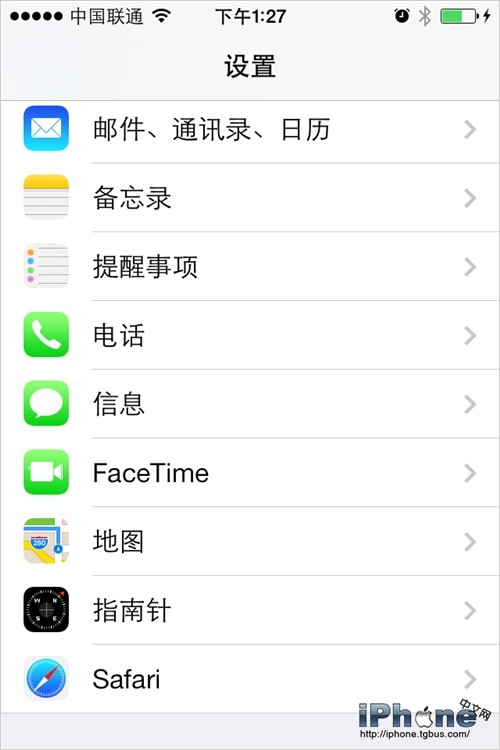
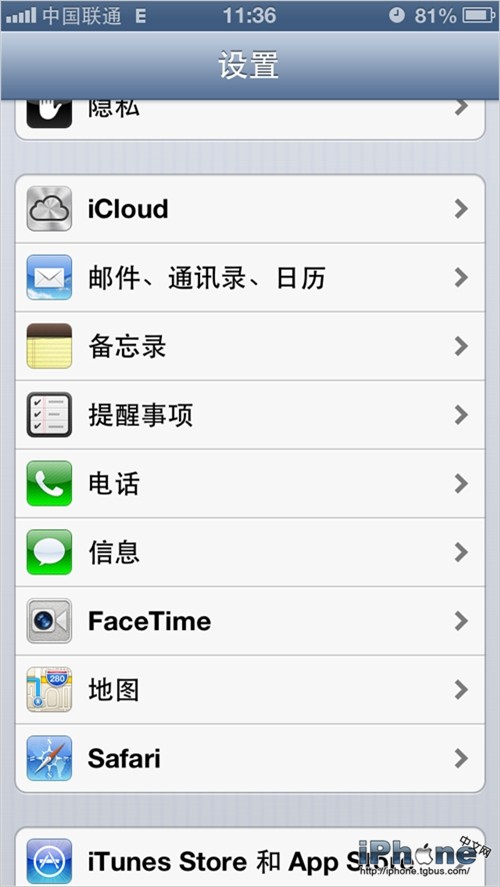
我們看到 iMessage 處於關閉狀態,滑動開關啟用它。
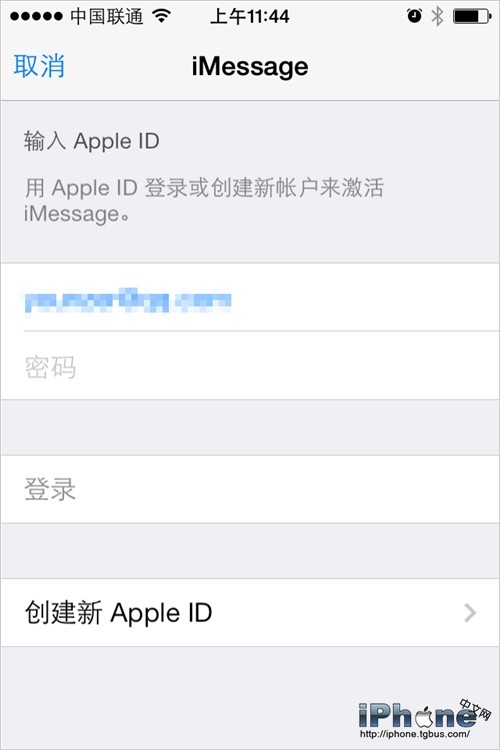
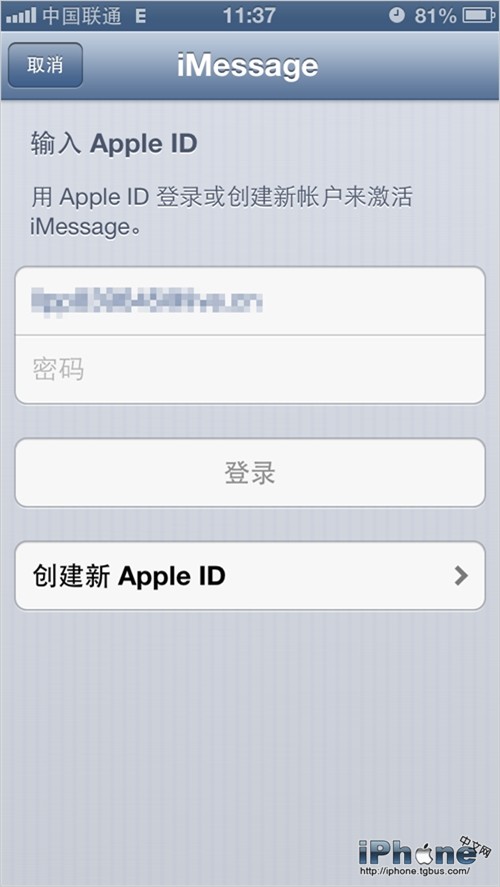
點擊「使用 Apple ID 登入」,輸入你的蘋果帳戶。
接著會列出接收訊息的地址,依個人需求選擇。
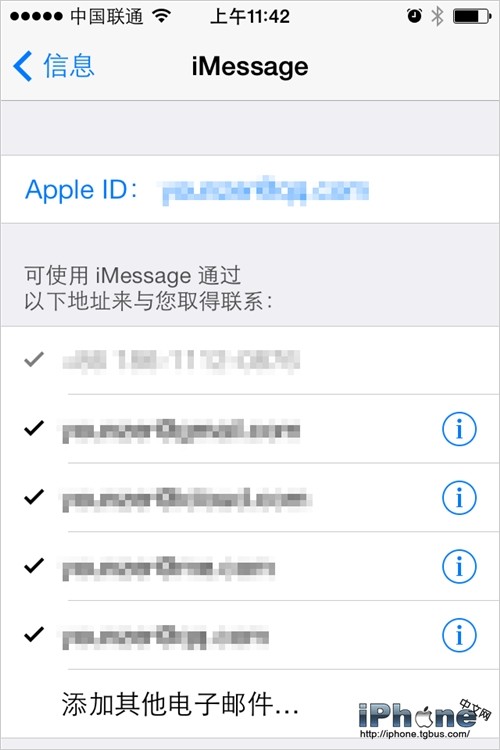
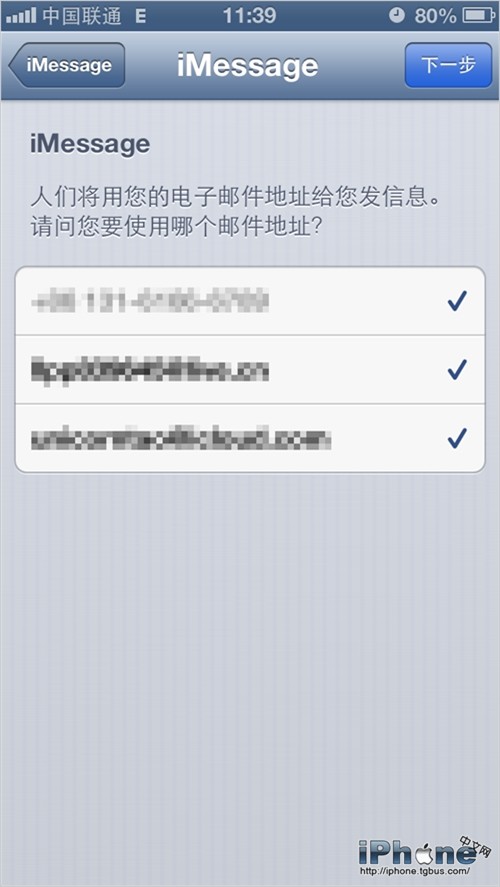
之後 iMessage 會向伺服器發送驗證訊息,待驗證結束,功能便完全啟用了。
- 上一篇文章: 關掉 iOS 7 華而不實的主畫面視差效果
- 下一篇文章: 聖誕免費音樂!Apple 送出的第一份節日好禮