
iOS 裝置分享網頁內容的四種玩法
網路上看到好東西,獨享不如共享。以下整理幾種在 iOS 裝置上分享網頁內容的方式,從最簡單的貼連結到把整頁轉成長圖,各有適用場景。
一、Safari 直接分享連結
1. 在 Safari 瀏覽到好內容後,點擊下方工具列的分頁按鈕。
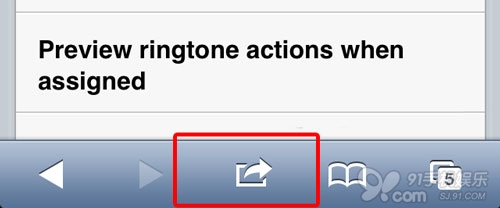
2. 選擇分享方式。
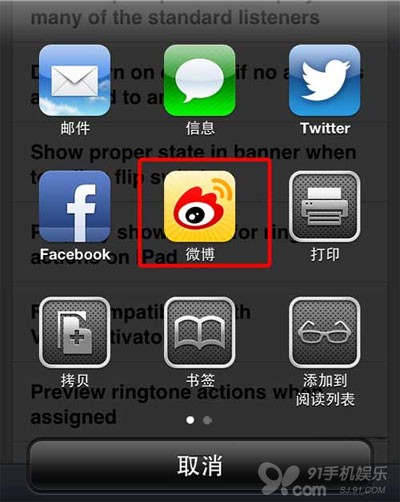
3. 以微博為例。缺點是發出去只是一個連結,不是畫面上看起來那樣的圖文預覽,想看內容還得再點開一次。
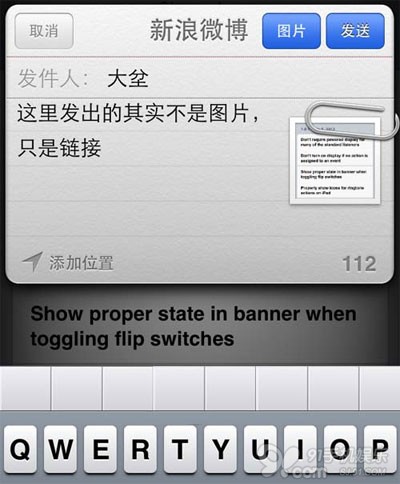
想把內容直接分享出去,就要靠下面的方法。
二、用「長圖」分享長文或圖文
工具是一款名為 piiic 的 App。

純文字的做法:在 Safari(其他地方的文字也可以)選中並複製想分享的文字。打開長圖後向右滑出工具列,點擊左下方的「文字模式」。
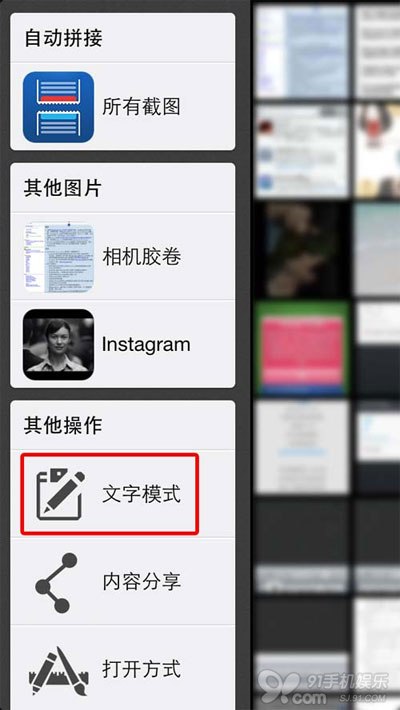
在文字框中貼上內容,再向右滑出工具列,點擊「內容分享」,選擇管道,一條長微博就完成了。

圖文混雜的做法:拼圖。piiic 能把多張截圖無縫拼成一張長圖。第一次打開時會有簡易教學,重點是上下兩張截圖必須有重複部分才能完成拼接,點一下螢幕即可結束教學。
進入主介面後,截圖依時間先後排列。選取要拼接的截圖逐一點擊,順序不用在意,軟體會依據重複部分自動識別,點選過的會高亮顯示。

選完後點擊下方只露出頂端的圖片,稍等片刻即完成拼接;再點一次會跳出分享面板,可分享到新浪微博或保存到相簿。

三、用 Web to JPEG 直接截整頁
嫌拼圖麻煩,還有另一款 App:Web to JPEG。
打開軟體,輸入網址,點擊「Capture」(需允許存取相簿),網頁就轉成一張圖片存進相簿了,之後想怎麼分享都行。
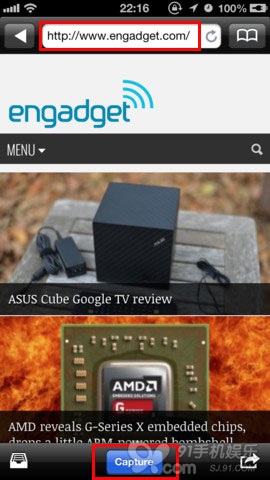
若預設畫質不理想,點擊圖片右下角的分享按鈕進入設定。
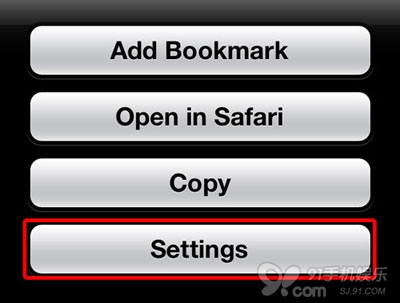
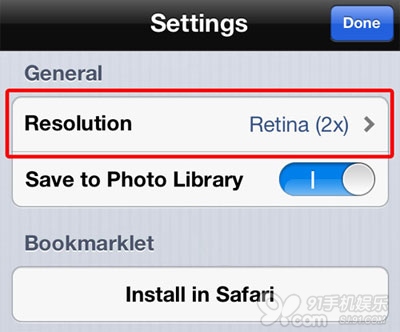
第一行選「Retina (2x)」畫質就會提高;第二行是直接存入相簿的開關,建議打開;第三行是教學,示範如何在 Safari 建立書籤。
建立書籤後,在 Safari 瀏覽到想分享的網頁時,點擊書籤按鈕並選取「Web to JPEG」,就能直接在此 App 中打開該頁,再點 Capture 截圖即可。

書籤內容是:
javascript:window.location="webtojpeg://?url="+window.location
隨便新增一個書籤,把網址換成上面這行即可,比軟體內建的教學方便一點。
四、越獄後的插件方案
Capture Web:在 Safari 叫出選單,選擇「Capture Web」,整頁就截下來了。
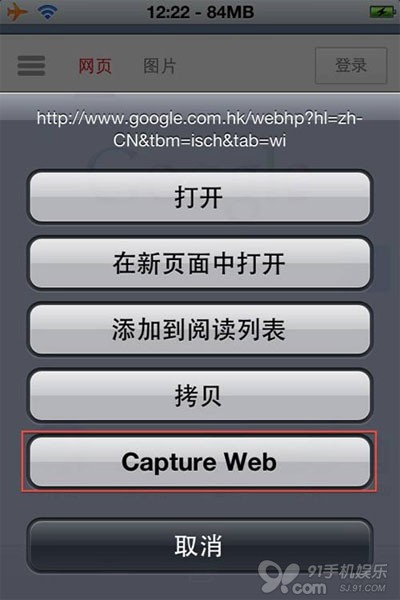
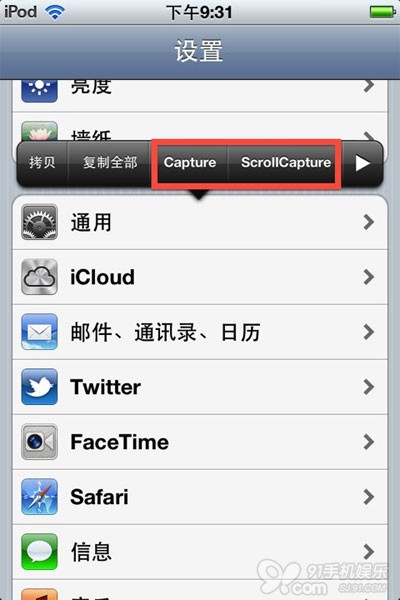
Capture View:可以把它當成自動化的長圖工具。不只在 Safari,設定好 Activator 手勢後,彈出選單中的「Capture」是截當前畫面,「ScrollCapture」則會自動把整個頁面從上到下捲一遍並全部截下,拼成一張長圖。
四種方式各有取捨:只想丟個連結就用 Safari;要保留完整內容可用長圖或 Web to JPEG;已經越獄的人則可以讓插件把整件事自動化。
- 上一篇文章: iOS 7 怎麼分享 App Store 裡的應用程式
- 下一篇文章: iPhone 5s 螢幕按壓有異響,一個偏方試試看