
iOS 7 完美越獄開機卡白蘋果?先看原因再處理
iOS 7 完美越獄工具更新到 1.0.1 之後,穩定性已有明顯改善,內建的爭議性助手也被移除,Cydia 也完成相容。不過仍有部分使用者在越獄過程中或越獄後遇到白蘋果,也就是開機後停在白色 Apple Logo、進不去主畫面。
先釐清白蘋果的成因
以下幾種情況會明顯提高白蘋果的機率:
1. 透過 OTA(設定中直接更新)升到 iOS 7.x。這不是唯一原因,但確實會增加風險,建議改為下載 7.0.4 完整固件重新刷機。
2. 使用第一版中文越獄工具完成越獄。建議重新刷機後,改用純淨版越獄工具。
3. 越獄後安裝 afc2add 補丁。這步驟容易觸發白蘋果,同樣建議重刷後改用純淨版工具。
4. 越獄成功後,單獨移除越獄時被強制安裝的某個助手 App,一解除安裝就可能立刻白蘋果。
5. 重複越獄。已經越獄的裝置若要再越獄一次,強烈建議先重刷固件再進行,避免疊加造成白蘋果。
6. 升級到 7.0.4 固件後再越獄,白蘋果機率會低一些。
7. 順帶提醒:越獄中途卡在某個進度並不算白蘋果。直接關掉越獄工具、重開機,再重新執行一次即可。
白蘋果怎麼救
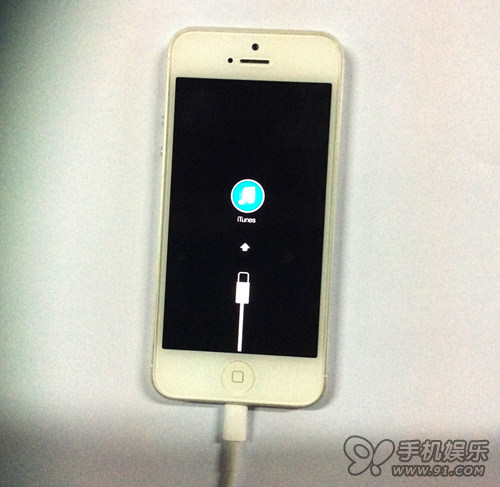
不論是越獄過程中或越獄之後造成的白蘋果,唯一可靠的解法就是重新刷機。以下為完整流程。
1. 讓裝置進入 DFU 模式
按住電源鍵 3 秒;不要放開電源鍵,同時按住 Home 鍵,兩鍵一起壓住約 10 秒(螢幕會黑掉);接著鬆開電源鍵,繼續按住 Home 鍵約 30 秒,直到進入 DFU 模式。
2. 下載對應的固件
若不确定自己該抓哪一個 iOS 7 固件,可以先查清楚機型與型號再下載。
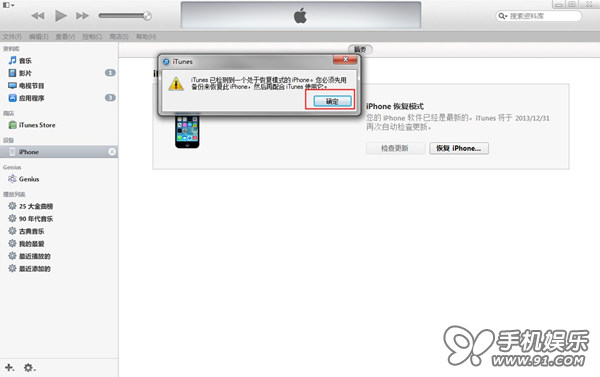
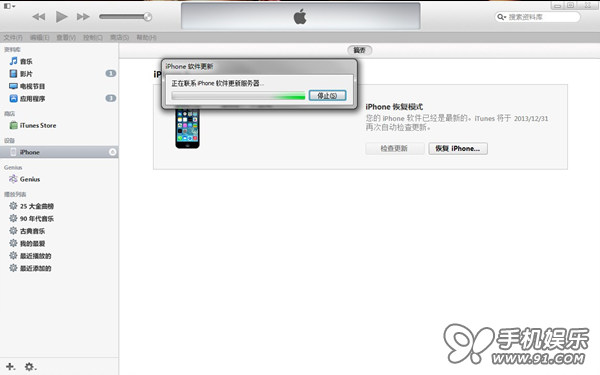
3. 打開 iTunes
先確認 iTunes 已是最新版本。若出現更新提示,點擊確定並等待更新完成。
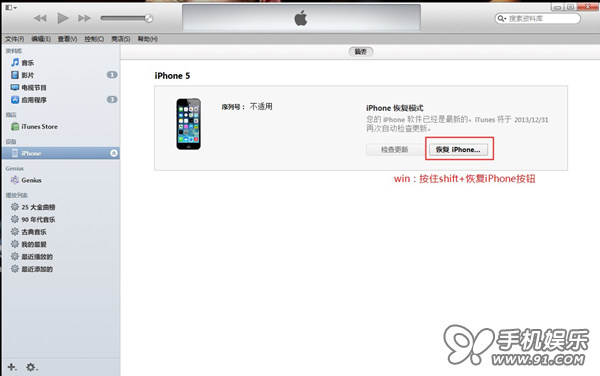
4. 按住 Shift 點擊「恢復」
Windows 使用者在鍵盤上按住 Shift 鍵,再點擊【恢復】按鈕。
5. 選取剛才下載好的固件
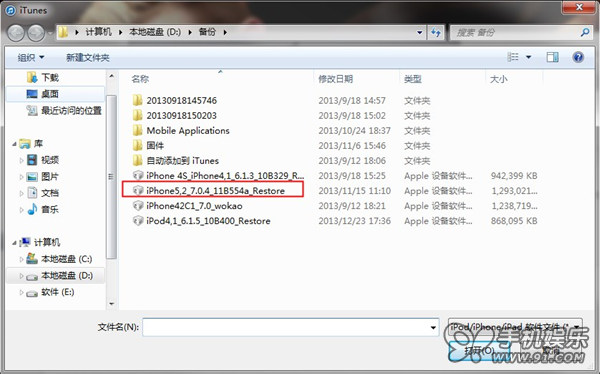
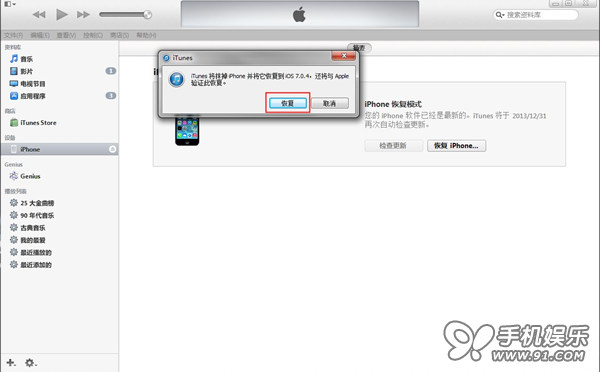
6. 確認恢復
當視窗提示「iTunes 會將 iPhone 更新到 iOS 7.0.4,並與 Apple 驗證此更新」時,點擊【恢復】。
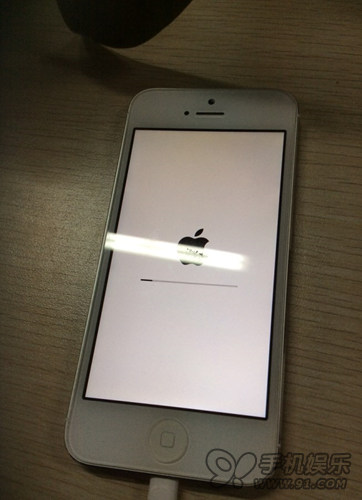
7. 耐心等待
整個過程較長,期間不要碰數據線、不要拔線,保持連接穩定,直到裝置重新開機並進入啟用畫面。
刷機完成後裝置等於回到乾淨狀態,這時再決定要不要重新越獄。若還是打算越獄,記得先備份、關閉鎖屏密碼,並挑選穩定的工具版本。
- 上一篇文章: 動手做專屬聖誕風格 iPhone 主題,其實只要幾分鐘
- 下一篇文章: 一分鐘查清 iPhone 機型:iOS 固件對應圖文教學