
iOS 7.0 純淨版一鍵完美越獄全流程
本次 iOS 7.0 完美越獄採用純淨版(去太極版),工具由威鋒網官方製作,把繁瑣的越獄步驟整合成一鍵操作,支援所有可升級至 iOS 7.0 的設備。
一、越獄前準備
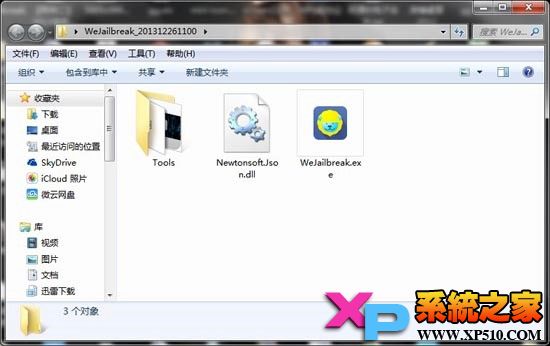
1.1 下載威鋒越獄助手(WeJailbreak)並解壓。
1.2 備份設備數據,並把固件刷到 iOS 7.0(刷機方法見文末附錄)。
1.3 打開 iTunes,確認設備與 iTunes 正常連接後,最小化 iTunes。
二、注意事項
2.1 關閉所有防病毒與安全軟件,避免工具出現莫名其妙的錯誤。
2.2 確保設備電量充足,並解除密碼鎖定,等越獄完成後再設回來。
2.3 不要同時在電腦上插入多台設備。在越獄完成之前,盡量不要對電腦與手機做任何操作。
三、一鍵越獄步驟
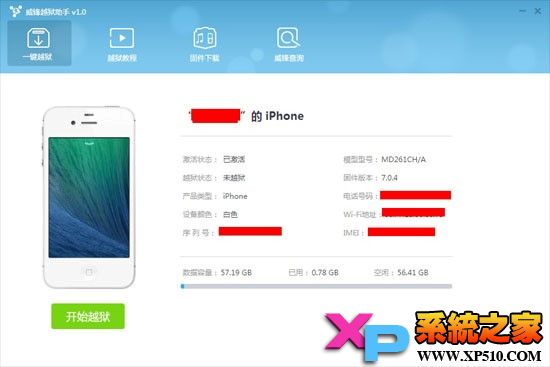
Step 1:連接設備,關掉電腦上多餘視窗。在解壓後的資料夾中找到 WeJailbreak.exe,雙擊打開,依提示點擊「Jailbreak」開始越獄。
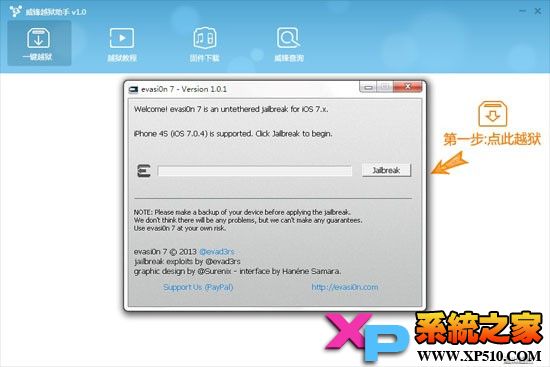
Step 2:當助手出現如下畫面時,拿起設備找到圖中的越獄圖標並點擊一下,之後不要做任何操作,耐心等待(設備會重啟一次)。助手的畫面會變化兩次。

Step 3:出現下列畫面時,越獄進入手動安裝 Afc2 與 AppSync 的階段(這兩項是越獄後必裝的)。依助手提示在手機上操作即可,共六個步驟。
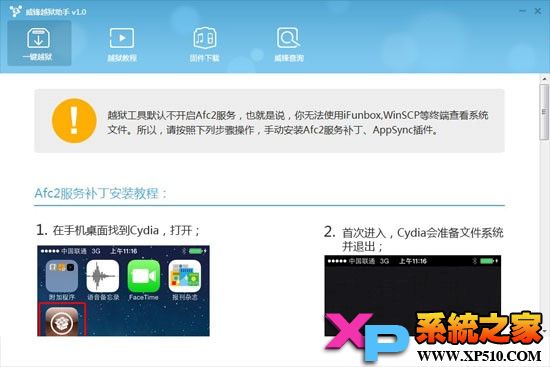
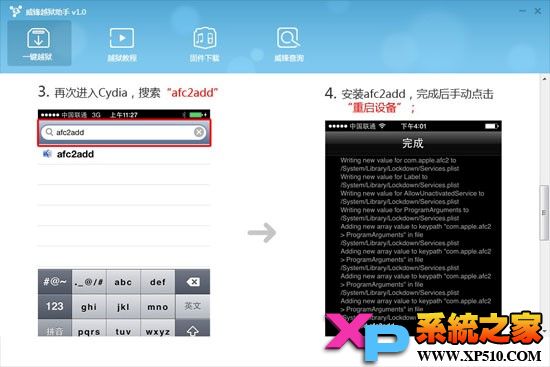
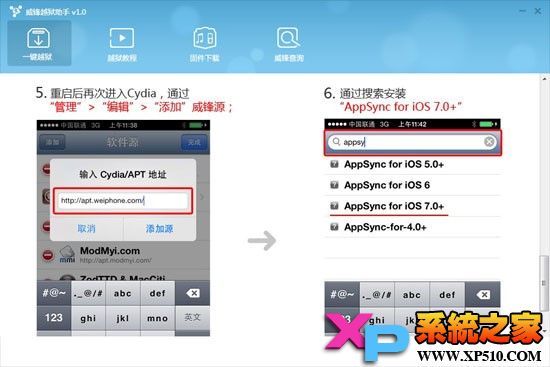
Step 4:完成上述手動操作後點擊「下一步」,越獄即會自動完成並出現完成畫面。建議最後再手動重啟一次設備。

兩點提醒
A、越獄不等於盜版,希望大家一起維護越獄圈的良性循環。
B、只裝需要的插件。越獄是用來用的,不是用來炫耀的;各種千奇百怪的插件堆上去,只會讓系統千瘡百孔。
附錄:iPhone / iPad / iPod Touch 刷固件方法
刷機前請務必備份設備數據。
Step 1:到威鋒網固件中心下載對應機型的固件。
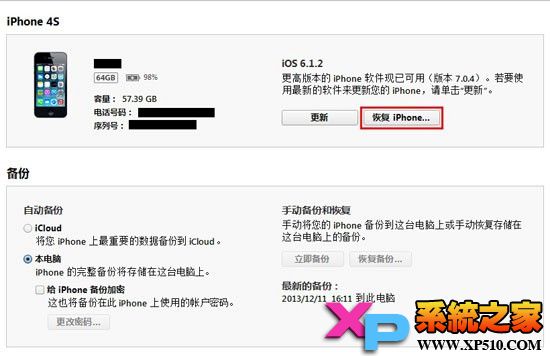
Step 2:把設備連上 iTunes 並選中它,按住鍵盤 Shift 鍵同時用滑鼠左鍵點擊「恢復 iPhone……」,在跳出的視窗中選取剛下載好的固件,即進入自動刷機流程。
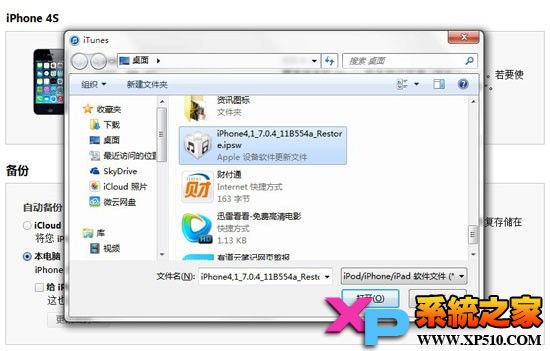
Step 3:刷完後激活設備即可。刷機過程耗時較長,請耐心等待。
<聲明:越獄存在風險,請審慎評估後再決定。工具與教程僅供交流,過程中若造成任何意外或損失,作者與網站概不負責。>
- 上一篇文章: iPhone 5s 音效怎麼調?打開音量平衡與均衡器就差很多
- 下一篇文章: iPhone 5s 手動開啟 4G LTE 開關與個人熱點