
iPhone 遺失怎麼找回?iCloud「尋找我的 iPhone」完整設定與操作
iPhone 早已不只是通訊工具,裡面積累的照片、聯絡人與帳號資料往往比機器本身更值錢。萬一遺失,只要事先設定得當,仍有機會找回或至少保護資料。以下流程對 iPod touch 與 iPad 同樣適用。

所需工具:一台電腦、你的 iOS 裝置
NO1. 先在裝置上完成設定
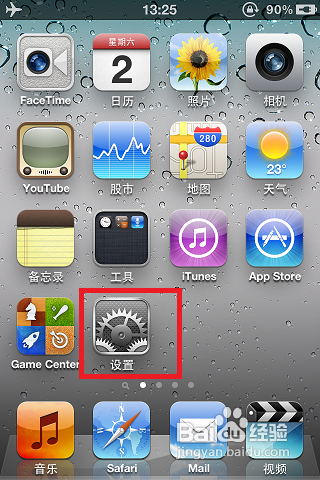
1. 開機進入主畫面,點「設定」。
2. 在清單中找到「郵件、聯絡人、行事曆」,點進去。
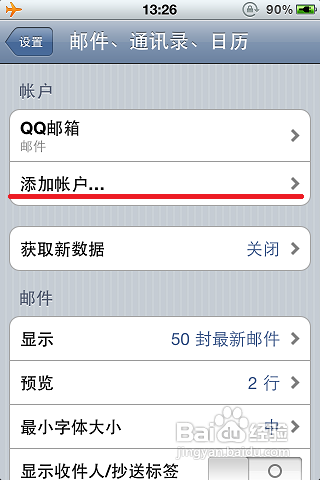
3. 點「新增帳戶」。
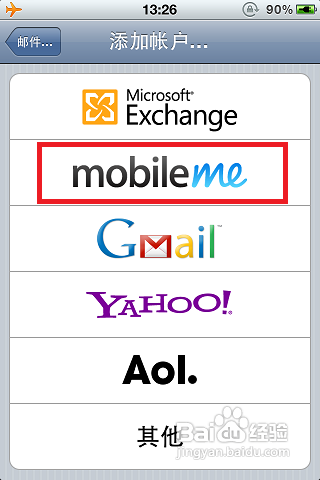
4. 帳戶類型選「iCloud」,輸入你的 Apple ID 與密碼(沒有的話先到蘋果官網註冊),點「下一步」。
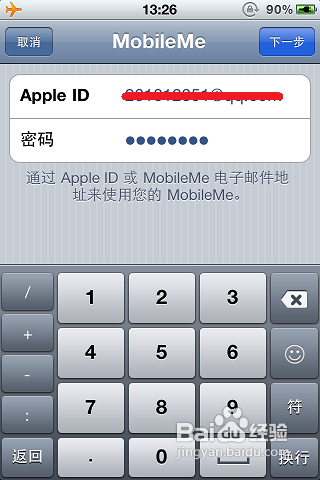
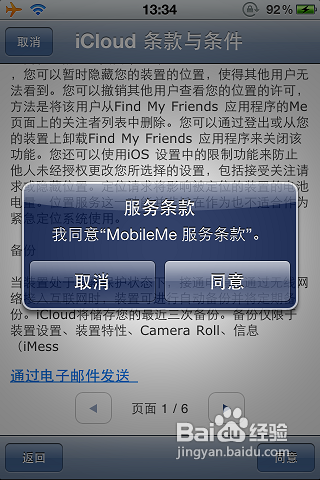
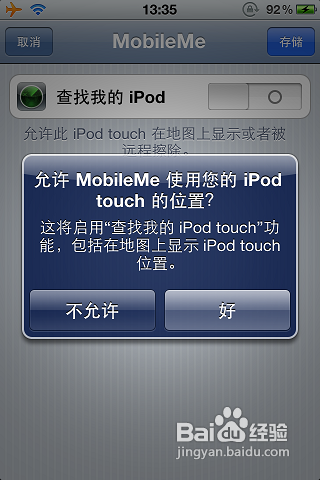
5. 裝置會連上伺服器驗證帳號,通過後跳出 iCloud 條款,點「同意」;接著系統會詢問是否啟用定位服務,點「好」允許。到這裡裝置端就設定完成了。
NO2. 讓電腦端能正確顯示地圖
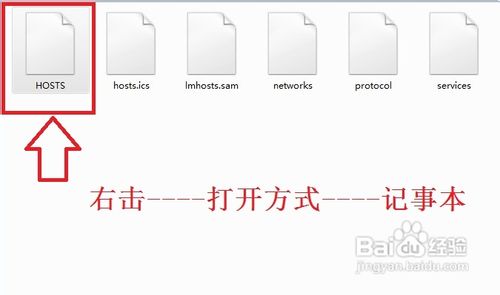
1. 開啟檔案總管,定位到 C:\Windows\System32\drivers\etc,找到名為 HOSTS 的檔案,用記事本打開。
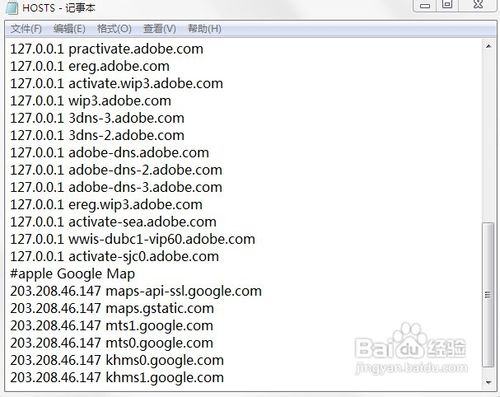
2. 在檔案末尾(另起一行)加入以下內容:
#apple Google Map
203.208.46.147 maps-api-ssl.google.com
203.208.46.147 maps.gstatic.com
203.208.46.147 mts1.google.com
203.208.46.147 mts0.google.com
203.208.46.147 khms0.google.com
203.208.46.147 khms1.google.com
3. 點「檔案」→「儲存」。這一步是讓 DNS 能正確解析 Google 地圖服務器,否則定位結果的地圖會顯示不出來。修改 HOSTS 需要管理員權限,若無法儲存請先用管理員身分開啟記事本。
NO3. 開始尋找
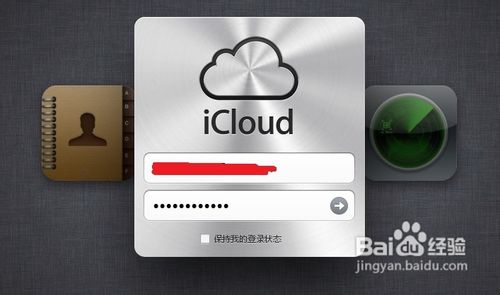
開啟瀏覽器前往 iCloud.com,點「登入」並輸入你的 Apple ID 與密碼。
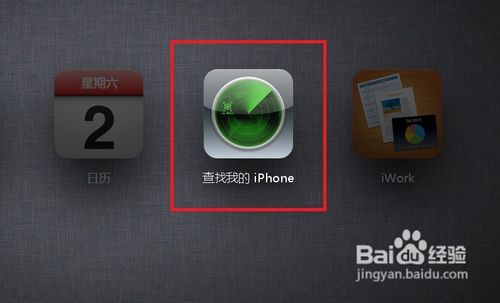
登入成功後點「尋找我的 iPhone」。
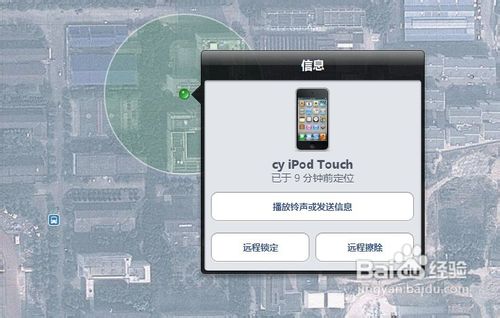
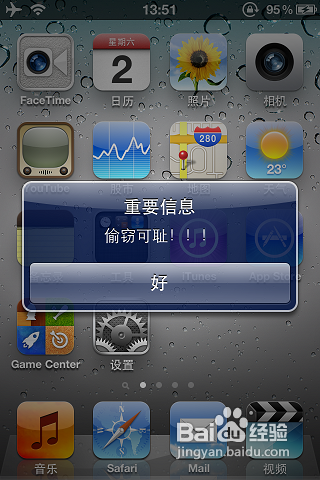
iCloud 很快就能透過定位把裝置目前所在位置標在地圖上。除了定位,你還可以遠端執行幾個動作:播放聲音、開啟遺失模式並顯示訊息、遠端鎖定,以及最不得已的遠端抹除。
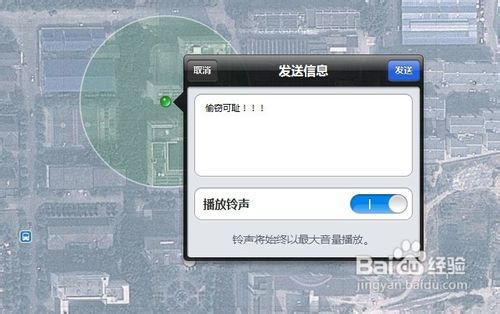
指令送出後,裝置一旦連上網路就會接收並執行。整套流程到此完成——所以即使現在手機還在手邊,也建議先把設定打開。
兩點提醒
1. 定位對「找回」的實質幫助其實有限,真正關鍵價值在於無法找回時能遠端抹除資料,避免個資外洩。
2. 以上所有功能都有一個前提:裝置必須連上網路。因此equip平常要留意 Wi-Fi 與行動數據狀態,也建議開啟「尋找我的 iPhone」的最後已知位置回報。
- 上一篇文章: iPhone 5s 的 Touch ID 越用越不靈?重錄一次指紋就好
- 下一篇文章: iOS 7.0.2 三種升級方式與升級前的備份重點