
iPhone、iPad 更換字體全攻略:替換、備份與還原
先讀注意事項
1. 使用 PC 端 91 助手更改系統字體前,務必先備份 Fonts 文件夾,以備隨時還原。
2. 替換文件前請先下載備份原文件,出錯時才能即時恢復。
3. 若先前是透過 Cydia 安裝字體,請先將該字體卸載,再進行手動替換。
4. 替換後的字體請勿隨意刪除,否則文字會變成方框。
5. 當時多數字體尚未支援 iOS 7,裝後常出現方框,建議使用本文提供的三款可用字體,並注意安裝順序。
6. 使用筆畫輸入法的用戶注意:在微信等應用中可能出現閃退。
7. 替換後若要調整大小,可以調大但不要調小。
一、更換字體
前提條件:設備已越獄。必備工具:PC 端 91 助手,以及字體檔(本文提供華康少女中文字體、華康少女英文字體、浪漫雅圓中英文體 iOS 7 完整修改版)。
為避免出錯,順序建議如下:
① 想裝華康少女字體,請先替換中文字體,重啟後再替換英文字體。
② 想裝浪漫雅圓中英文體,直接下載安裝即可。
③ 若先前裝過華康中文或英文字體,要換成浪漫雅圓,請先還原原生 iOS 7 字體並重啟,再替換。
替換步驟
1. 從三款字體中挑一款下載。
2. 用資料線將設備連接電腦。
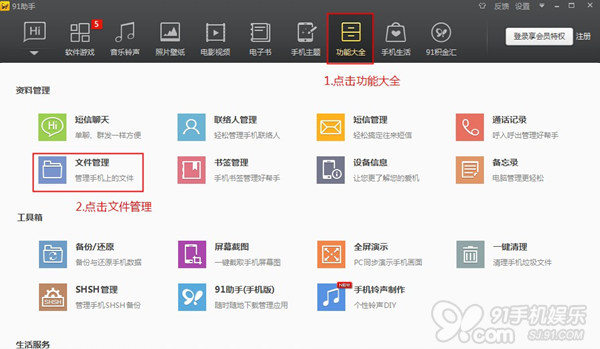
3. 打開 PC 端 91 助手,進入 /System/Library/Fonts/Cache。
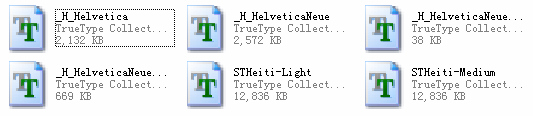
4. 將字體壓縮包解壓取得字體文件,全部拖入 91 助手的 /System/Library/Fonts/Cache 目錄並替換原文件。
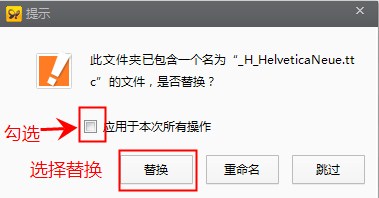
5. 勾選【應用於本次所有操作】,點擊【替換】。
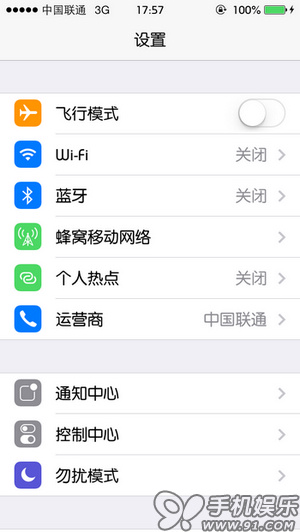
6. 重啟設備即可看到新字體。
替換後的常見問題
Q:字體出現各種方框?把先前備份的 iOS 7 原生字體覆蓋回去即可。
Q:只有通訊錄或某些程式出現方框?打開【設置】→【通用】→【輔助功能】,關閉「較大字體」與「粗體文本」。
二、備份字體
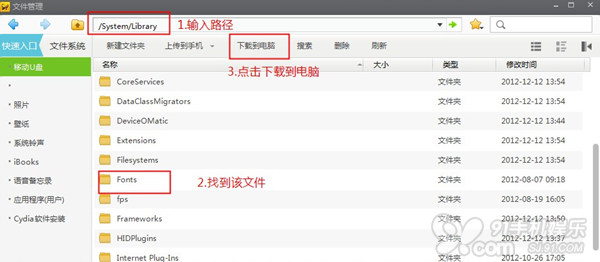
可單獨下載某個字體備份,也可下載整個 Fonts 文件夾備份全部系統字體。
步驟:用資料線連接設備與電腦 → 打開 PC 端 91 助手,進入 /System/Library → 選中 Fonts 文件夾 → 點擊【下載到電腦】。
三、還原字體
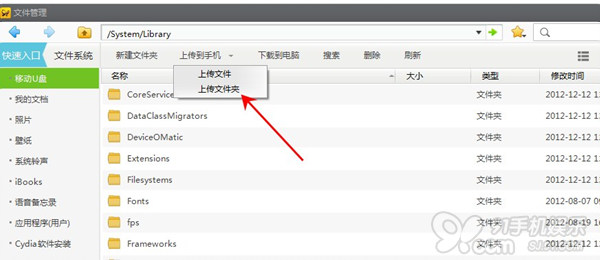
打開 PC 端 91 助手,進入 /System/Library,依次點擊【上傳到設備】→【上傳目錄】,把先前備份的 Fonts 文件夾上傳回設備即可。
- 上一篇文章: Cydia Substrate 裝完卻罷工?三步驟重建
- 下一篇文章: Windows 平臺終於也能完美越獄 iOS 6.1.x