
實測有效的 iOS 7 越獄後應用閃退修復教學
越獄團隊 evad3rs 趕在 2013 年聖誕節前放出 evasi0n7,大批用戶把設備「解救」了出來。但很快就有個問題浮現:要在 iOS 7 上裝第三方軟件,需要 IPA 補丁的 iOS 7.x 版本支援,而補丁裝上之後,自帶的天氣、計算器、Safari 等應用卻開始閃退。國內 PP 助手是最早放出該補丁文件的來源之一。

圖1 iOS 7 越獄後應用閃退修復教程
小編自己也在越獄大軍裡,同樣中招。以下流程經過實測,確實可以避免自帶應用閃退。
1. 卸載 IPA 補丁
進入 Cydia→【管理】→【軟件包】,找到 ipa 補丁 iOS 7.X 並卸載。
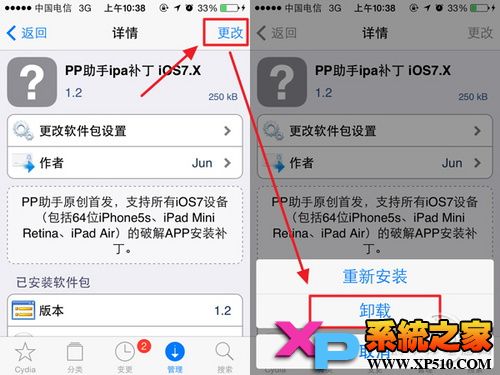
圖2 卸載 PP 助手 ipa 補丁 iOS7.X
2. 刪除兩個快取檔案
用資料線把設備連上電腦,透過 PC 端 iOS 檔案管理工具(以 PP 助手為例)進入「文件→文件系統(越獄)→/var/mobile/Library/Caches/」,刪除以下兩個檔案:
・com.apple.mobile.installation.plist
・com.apple.LaunchServices-054.csstore
刪完重啟設備。若只找到其中一個,刪除後重啟也可以。
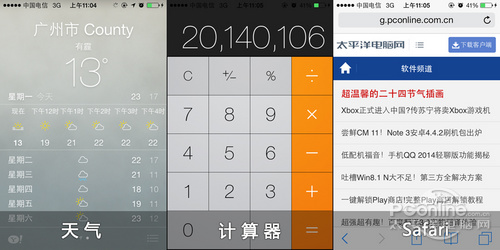
圖3 透過 PP 助手等工具刪除越獄系統檔案
3. 重新安裝補丁
重啟後打開 Cydia,進入【管理】→【軟件源】→「25PP 手機助手」源(若沒有請自行添加,位址 apt.25pp.com),在其中重新安裝 PP 助手 ipa 補丁 iOS 7.X。
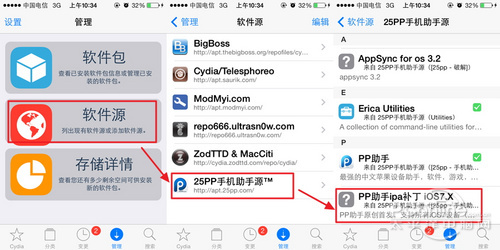
圖4 重新安裝 PP 助手 ipa 補丁 iOS7.X
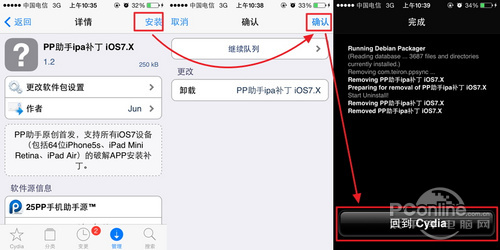
圖5
4. 驗證
裝好後再打開天氣、計算器、Safari 測試,閃退應該已經消失。若仍有問題,重複一次上述步驟。
圖6 天氣、計算器與 Safari 不再閃退
總結
這個方法並非人人一次到位,小編本人也是試了好幾回才成功。成功率最高的情況,是同時找到並刪除了 com.apple.mobile.installation.plist 與 com.apple.LaunchServices-054.csstore 這兩個檔案。首次失敗的用戶不妨多試幾次。