
App Store 更新頁一片空白?七種解法從最簡單的試起
編輯:蘋果手機教程
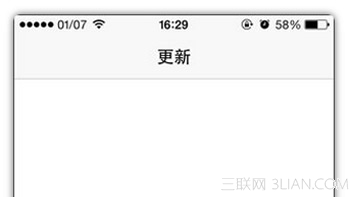
打開 App Store 的更新分頁,畫面卻空空如也——這個惱人的狀況通常不是硬體問題,而是帳號狀態、快取或網路造成的。以下七種做法由簡到繁排列,建議依序嘗試。
方法一:切換系統語言
把系統語言改成英文(改完最好注銷重啟一次),再打開 App Store 看看。如果恢復正常,再切回中文即可。
方法二:還原網路設定
依序進入「設置」-「通用」-「還原」-「還原網路設定」。注意這會清除已儲存的 Wi-Fi 密碼。
方法三:重新登入帳號
先徹底退出 App Store,到設置中把 App Store 帳號注銷,再重新登入並開啟程式,更新列表通常就會出現。
方法四:切換國家或地區
依序進入「設置」-「iTunes Store 和 App Store」,點擊你的 Apple ID -「查看 Apple ID」-「更改國家或地區」,先改成香港,退出後再進入 App Store 即可看到更新。看完之後記得回到同一路徑把地區改回中國。
方法五:刪除 App Store 快取
1. 找一個網路順暢的環境,並把後台的 App Store 完全關掉。
2. 用第三方工具進入「功能大全」-「文件管理」,刪除 /var/mobile/Library/Caches/com.apple.AppStore 這個資料夾。
3. 重新啟動設備,再進 App Store 點擊更新,熟悉的介面就會回來。
方法六:換 DNS
如果遇到 Apple 伺服器「間歇性抽風」,把 DNS 改成 8.8.8.8 往往就能解決。
方法七:關閉 Genius(僅限 iOS 6)
進入「設置」找到定位服務 -「系統服務」,關閉「應用程序 Genius」,把 App Store 從後台完全退出後再重新開啟。這招有一定失敗率,可多試幾次,但每次都要確實把 App Store 關掉再開,否則不會生效。
前五種方法都偏向本機設定,第六、第七種則著眼於網路與服務端。若前幾招都無效,多半是 Apple 伺服器當下的問題,隔一段時間再試反而最直接。
- 上一篇文章: iPhone 上怎麼把音樂分享到手機微信朋友圈
- 下一篇文章: SkipLock 插件:iPhone、iPad 解鎖不必再滑動