iOS 7 降回 6.1.3 完整圖文教程(A4 及以下設備)
一、動手前必讀
①適用範圍:本教學支援 A4 及以下處理器的 iOS 設備降級、平刷或升級至 iOS 6.1.3,同時也支援 iOS 6.x(6.0~6.1.2 可完美越獄)、iOS 5.x(5.0~5.1.1 可完美越獄)以及 iOS 4.x(4.3.3~4.2.1 可完美越獄)。符合條件的機型為 iPhone 3GS、iPhone 4、iTouch 4、iTouch 3。
②SHSH 是門票:要降級、平刷或升級到 Apple 已關閉驗證的版本,必須具備本機的 SHSH 備份。
③關於 Cydia 上的 SHSH:由於 Cydia 伺服器在用戶 SHSH 備份演算法上出過問題,iOS 6.0~6.1.2 透過該管道取得的 SHSH 無法用於降級。若用 PP 助手等工具提取後檔案小於 22KB,即代表這是你不能使用的伺服器備份。
④資料會被清空:降級會抹除所有內容與設定,請自行備份重要資料。另外要注意,高版本系統的備份無法還原至低版本,例如 iOS 7 的備份不能回覆到 iOS 6 或 iOS 5,透過 iTunes 備份的資料也一樣。
⑤iTunes 版本限制:本教學必須使用 11.1 版以下的 iTunes,若使用 11.1 版會出現未知錯誤 11。
⑥建議降到可完美越獄的版本:若降級到 6.1.3 這類無法完美越獄的版本,激活設備時可能出現無限重啟。特別提醒,因為 sn0wbreeze(雪花)降級後的系統已屬越獄狀態,還需要用 RedSn0w(紅雪)引導開機一次。
二、工具準備
sn0wbreeze 雪花 2.9.14(需要 .NET 環境,打不開請先安裝 .NET 2.0 以上版本)、NET_Framework、iTunes 11.0.5。
三、實作流程
1. 到 91 固件專區下載你要降級、平刷或升級的固件版本。
2. 打開 sn0wbreeze,點擊提示窗的「OK」,再點右下角「下一步」。
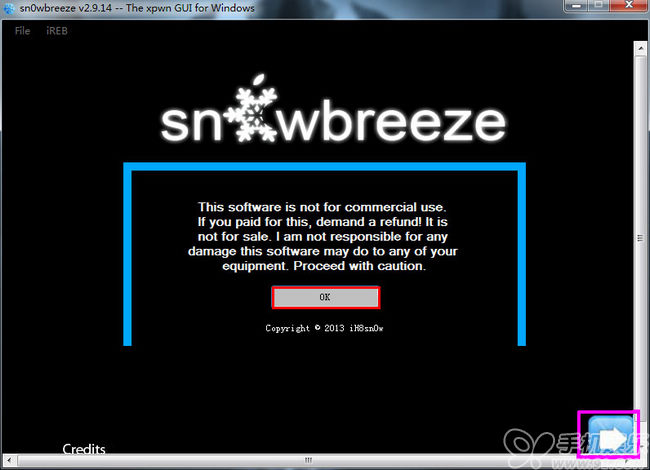
3. 選擇「Browse for an IPSW」,指定 iOS 6.1.3 固件,核對設備資訊無誤後點擊下一步。
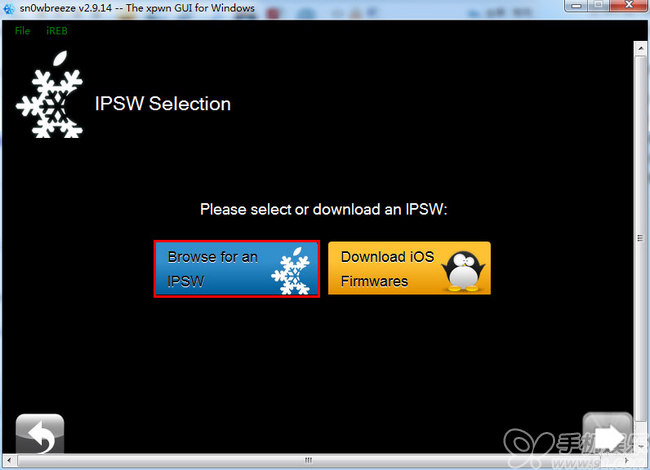
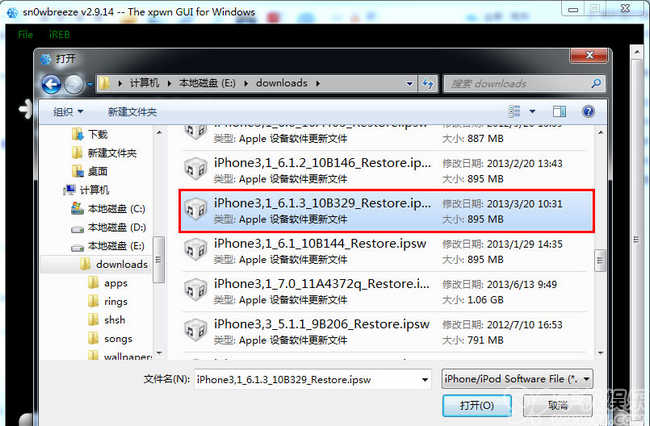
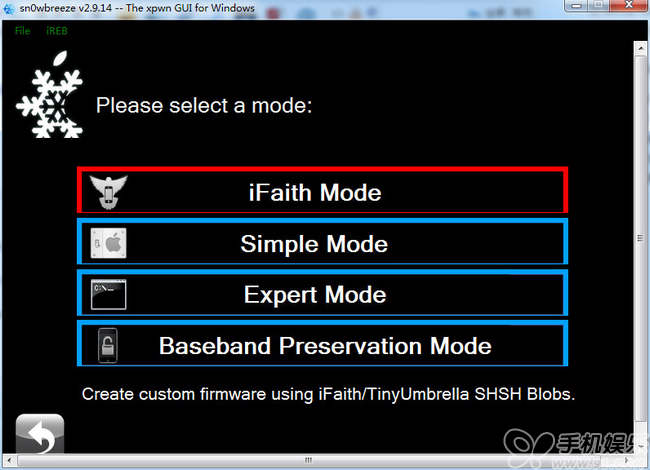
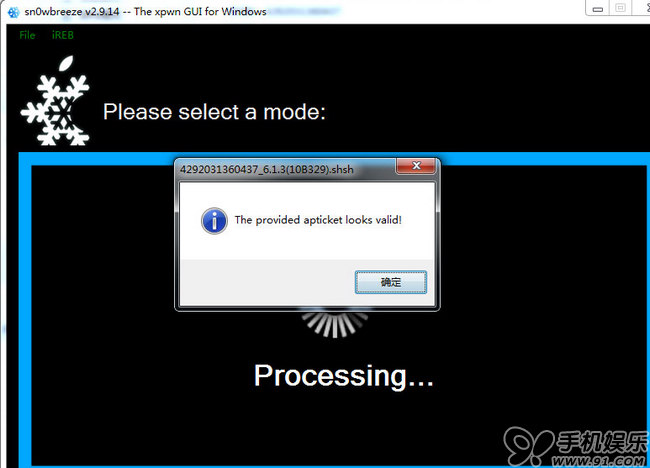
4. 選擇「iFaith Mode」,指定先前準備好的 SHSH 備份檔。
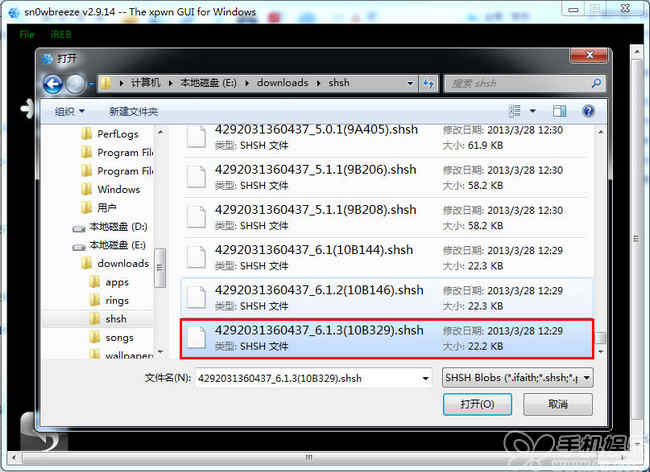
工具會比對固件與 SHSH 是否匹配,請確認畫面出現「已選擇可用 SHSH(證書)」的提示再繼續。
5. 選擇「Build IPSW」並點擊下一步,工具開始製作降級固件。
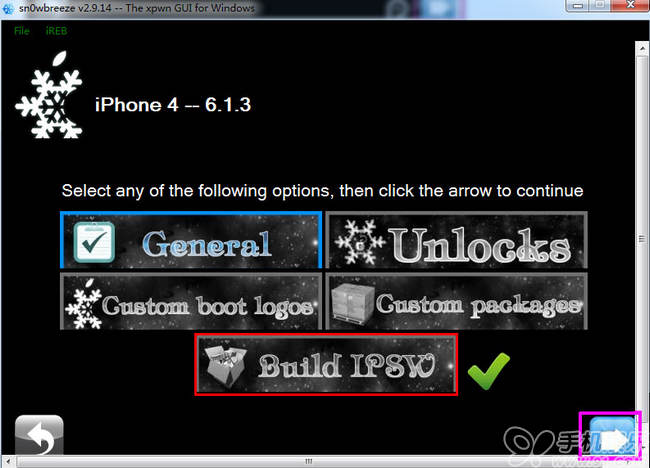
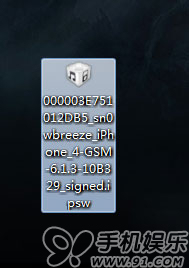
這個階段需要一些時間,請耐心等待。完成後桌面上會出現一個以數字與英文字母開頭的客製固件檔。
6. 把 iOS 設備連上電腦,回到 sn0wbreeze 點擊「OK」。
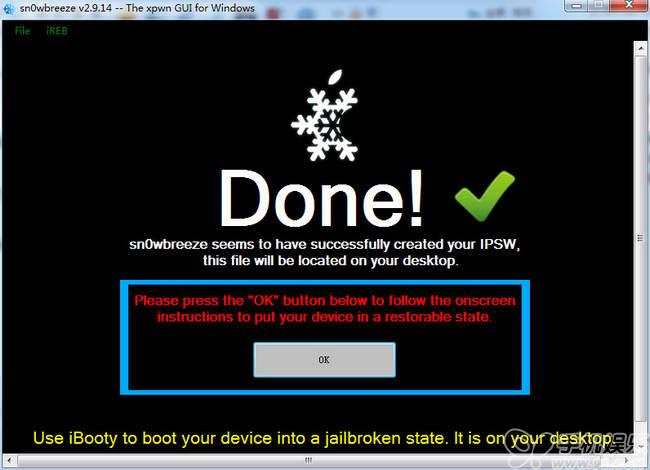
7. 依工具提示將設備導入 DFU 模式。先將設備關機,再點擊「Start」並依序操作:
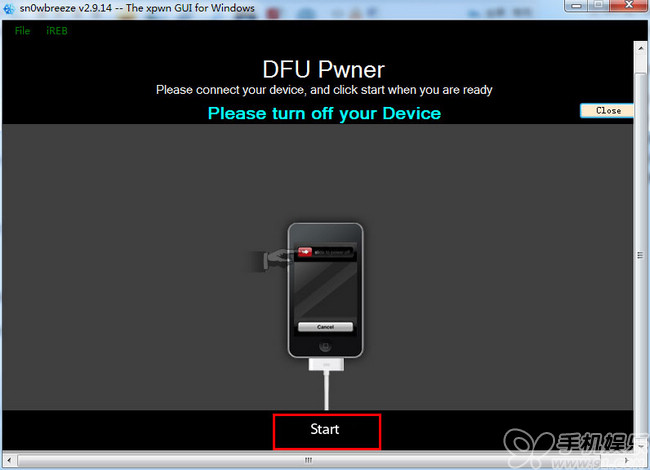
(1)五秒為準備時間,不需按任何鍵;
(2)同時按住電源鍵與 Home 鍵十秒;
(3)放開電源鍵,繼續按住 Home 鍵三十秒。
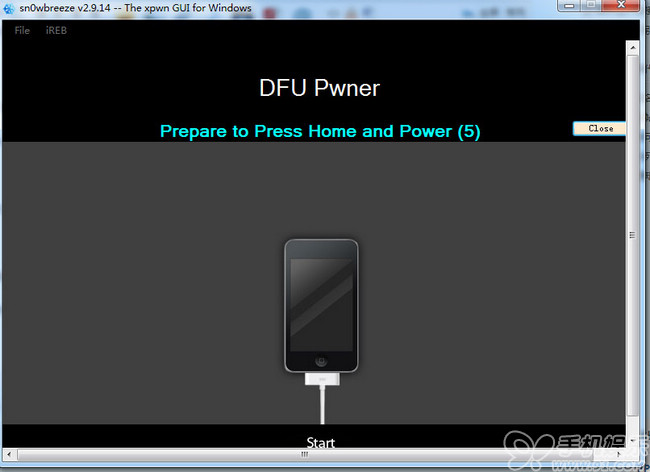
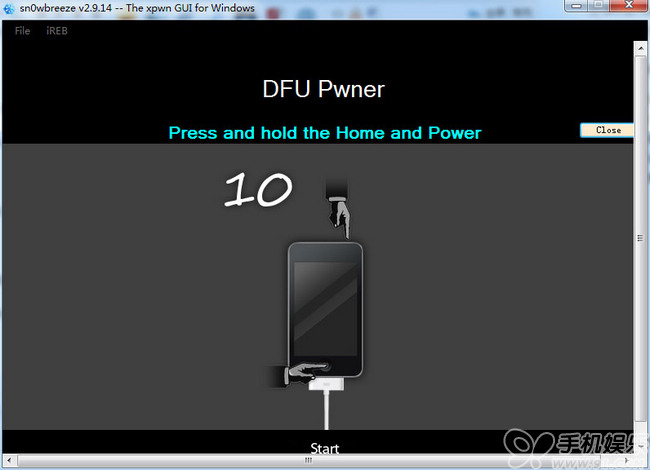
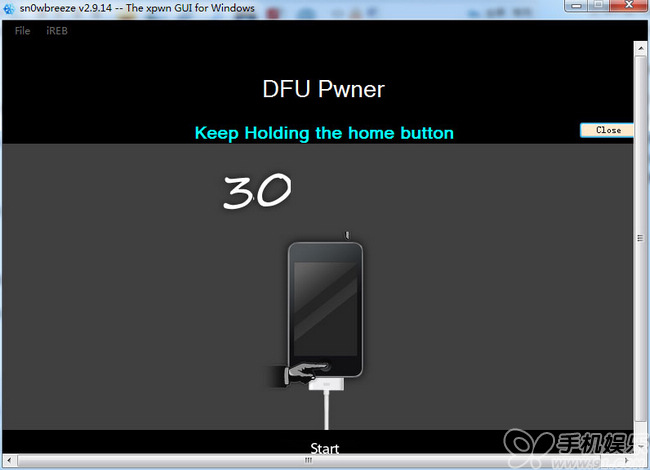
若引導失敗,點擊「Start」重新操作即可。
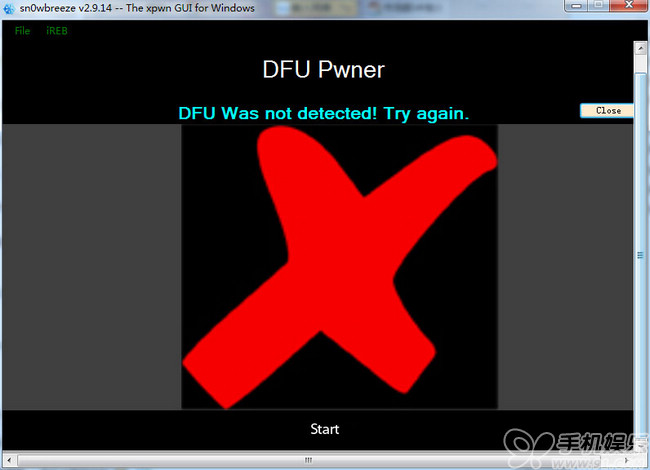
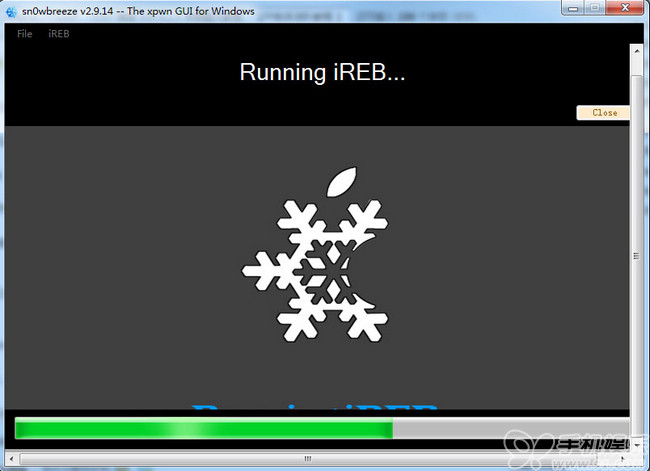
八、成功進入 DFU 後點擊確認。
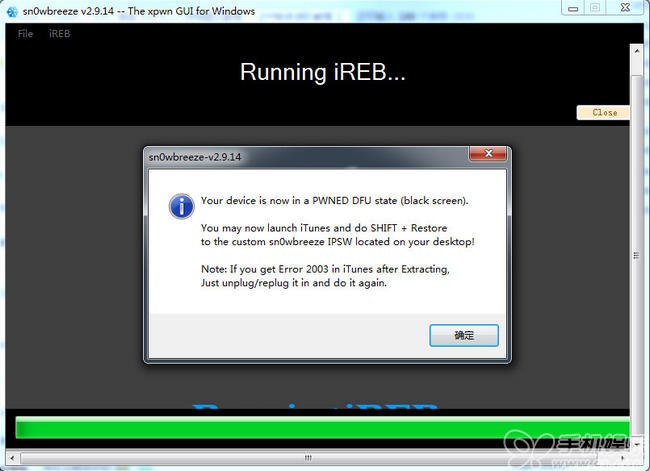
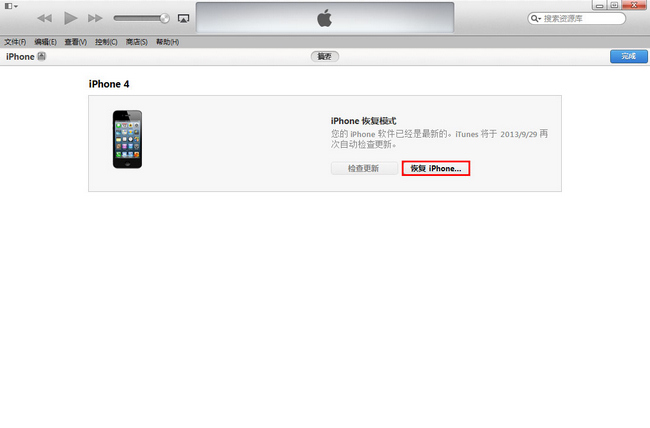
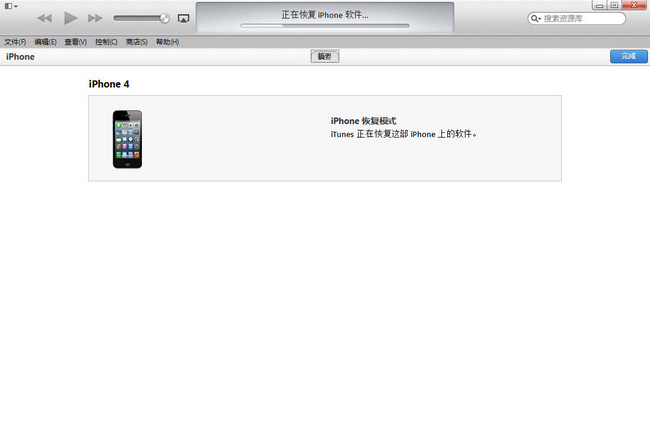
九、打開 iTunes,按住鍵盤 Shift 並點擊「恢復」,選擇 sn0wbreeze 剛才產出的客製固件,等待流程跑完即完成降級。