
動手換字體:iPhone 字型替換完整流程與注意事項
編輯:蘋果手機教程
想替 iPhone 換一套字體,主要會用到 iFunBox 這類檔案管理工具。雖然不越獄也能安裝它,但完整的字體替換流程需要系統權限,因此建議先完成越獄。
先說風險:無論是越獄本身還是後面的字體替換,都可能改動系統檔案。動手之前強烈建議完整備份重要資料,萬一出現異常才有退路。
準備工作
1. 取得 myuppy 字體檔。直接搜尋「myuppy 字體」就能找到不少提供下載的網站。
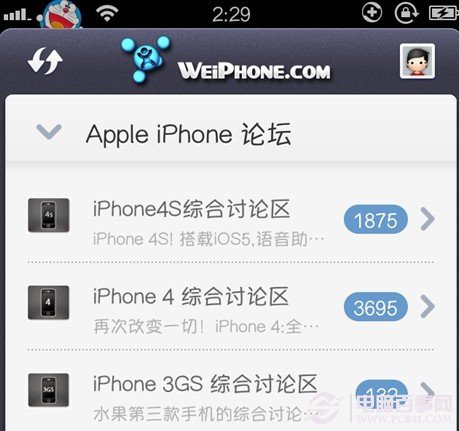
myuppy字體樣式效果
2. 在電腦安裝好 iFunBox。
開始替換
先把 myuppy 字體包下載到電腦並解壓,一般會得到八個字體檔。
接著打開 iFunBox,用數據線把 iPhone 連上電腦,工具會自動辨識設備。找到路徑 /System/Library/Fonts/Cache,裡面會有這幾個檔案:
STHeiti-Light.ttc
SHTeiti-Medium.ttc
_H_Helvetica.ttc
_H_MarkerFeltThin.ttf
LockClock.ttf
PhonepadTwo.ttf
_H_HelveticaNeue.ttc
PhoneKeyCaps.ttf
關鍵的一步:先把這八個原始字體檔備份到電腦。這是你唯一的救回機會,替換失敗時只要把它們複製回來即可復原。
備份完成後,把 myuppy 的八個檔案直接覆蓋到 Cache 資料夾中,然後重新啟動設備。開機後就能看到字型換上新裝了,有興趣的朋友不妨試試。
- 上一篇文章: Cydia 紅字黃字錯誤大全:一次看懂每個提示該怎麼辦
- 下一篇文章: iPhone 5s 拍照不想要聲音?撥一下側邊靜音鍵就好