
iOS 裝置備份與還原完整教學:XY 蘋果助手與 iTunes
一、XY 蘋果助手備份
1. 把 iOS 裝置連上電腦,打開 XY 蘋果助手(PC)版。在裝置工具列點擊【我的手機】(或在工具箱中選擇 iTunes 備份創建備份)。
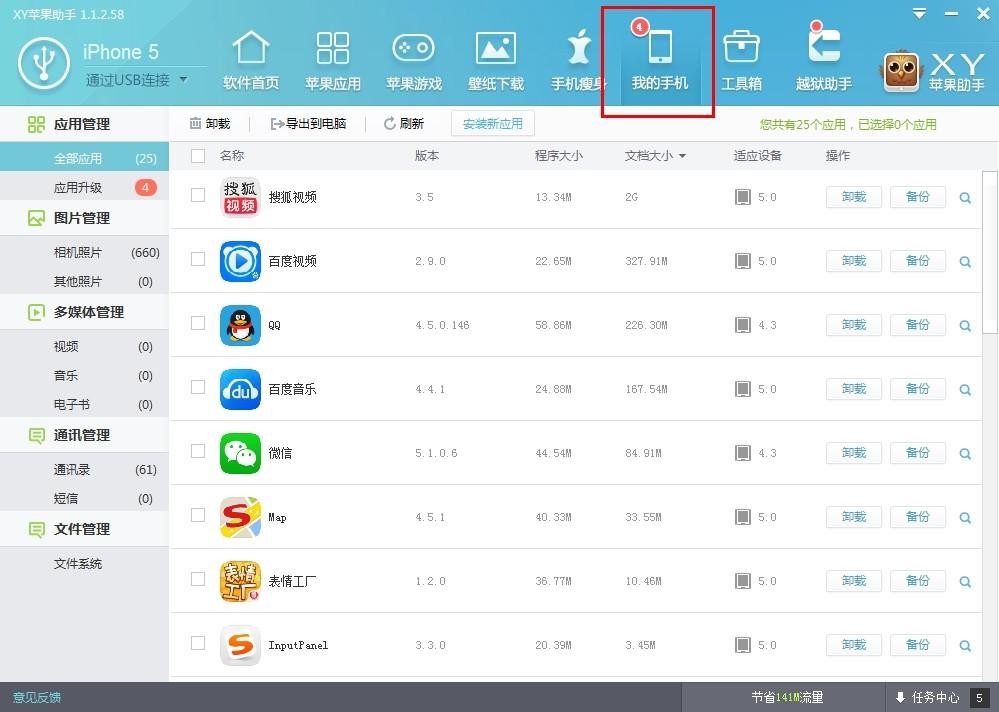
XY 蘋果助手可備份以下內容:通訊錄、應用、相機膠卷、多媒體。簡訊備份僅限越獄用戶。
2. 選擇要備份的內容。此處以通訊錄為例:點擊左欄【通訊管理】中的【通訊錄】,再按【導出】/【導入】。
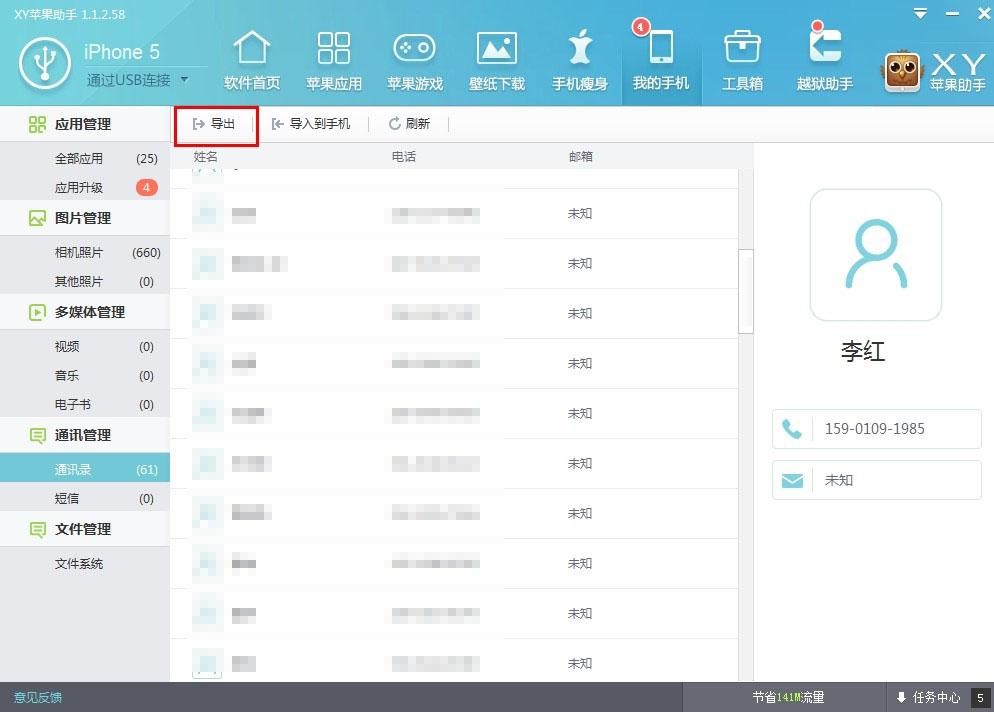
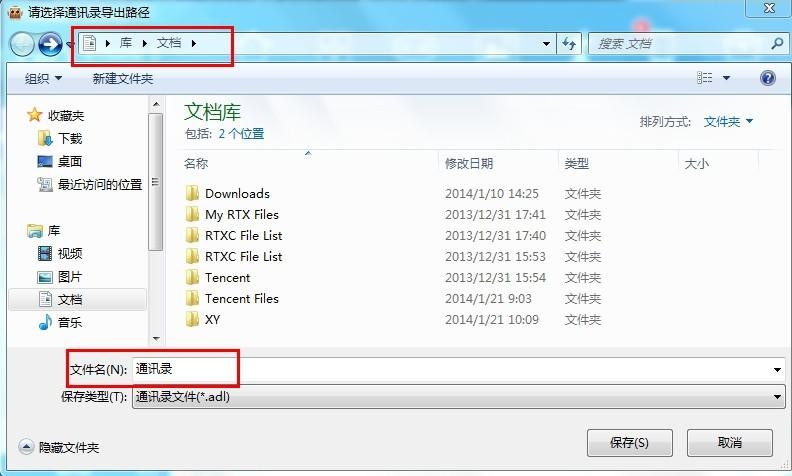
選擇儲存路徑並填寫檔案名稱,方便日後查找。而「導入到手機」按鈕則能把先前備份在電腦上的通訊錄或簡訊(限越獄用戶)寫回裝置。
3. 備份多媒體資料:點【我的手機】,選擇左側【多媒體管理】。這裡能看到手機中的「影片」、「音樂」、「電子書」並進行管理。
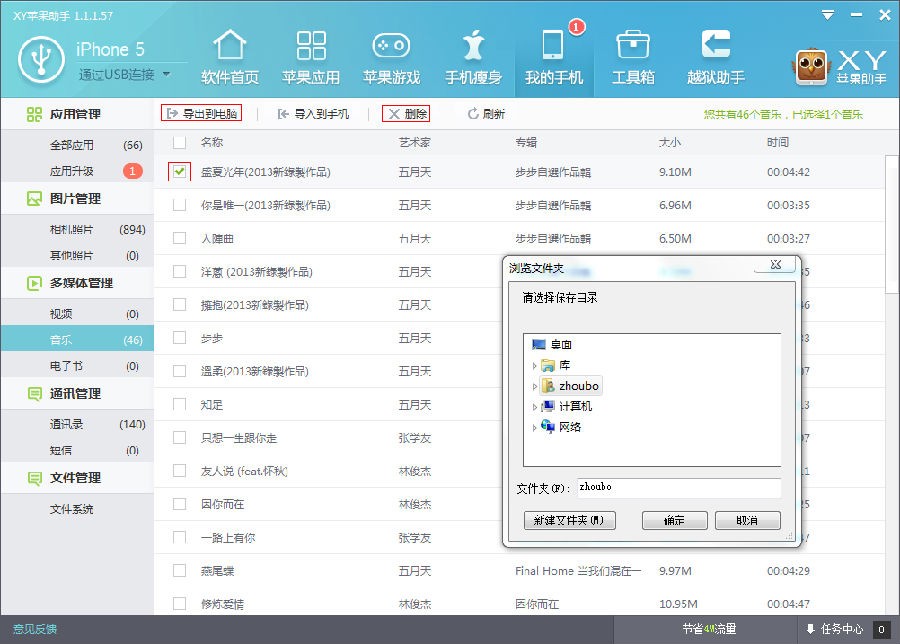
三者的操作方式相同,以「音樂」為例:選取要處理的檔案後,可按上方【導出到電腦】、【刪除】或【刷新】查看結果,也能按【導入到手機】把自己喜歡的音樂寫進裝置。
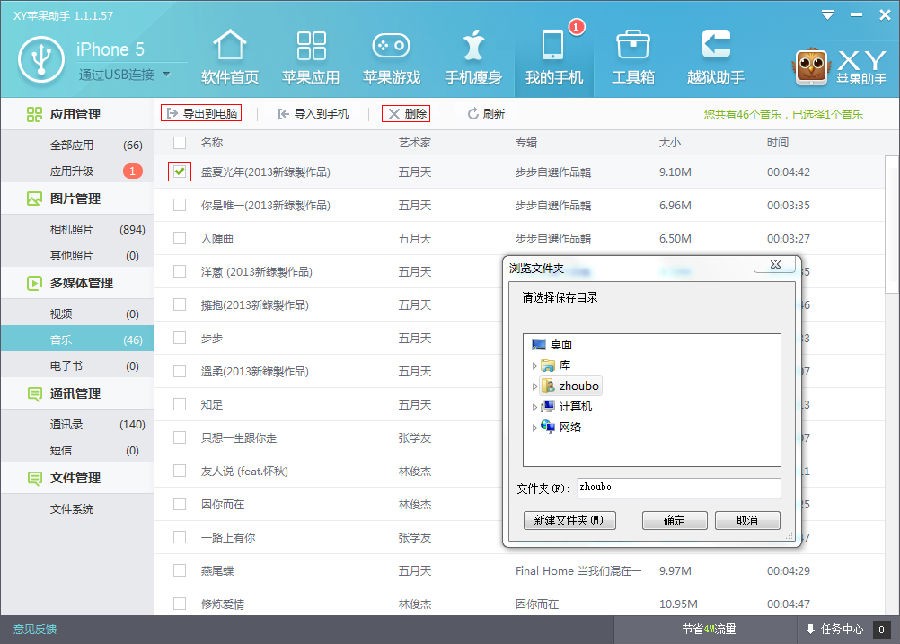
4. 備份檔案系統:點【我的手機】,選擇左側【檔案管理】。這裡可以對手機檔案進行編輯管理,包含檔案匯入匯出、資料夾新增與刪除。越獄用戶還能進一步管理已安裝應用內的檔案。
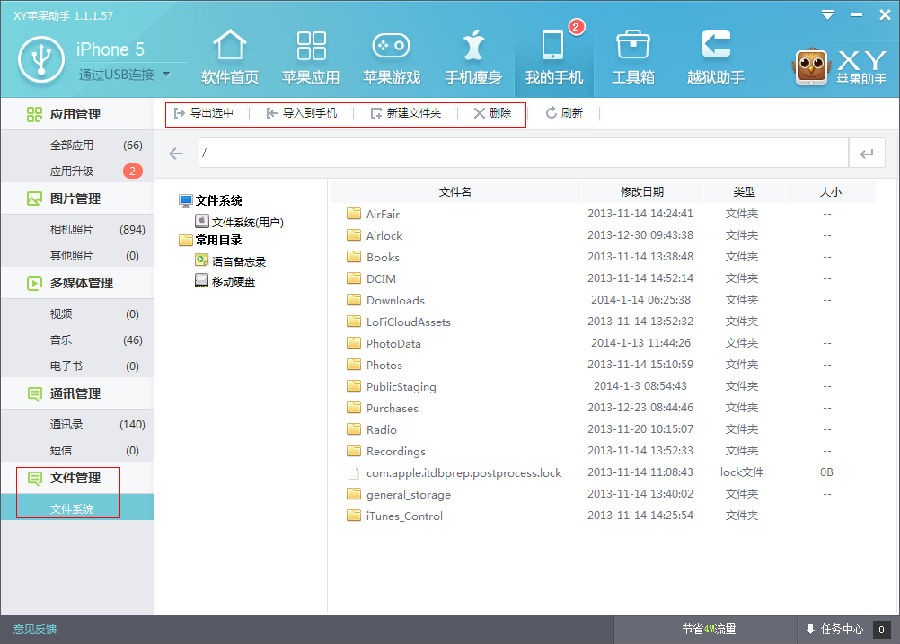
其他項目的備份方式同理。越獄後的裝置,備份重要資料的步驟與未越獄時完全相同。
二、iTunes 備份
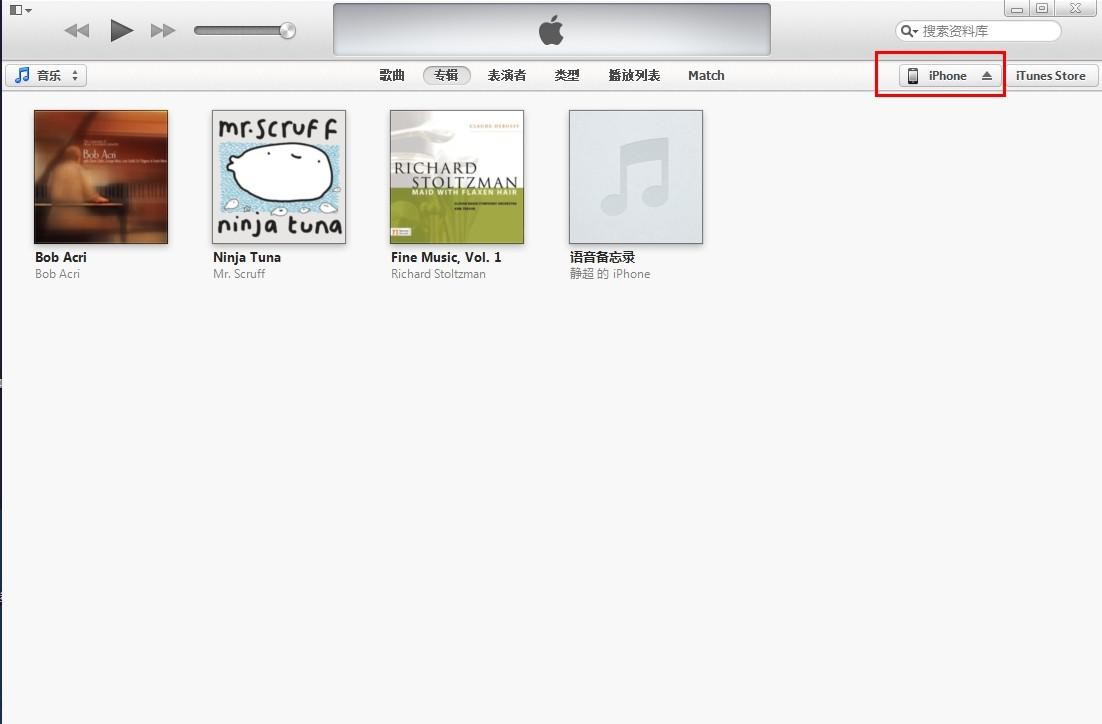
1. 把裝置連上電腦打開 iTunes,點右上角【iPhone】進入裝置資訊頁,選擇備份方式後按【立即備份】,等待完成。
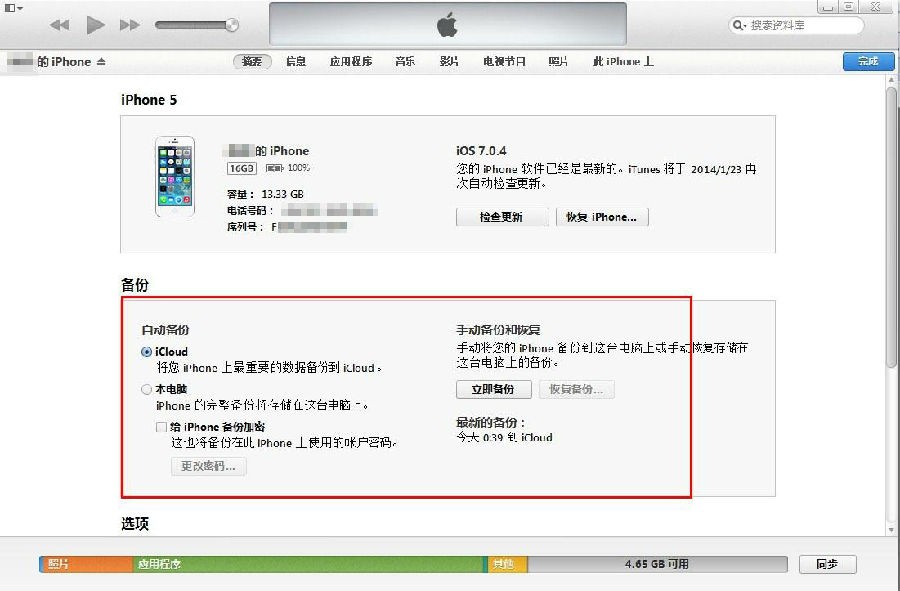
iTunes 可備份的內容包括:文字簡訊、彩信中的圖片、聯絡人、行事曆、備忘錄、相機膠卷、最近通話、個人收藏、聲音設定、電子郵件設定、Safari 瀏覽器設定、應用程式的設定(如遊戲存檔、stanza 書籍等)、網路配置資訊(Wi-Fi、蜂窩數據網、VPN、代理服務等)與其他配置資訊(輸入法、系統介面語言等)。
注意:iTunes 備份無法涵蓋 iOS 應用程式本體、音樂與鈴聲,這部分建議改用 XY 蘋果助手處理。
三、iTunes 還原
1. 把裝置連上電腦打開 iTunes,點擊「恢復備份」。
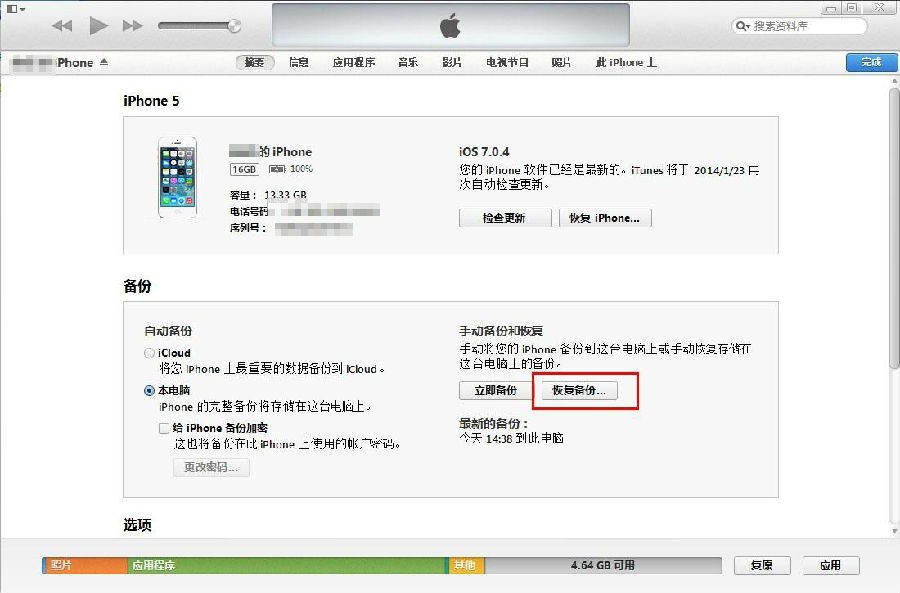
2. 依裝置與備份時間選擇對應的備份記錄進行還原。
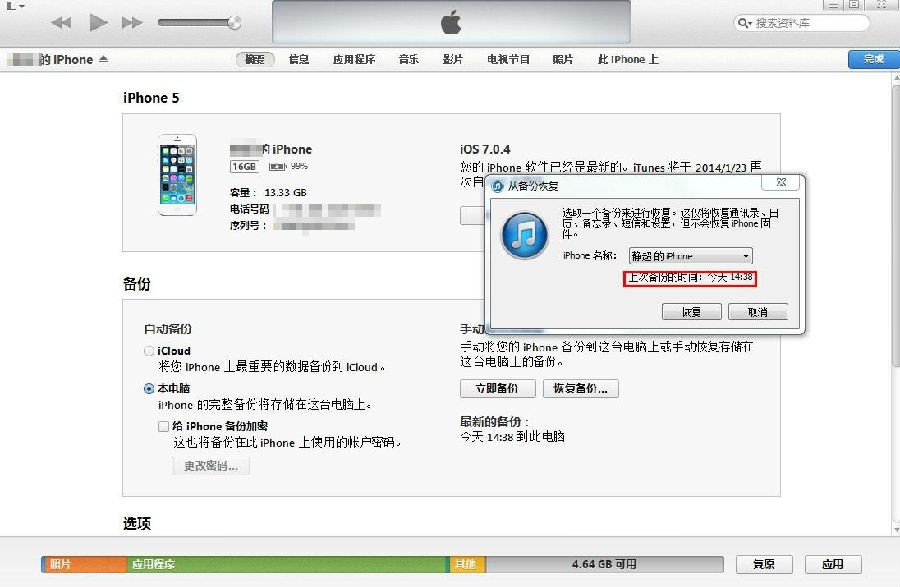
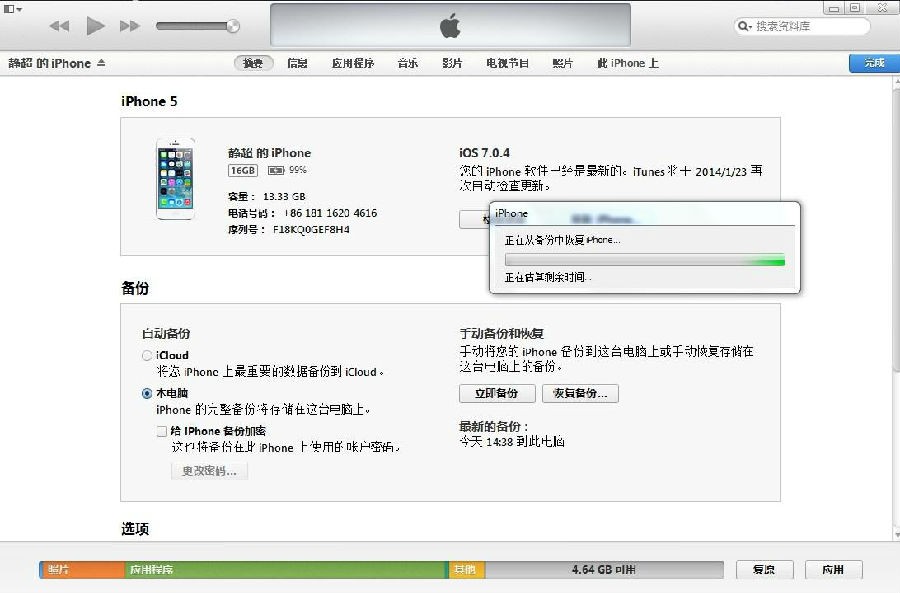
建議:系統設定類資料用 iTunes 備份,應用、音樂、鈴聲與檔案層級的內容則用 XY 蘋果助手,兩者搭配能覆蓋最完整的還原需求。
- 上一篇文章: 越獄後 Safari、天氣、計算機閃退?刪兩個檔案就好
- 下一篇文章: 不越獄也能改運營商標誌,三分鐘搞定不丟資料