XY 蘋果助手新增壁紙下載,還能預覽鎖屏效果
編輯:蘋果手機教程
XY 蘋果助手推出重大更新(版本 1.1.2.58),最值得關注的新功能就是「壁紙下載」。這項功能對蘋果用戶、特別是未越獄用戶來說,是一大利多。
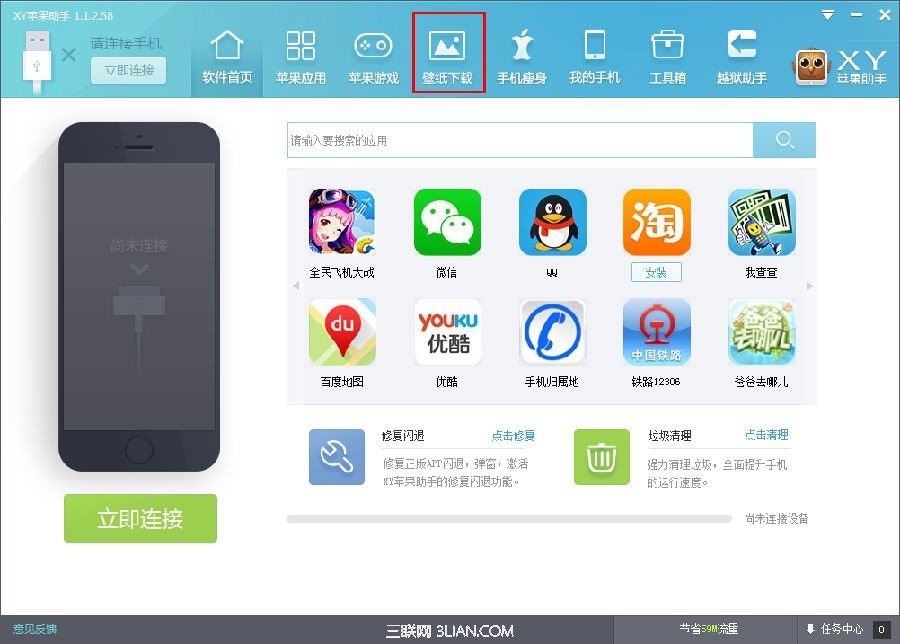
從「壁紙下載」在更新後被放在首頁上方的位置,就能看出官方對這項功能的重視。
點擊首頁上方的「壁紙下載」按鈕即可進入頁面。左側把壁紙細分為 12 大類,分類相當細緻,找圖效率高。

以下說明使用方法。
首先在圖片上方的「選擇設備」下拉框中挑選你的機型。XY 蘋果助手會依不同裝置的解析度與圖片尺寸提供對應規格的壁紙,完全不必擔心下載後尺寸不匹配。

看到喜歡的圖片,可以直接點圖片下方的「下載」存到電腦,或點「導入到設備」直接送進手機。完成後按鈕狀態會變成「已下載」或「已導入到設備」。

這裡特別要提的是,直接點擊圖片時,跳出來的不只是預覽。除了基本預覽,XY 蘋果助手還提供了「主頻預覽」與「鎖頻預覽」,讓你在 PC 端就能直觀看到壁紙套用到手機後的實際效果。這樣可以避免換完才發現效果不如預期,或圖示擋住了關鍵位置。
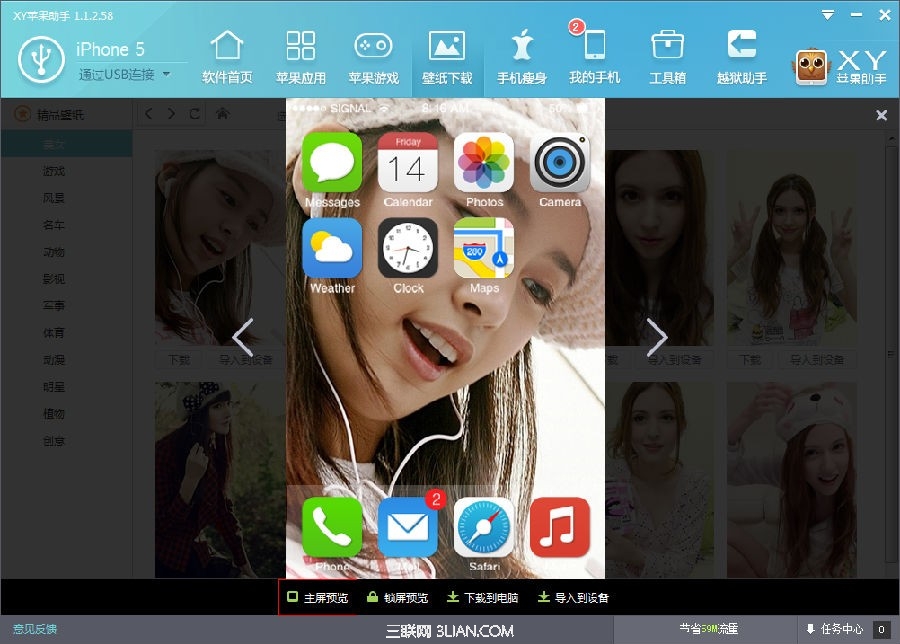
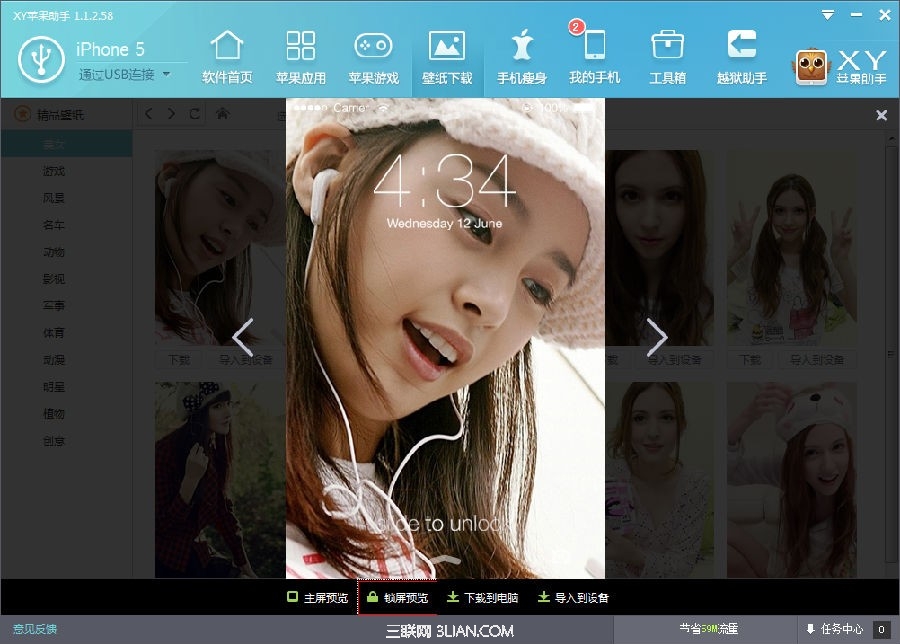
預覽滿意後,也能直接在預覽介面點「下載到電腦」或「導入到設備」取得壁紙。
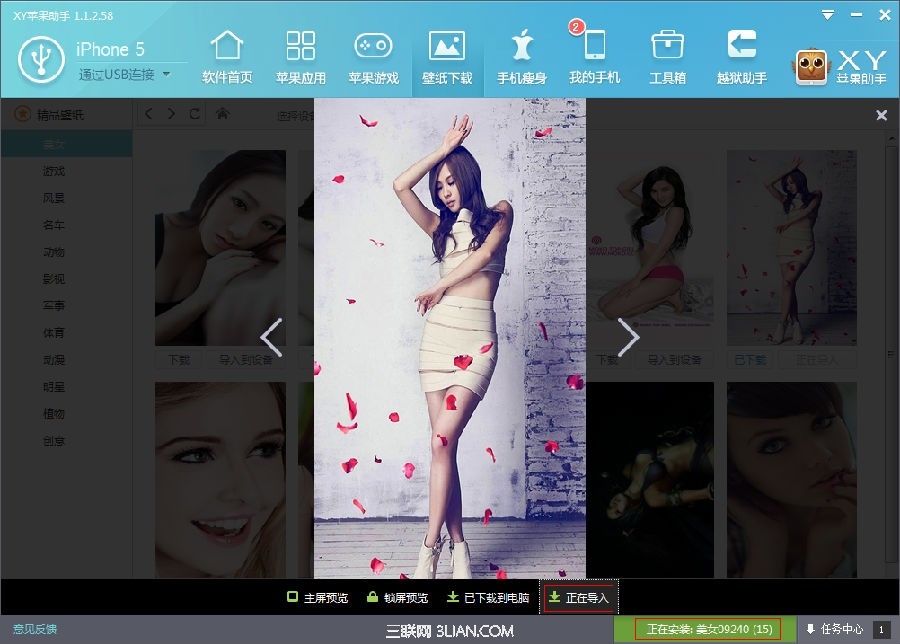
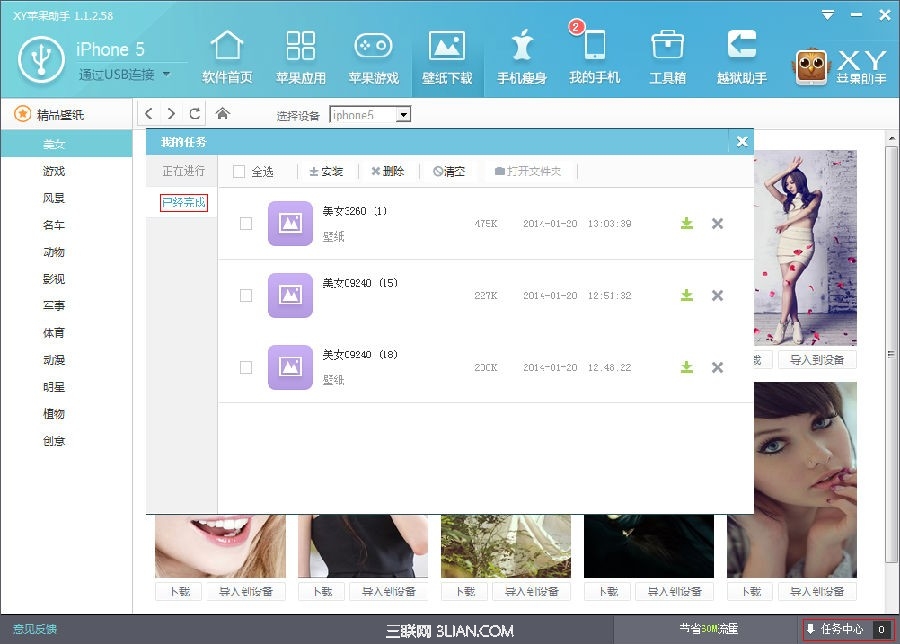
在 XY 蘋果助手左下角的任務中心可以管理已下載的壁紙。點開任務中心並選擇「已經完成」,就能看到所有下載紀錄,並可進行安裝到手機或刪除等操作。