
iOS7 隱藏 App 圖標與資料夾的隱藏玩法
編輯:蘋果手機教程
iOS7 隱藏 App 圖標/資料夾,很適合有強迫症的人!略為可惜的是,由於這只是一個系統 bug,裝置重啟後就會失效。喜歡折騰、或長期保持開機的同學不妨試試。整個操作過程相當簡單,只是動作要求較為敏捷,需要多試幾次才能成功。

1、把任意資料夾拖到主螢幕。
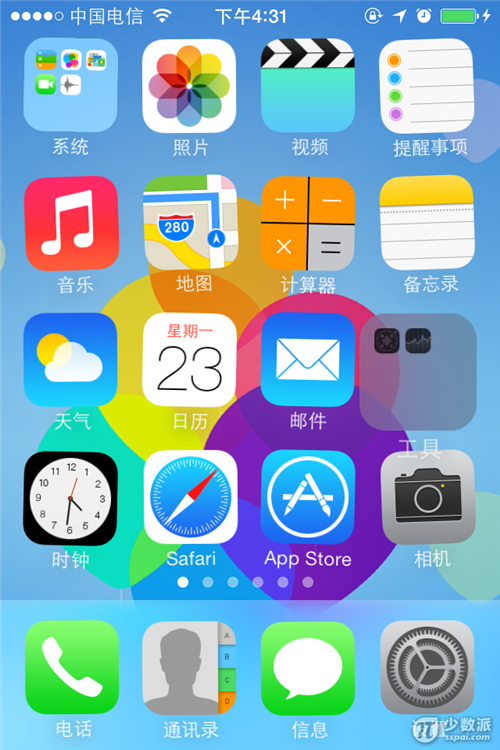
長按任一程式圖標進入桌面編輯狀態,把任意資料夾拖到主螢幕上,同時確保主螢幕為滿屏狀態。也就是說,我們需要把主螢幕填滿,並在其中放一個資料夾。
2、把要隱藏的應用拖到 Dock 上。
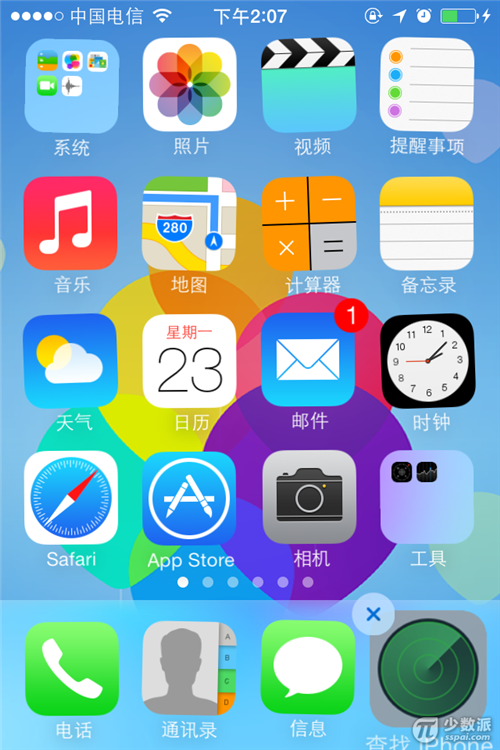
接著把要隱藏的應用或資料夾放到 Dock 上。本文以「尋找我的 iPhone」為例,如圖,我已把它放到 Dock 上了。
3、快速雙擊 Home 鍵後按住軟體圖標。
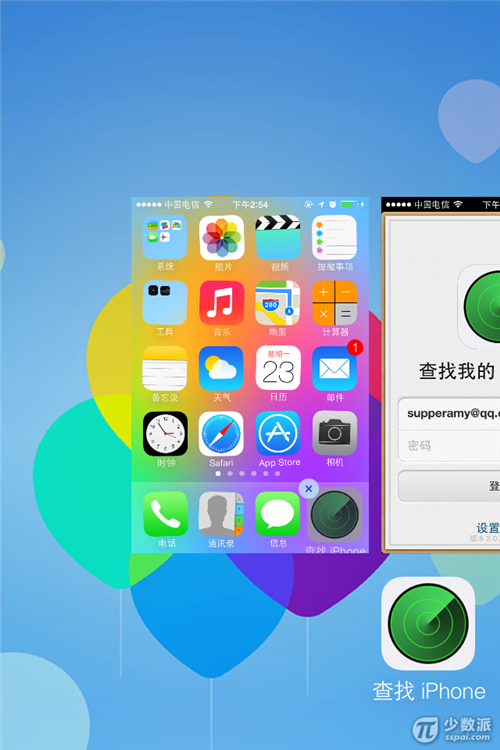
把要隱藏的軟體放到 Dock 後,快速雙擊 Home 鍵,然後立刻按住要隱藏的軟體,這樣才能在按住圖標的同時打開工作管理員。初次嘗試可能較困難,多試幾次即可。
4、返回主螢幕。
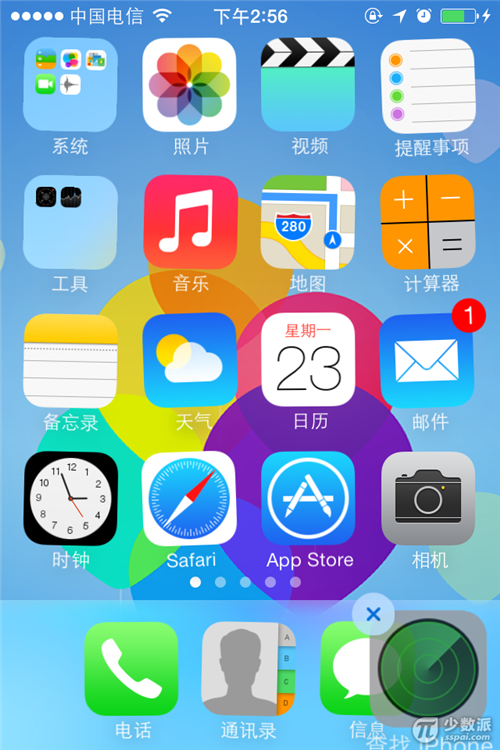
成功啟動工作管理員後,點擊多任務管理的第一張卡片返回主螢幕。這時你會發現,剛才按住的圖標變大變暗了。
5、打開主螢幕的資料夾。
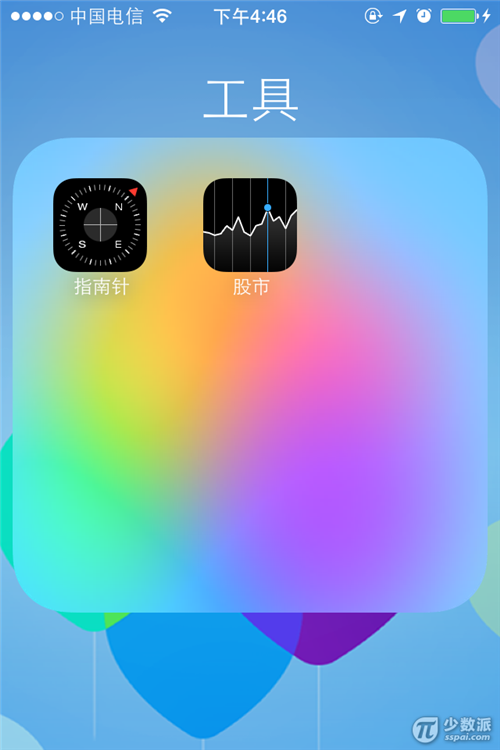
打開第一步放到主螢幕的資料夾,然後點擊螢幕其餘空白處把資料夾關閉。
6、點擊 Home 鍵。
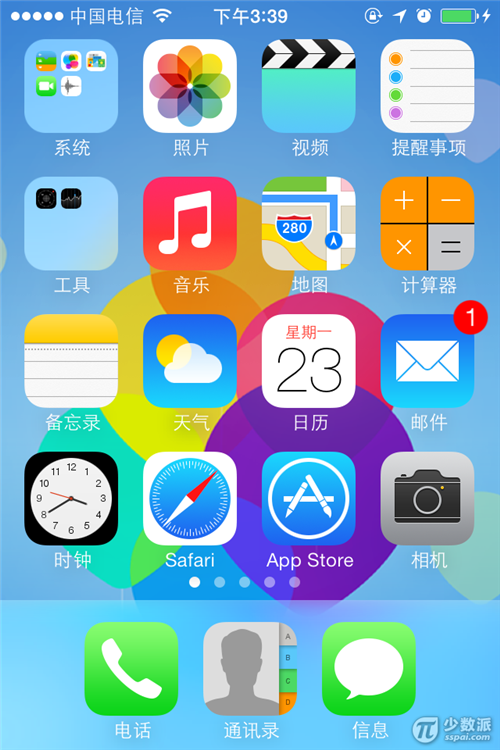
最後點擊一次 Home 鍵,軟體就自動隱藏了。
示範操作
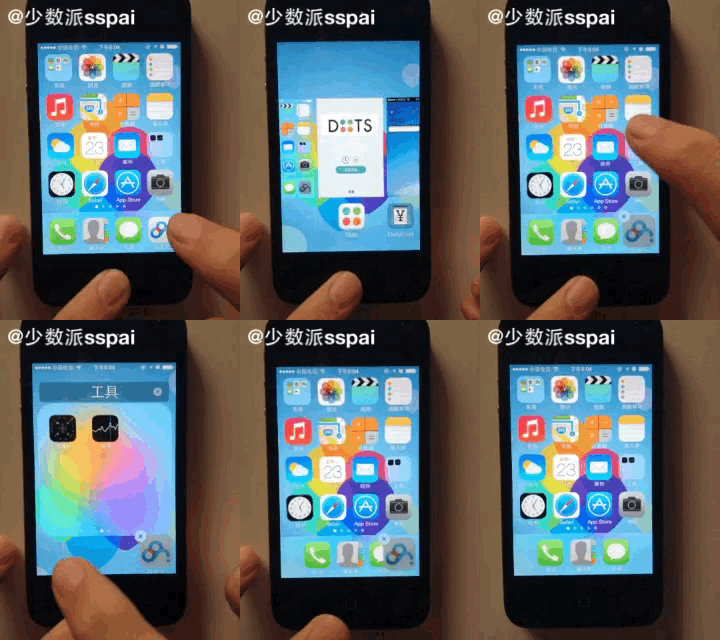
注意事項
1、若要恢復已隱藏的應用或資料夾,重啟你的 iOS 裝置即可。
2、換句話說,用這個方法隱藏的應用,重啟後將會再次出現。
總結
雖然用此法隱藏的應用在重啟後就會失效,但反過來說,這也大大降低了嘗試成本,非常適合單純喜歡折騰的同學。當然,若你不介意每次重啟後都要重新隱藏,或你的手機從不關機,那麼也可以試試,用來藏那些用不著又無法卸載的系統應用,也是個不錯的選擇。
- 上一篇文章: 關掉 iOS7 桌面視差效果,讓老機更順
- 下一篇文章: iOS7 流量監控全攻略:追蹤每一滴 3G 上網用量