
iOS 快捷輸入:自訂詞庫讓長句一鍵搞定
編輯:蘋果手機教程
如今 iPhone 用戶非常多,新手小白也不少——恩,我也是其中一員,還屬於比較懶的那種。我一直很討厭在 iTunes 切換帳戶時總要重打一次郵箱地址,鍵盤又小、還容易打錯。後來我發現 iOS 其實能自訂詞組,只要每次打出預設的快捷字母,就能一次輸入一整串麻煩的郵箱,方法很簡單,直接看圖。
1. 打開「設定」,選擇「通用」。
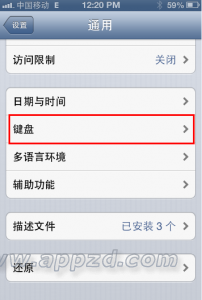
3. 選擇「鍵盤」選項。
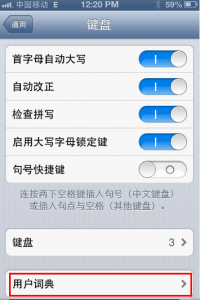
4. 打開「用戶字典」。
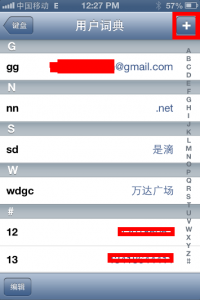
5. 按「+」號新增詞組。
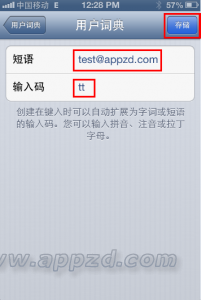
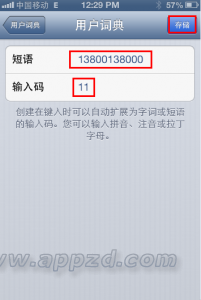
6. 如圖,「短語」欄填入你想設定的內容,例如郵箱、電話號碼、地名等;「輸入碼」則是快捷指令,可用數字或字母,越短越好(但你要記得住);設定完成後按「儲存」。
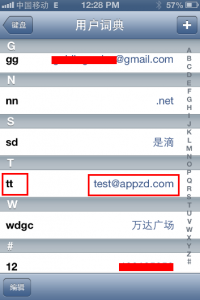
7. 回到「用戶字典」頁面,就能看到剛設定的詞組,左側是快捷碼,右側是短語。
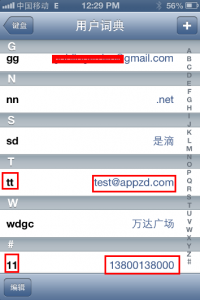
接著用同樣方式再加一組數字的。
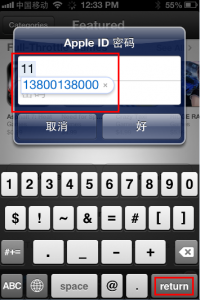
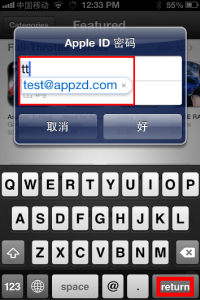
8. 加好詞組後來測試一下,打開 iTunes 登入框,輸入剛設定的快捷碼,系統會自動跳出對應詞組。
按「return」回車,即可成功輸入。
再測一下數字輸入。
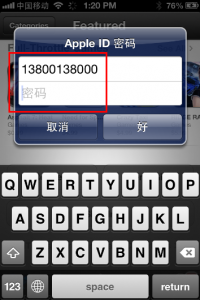
這是 iOS 內建的功能(系統自帶輸入法還能辨識通訊錄裡的姓名),在回信息、寫日記或遊戲註冊等很多地方都能派上用場;不過有些 App 不支援這種快捷輸入,較少遇到,這時就只能一個個手動輸入。
也許你早已在用這功能,或有更簡便的方法。這裡拋磚引玉,歡迎各路高手多分享小技巧,幫幫我們這些小白~
PS:自訂詞組是我打字以來最喜歡的功能,主要用來放郵箱與電話號碼,同樣的做法也適用於 Android 與 PC,只要是沒有記憶功能的輸入法,都能這樣設定。
- 上一篇文章: 放大 iPhone 信息字體,讓長輩讀起來更輕鬆
- 下一篇文章: 教你在 iOS 裝置上同步 Google 日曆