
iPhone 5s/5c/5/4S 升級 iOS 8 測試版完整教學
編輯:蘋果手機教程
事前準備
iOS 8 當時仍在測試階段,不建議作為日常主力使用,因此務必先做好資料備份。另外要特別注意:測試版初期主要開放給開發者,如果你的帳號並未註冊為開發者,刷機前請先登出設定中已登入的 Apple ID,並關閉「尋找我的 iPhone」,否則很可能卡在激活步驟。
1、下載並安裝最新版 iTunes:
https://www.apple.com.cn/itunes/download/
2、下載對應機型的 iOS 8 測試版固件。
3、為了確保資料不遺失,先用 iTunes 備份裝置:
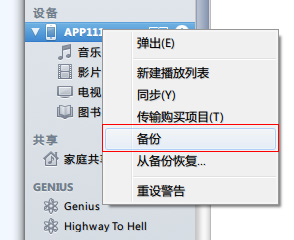
在左側裝置清單上按右鍵選擇「備份」。
升級步驟(以 iPod 為例,iPhone 與 iPad 通用)
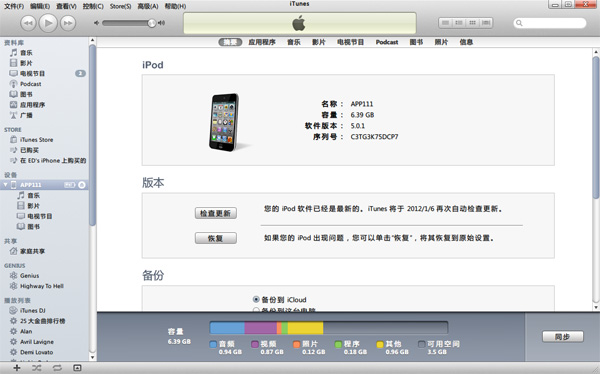
1. 開啟 iTunes,用傳輸線把裝置連上電腦(新版 iTunes 左側邊欄預設隱藏,可用 Ctrl+S 叫回):
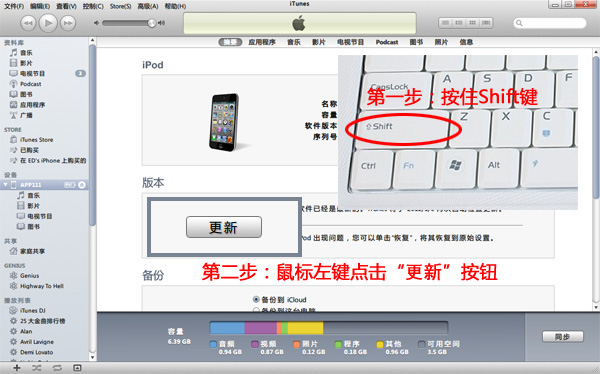
2. 按住鍵盤 Shift 鍵(Mac 為 Option 鍵),同時用滑鼠左鍵點擊「更新」:
3. 在跳出視窗中找到先前下載好的 iOS 8 測試版固件(.ipsw 格式):
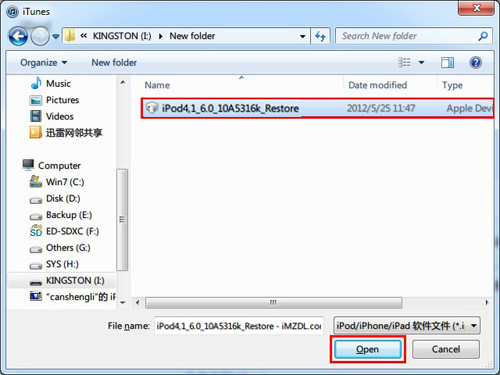
圖片僅供參考,實際畫面可能略有差異。
4. 選擇「更新」,iTunes 便開始寫入固件:
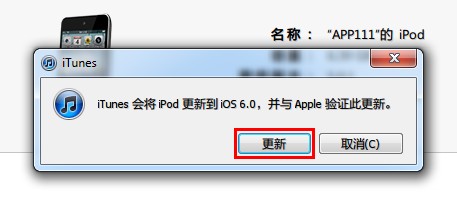
圖片僅供參考,實際畫面可能略有差異。
5. 大約數分鐘後,裝置就完成 iOS 8 測試版的更新。
6. 這時所有資料都完整保留下來。但要注意,裝置重啟後仍需開發者帳號才能完成激活。由於 iOS 8 當時bug仍多,一般使用者暫不建議跟進;若有越獄打算,也請先按兵不動。
如果不喜歡 iOS 8,或某些程式在新系統下無法正常運作,可以下載 iOS 7.1.1 固件,透過 iTunes 的「回復」功能降級。不過當時僅能降回 iOS 7.1.1,無法回到更早版本。
- 上一篇文章: iPhone 怎麼直接撥分機?長按星號就能搞定
- 下一篇文章: iPhone 隱藏資料夾名稱的小技巧