
iPhone 通話與網路十大實用技巧
以下整理十個 iPhone 在日常通話、網路連線與輸入操作上常被忽略的實用設定,多數不需越獄即可完成。
1. 為 Wi-Fi 設定代理伺服器
代理伺服器在日常上網中相當常見,iPhone 連上無線網路時也能設定。進入「設定」→「無線局域網」,開啟 Wi-Fi 並連上網路。
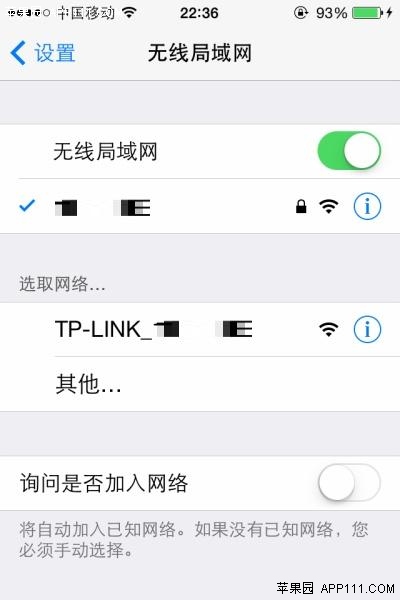
接著點擊該網路右側的「i」圖示進入詳細頁面。
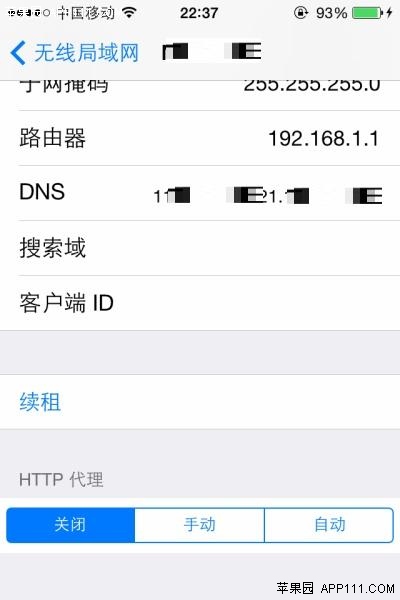
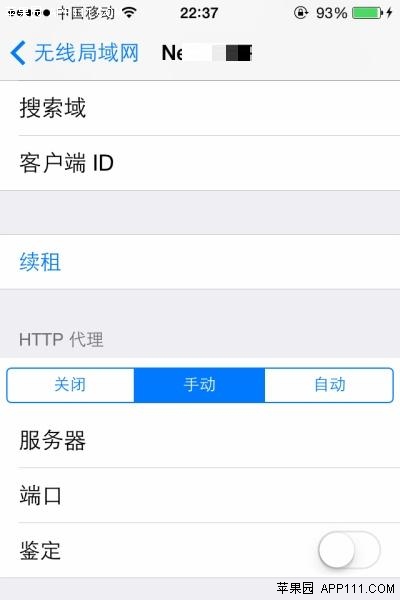
捲到最下方會看到 HTTP 代理設定,選「手動」可填入伺服器與連接埠,也能選擇「自動」由系統讀取設定檔。
2. 修改系統時間
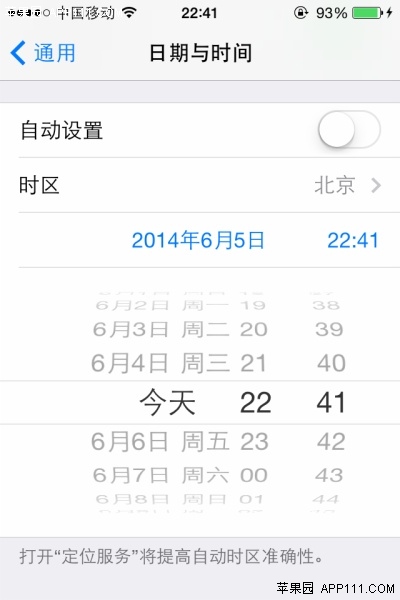
iOS 預設自動同步時間,需要手動調整時,進入「設定」→「通用」。
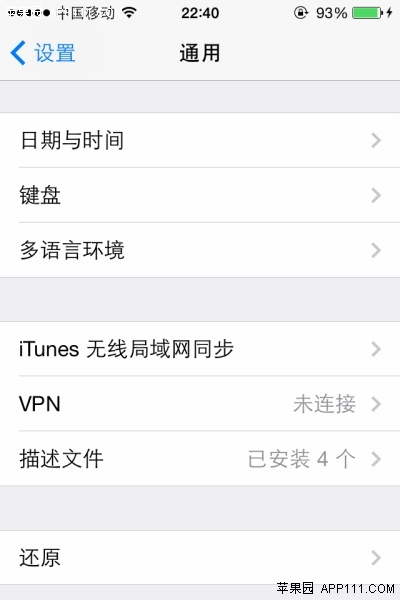
選擇「日期與時間」。
關閉「自動設定」後即可點擊日期與時間進行編輯。
3. 連接電腦時不要自動開啟 iTunes
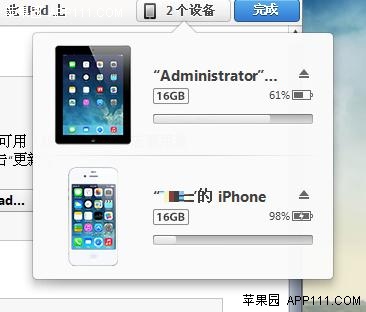
只是插上充電卻跳出 iTunes,確實有點惱人。連上電腦後,在 iTunes 右側裝置清單中選取你的裝置。
在裝置摘要頁捲到最下方,取消勾選「連接此 iPhone 時開啟 iTunes」,再按右下角「套用」。
4. 開啟大寫鎖定
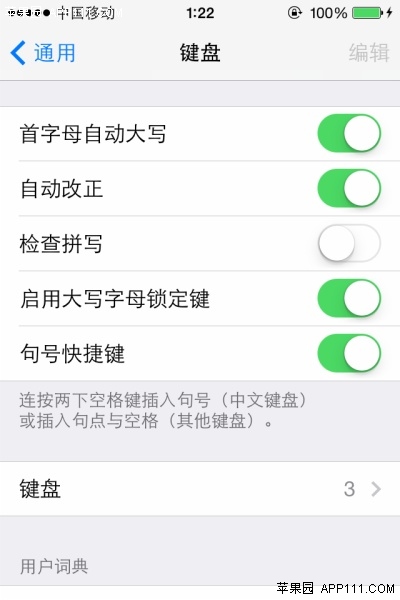
需要連續輸入大寫字母時,與其每個字都按一次箭頭,不如直接啟用鎖定。進入「設定」→「通用」→「鍵盤」。
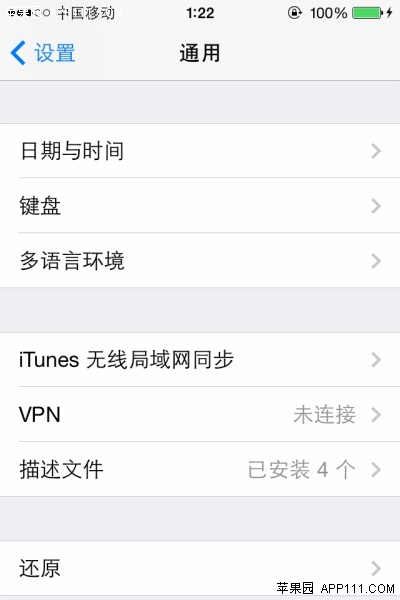
開啟「啟用大寫字母鎖定鍵」,之後連續點兩下向上箭頭即可鎖定。
5. 用來電轉接擋掉騷擾電話
有些門號主要用於上網,卻仍常接到推銷來電。可以透過轉接把來電導向其他號碼。進入「設定」→「電話」。
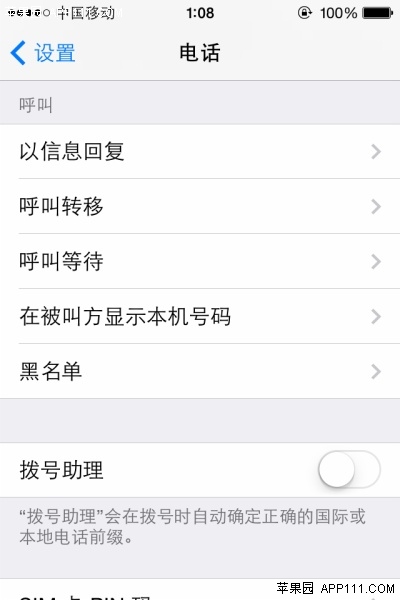
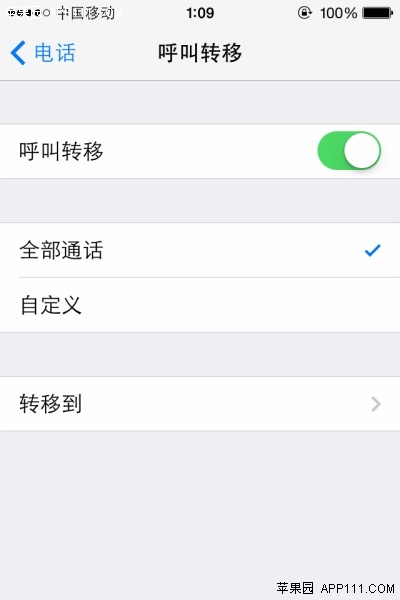
選擇「來電轉接」,再選「全部通話」,也能自訂轉接條件。
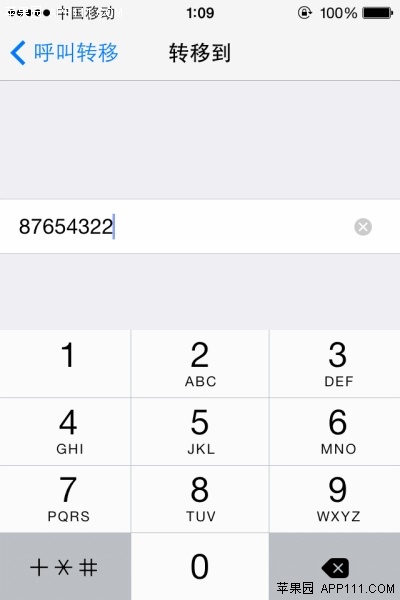
點擊「轉接至」並填入要轉送的號碼即可。提醒一下,轉接通常會由電信端收取費用,設定前建議先確認資費。
6. 在蘋果官網註冊裝置
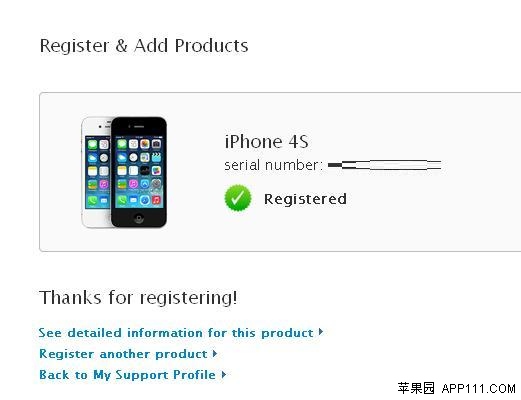
註冊後查保固與聯繫支援都更方便。前往 https://supportprofile.apple.com/。
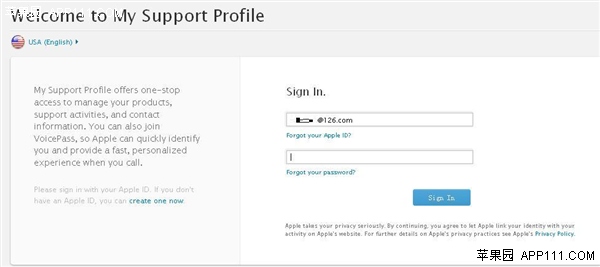
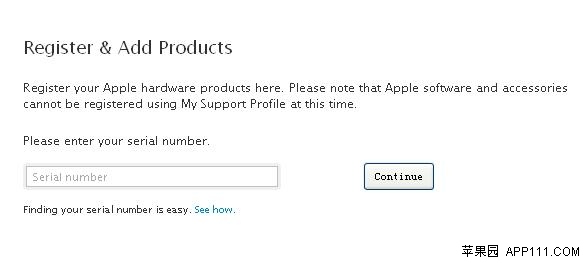
登入 Apple ID 後點擊「Register & Add Products」。
填入裝置序號,看到成功提示即完成。
7. 為不同聯絡人設定專屬鈴聲
在公車或地鐵上常聽見與自己相同的鈴聲,替重要聯絡人設專屬鈴聲能避免尷尬。在通訊錄點進聯絡人詳情頁。
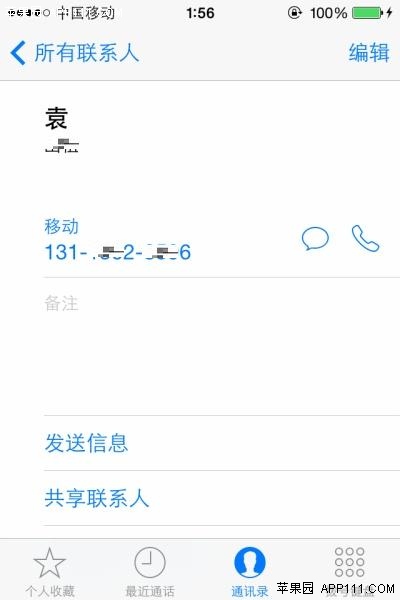
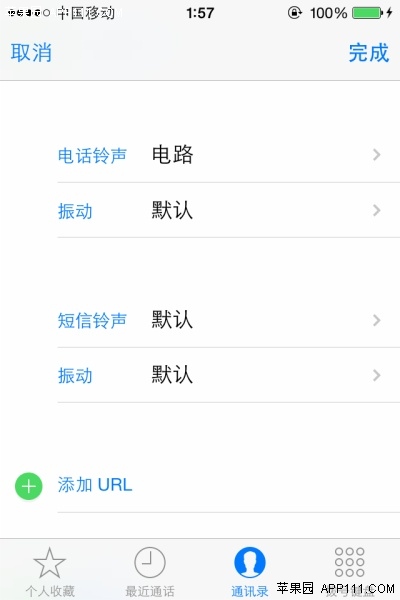
點擊右上角「編輯」,即可分別設定通話鈴聲與短信鈴聲。
8. 讓 App 自動更新
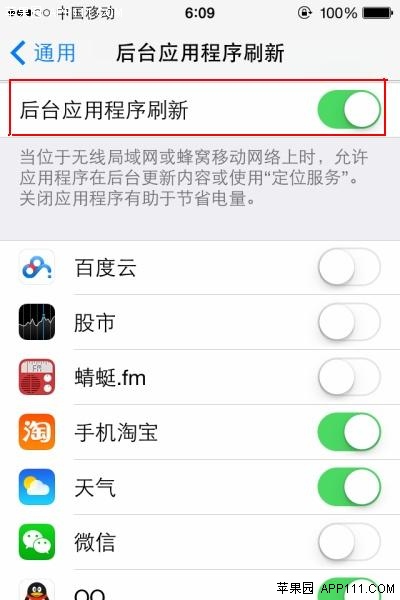
App 數量多時逐一更新很麻煩,可以交給系統處理。進入「設定」→「通用」→「後台應用程式刷新」。
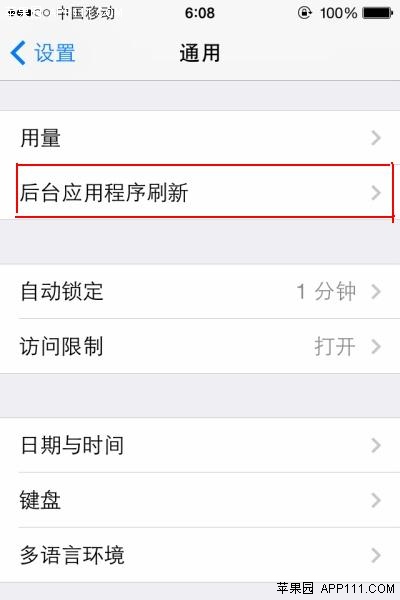
開啟該功能後,在下方清單中勾選要允許刷新的程式。若在意電量與流量,建議只在 Wi-Fi 環境下開放自動更新。
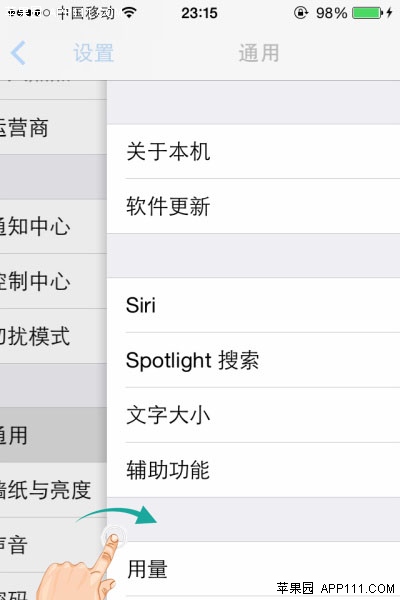
9. 用滑動手勢返回上一頁
iOS 7 之後,在系統內建程式與多數相容 App 中,從螢幕最左側向右滑動即可返回上一層頁面。在「訊息」、「郵件」、「設定」等應用中特別順手,單手操作也不必勉強去點左上角。
10. 變更預設寄件帳戶
帳號多時,難免寄錯身分。進入「設定」→「郵件、聯絡人、行事曆」。
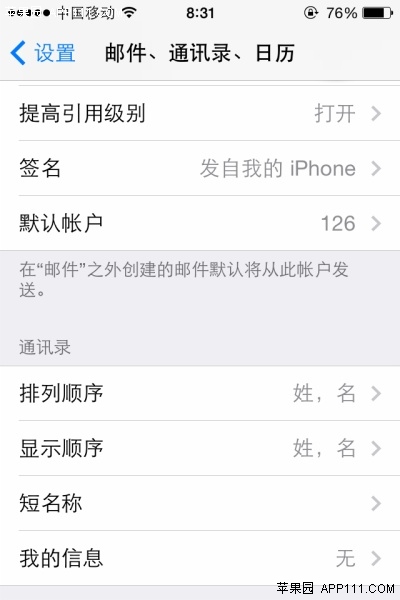
點進「預設帳戶」。要注意的是,只有加入兩個以上郵箱時才會出現這個選項。
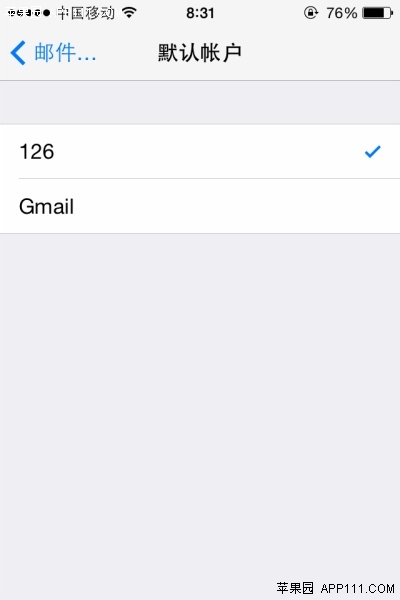
在清單中選好主要使用的那一個,之後新郵件就會從該帳號寄出。
- 上一篇文章: iPhone 系統時間怎麼改?手動設定日期與時鐘
- 下一篇文章: iPhone 怎麼打各國貨幣符號?長按美元符號就好