
20 個延長 iPhone 續航的實用設定
iPhone 是很優秀的智慧型手機,但電池一旦見底,再強大的功能也只能静静躺在口袋裡。對經常在外跑的人來說,如何把使用時間拉長,往往比規格更實際。沒有人想整天插著充電線,或背著行動電源到處走。
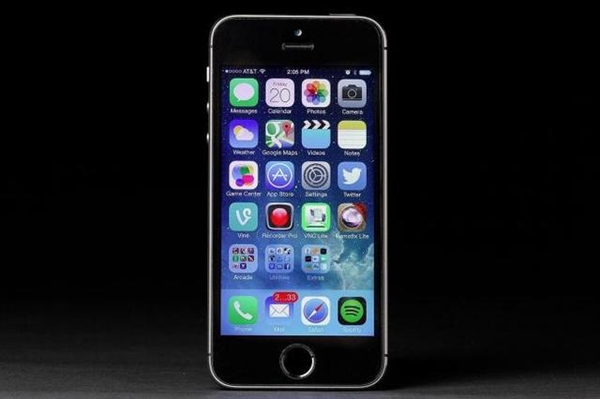
國外科技網站 Digital Trends 整理了二十個能實際改善續航的做法,以下依序說明。
關閉後台應用程式刷新
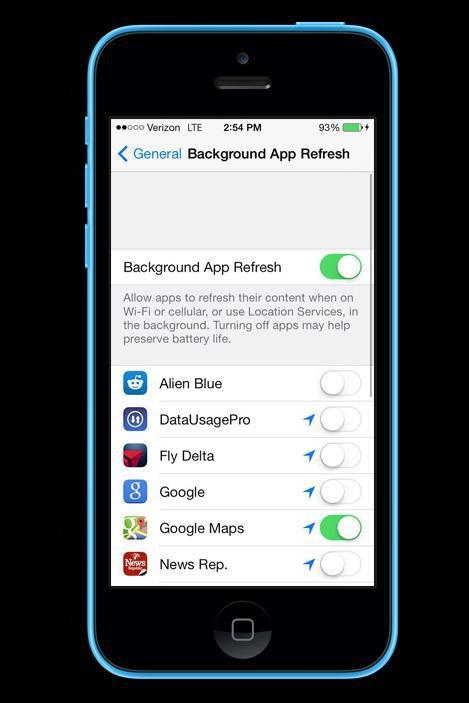
省電可以從這裡開始。先到「設定」→「通用」→「用量」記下剩餘的待機與使用時間,關掉後台刷新後鎖屏待機十分鐘,再回頭看數字,通常至少能多出十分鐘。若沒有變化,就把目前仍在後台運行的 App 逐一關掉。
在「設定」→「通用」→「後台應用程式刷新」中會看到完整清單。捫心自問,你真的需要這麼多程式隨時保持活躍嗎?關閉後台刷新並不影響正常使用,只是你不需要它們時,它們不再自行保持運行。若少數常用程式確實需要,單獨開啟即可。
關閉郵件推送
你真的需要每封信都即時提醒嗎?進入「設定」→「郵件、聯絡人、行事曆」→「擷取新資料」,可改為手動,或設定每 15 分鐘、30 分鐘、一小時檢查一次。間隔拉長就越省電;若完全關閉,則只有開啟郵件時才會收到新信。
關閉不必要的通知
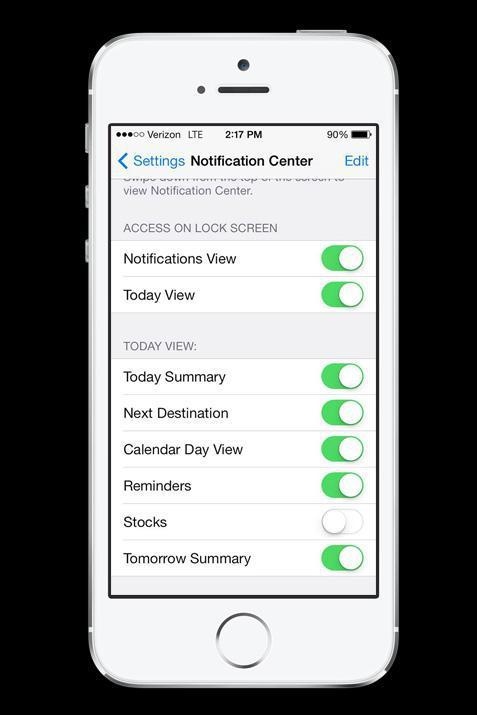
並非每個 App 的通知都值得被推送。到「設定」→「通知中心」逐一檢視,把不需要通知的程式全部關掉,通知中心與鎖屏都別留。
關閉自動下載
若音樂、App 與系統更新都設為自動執行,會默默吃掉不少電力與流量,電量低時更可能直接耗盡。到「設定」→「iTunes Store 與 App Store」關閉「使用行動數據」,讓更新只在 Wi-Fi 下進行;或直接關掉自動更新,改為手動挑時機執行。
降低螢幕亮度
螢幕是最耗電的環節,越亮掉得越快。到「設定」→「壁紙與亮度」關閉「自動亮度」,手動調到勉強舒適的下限。偶爾不方便,但省下的電量很實際。
關掉震動提示
震動馬達相當耗電,不需要就到「設定」→「聲音」中關閉。
縮短自動鎖定時間
在「設定」→「通用」→「自動鎖定」中,把時間設為可接受的最短值,螢幕就能提早熄滅。
關掉 AirDrop
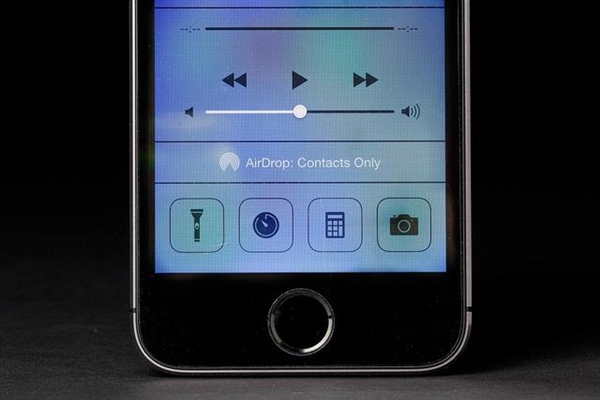
沒有必要長時間開著,需要時從螢幕底部上滑,在控制中心開啟即可。
限制定位服務
這項建議難免引起討論,因為地圖與導航確實常用,但定位也是很耗電的功能。到「設定」→「隱私」→「定位服務」可全部關閉,或只保留少數真正需要的 App。另外別忘了捲到最下方進入「系統服務」,把「根據位置的 iAd 廣告」、「附近熱門應用程式」等選項關掉。
關掉藍牙
不使用時直接關閉,需要時在控制中心一秒開啟。
關掉不必要的動態效果
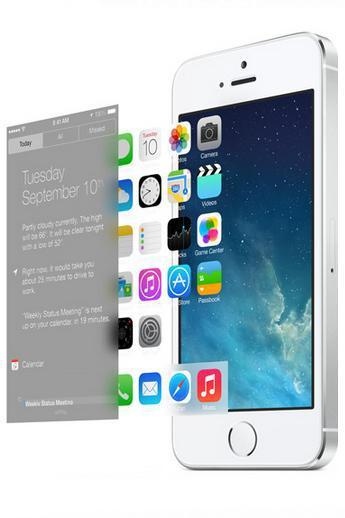
iOS 8 有兩項純粹為視覺效果而生、卻會影響續航的功能:視差效果與動態壁紙。前者可在「設定」→「通用」→「輔助功能」中開啟「減少動態效果」,後者則在壁紙設定中改選靜態圖片。這兩者都需要重力感應器等元件持續運作,自然會增加負擔。
提前離線下載
若常在行動網路下聽音樂或看影片,不只吃流量,也非常耗電。盡量在有 Wi-Fi 時先把內容下載下來,或直接在 Wi-Fi 環境收看。若在家中下載,順手接上電源會更好。
縮小 Spotlight 搜尋範圍
預設情況下 Spotlight 會搜尋全機內容,範圍縮小後不僅更快得到結果,也能省下一點電力。到「設定」→「通用」→「Spotlight 搜尋」,把不需要的類目取消勾選。
優先使用 Wi-Fi
不論在辦公室或家裡,有 Wi-Fi 就優先連上。行動網路不只耗流量,在訊號不佳處反覆搜尋基地台更費電。離開 Wi-Fi 範圍時記得關掉自動詢問加入網路,否則持續尋找新訊號同樣耗電。
善用飛航模式
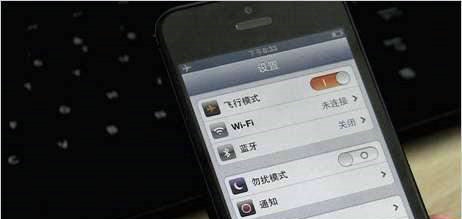
短時間內不需要通話,或身處訊號極差的地方(例如地下鐵),開啟飛航模式是明智之舉。否則 iPhone 會不停搜尋訊號,電量流失得很快。
關掉 4G
若只是瀏覽網頁與使用一般 App,3G 速度已經足夠,功耗卻比 4G 省下不少。到「設定」→「行動網路」關閉 4G,真的需要大檔案下載時再打開。
關掉「舉到耳邊說話」
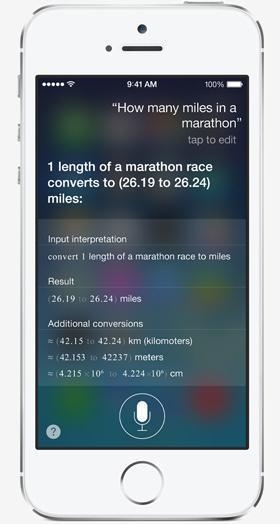
iPhone 有個功能是把手機舉到耳邊時自動啟動 Siri,但長按 Home 鍵同樣能叫出語音助理。到「設定」→「通用」→「Siri」關閉「舉到耳邊說話」,可少一道持續待命的感應程序。
保持系統更新
每次 iOS 版本更新通常伴隨錯誤修正與效能改善,有些版本確實能提升續航表現。到「設定」→「通用」→「軟體更新」確認自己使用的是最新版本。
做電池健康檢測
若上述做法都試過仍然掉電很快,可能是電池老化。可到附近的 Apple 服務據點檢測電池壽命,由專業人員判斷是電池本身問題還是使用習慣造成。
準備行動電源
如果怎麼省都不夠用,就老實帶一個行動電源。市面上選擇非常多,或挑一款內建電池的保護殼,缺點是機身會厚上不少。對長時間在外的人來說,這仍是最直接的保險。
- 上一篇文章: iPhone 4/4S 換信號圖標:雙翅膀與 4G 樣式做法
- 下一篇文章: iPhone 科學計算器怎麼叫出來?橫放就有