
iPhone 4/4S 換運營商圖標 Logo 的詳細步驟
為了滿足追求個性的需求,本文示範如何替換 iPhone 4/4S 狀態欄上的運營商圖標。狀態欄左起第二個位置就是修改後的標誌,只要照著做,你的 iPhone 就能與眾不同。

一、注意事項
適用機型:iPhone 4、iPhone 4S。
適用系統:iOS 5.0.1、5.1.1 等可完美越獄的 iOS 5 版本。
兩點提醒:一是若同時使用 WinterBoard 或其他會修改狀態欄的美化插件,替換信號相關檔案時可能出現花屏,建議純手工美化時先停用這類插件;二是修改前務必備份原始檔案。
二、更換步驟
1. 準備已越獄的 iPhone、傳輸線、一台電腦,以及要換上的圖標檔。
2. 安裝電腦端的檔案管理工具,例如 iTools。
3. 開啟工具找到檔案管理(各工具名稱略有不同),前往 /private/var/mobile/library/Carrier Bundle.bundle/ 這個目錄。
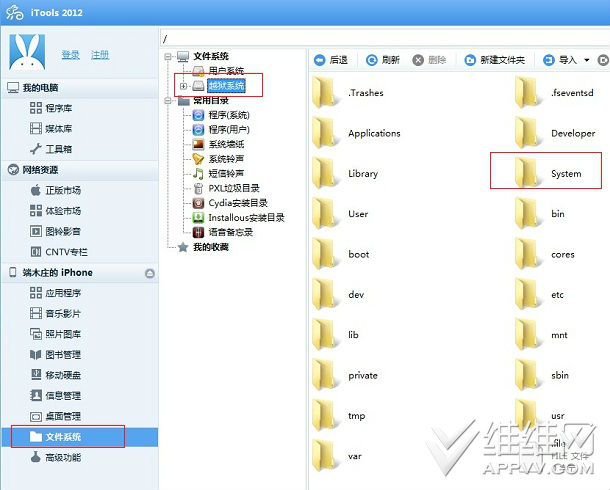
不同電信商的下層資料夾名稱不同,常見的兩個是:中華電信/聯通的路徑為 /System/Library/Carrier Bundles/iPhone/46001,中国移动為 /System/Library/Carrier Bundles/iPhone/CMCC。其他電信商依此類推。
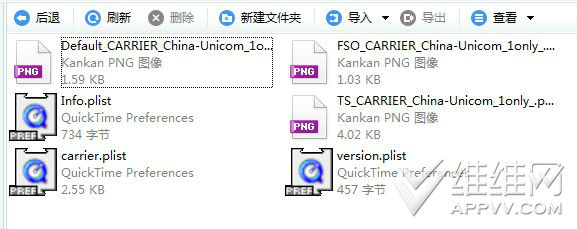
4. 以聯通為例,進入 46001 資料夾後會看到三個圖標檔,就是該電信的狀態欄標誌。把準備好的圖標改名成與原檔一致,通常為:
Default_CARRIER_China-Unicom_1only_@2x.png
FSO_CARRIER_China-Unicom_1only_@2x.png
TS_CARRIER_China-Unicom_1only_@2x.png
幾個細節:Default 開頭的建議用彩色版本,視覺效果較好;部分機型進入後會發現檔名裡沒有 @2x,這時需要逐一測試,通常帶 @2x 的那張才會生效;另外別把 China-Unicom 與 China-Mobile 搞混。
5. 圖標不夠時可複製一份再改名。完成後把檔案覆蓋回資料夾,重新整理桌面即可。
如何重新整理?裝了 SBSettings 就點 Respring;沒有的話可切換系統語言——進入「設定」→「通用」→「多語言」,把中文改成英文再改回來,也能達到同樣效果。
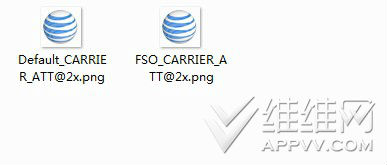
6. 最後說明三個檔案的用途(仍以聯通為例):Default 開頭的檔會顯示在你進入「設定」等頁面時的左上角;FSO 開頭的檔顯示於桌面狀態欄;TS 開頭的檔則顯示在通知中心。