
主題美化進階:替換 iOS 介面圖標與其他素材
最近有不少人問怎麼替換主題裡的圖標,這裡以 Ayecon 為例,說明替換圖標與其他介面素材的完整思路。動手前請務必先備份原檔。
一、替換主題內既有的圖標
要改圖標,就得進入 Ayecon Springboard.theme 的素材目錄。Ayecon 更新後並不會刪掉舊圖標,而是把舊檔保留在另一個資料夾中,兩者容易搞混,因此先確認自己要改的是哪一份。
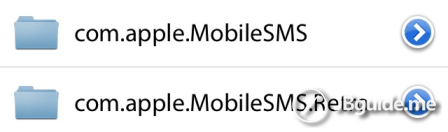
打開 Library/themes/ayecon springboard.theme/bundles/,裡頭一個個資料夾對應主畫面上的各個 App。建議用 iFunbox 或 iFile 開啟縮圖預覽(iFile 可在設定中開啟縮圖並把上限調高),比對起來直觀得多。接著以 MobileSMS 為例打開對應資料夾。
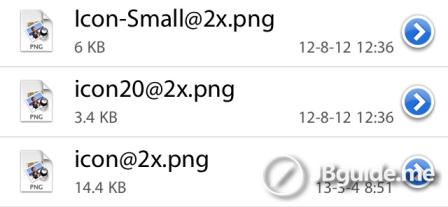
裡面通常有三張圖,由上而下分別是:程式內的小圖標(例如 Auxo 後台顯示的那個)、通知推播時左上角的圖標,以及主畫面的圖標。有些沒有推播功能的 App 就少了其中一張。要注意這三張圖的解析度各不相同,替換前務必確認尺寸並備份。
另外別被資料夾名稱騙了。以地圖為例:
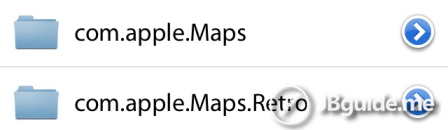
即使替換了 com.apple.Maps 裡的圖標,重新整理後也不會生效,因為它實際顯示的素材在 Library/themes/ayecon springboard.theme/Folders/Maps.app 裡。替換其中的圖標後再 Respring,變化就會出現。這套邏輯在其他主題同樣適用。補充一下,Ayecon 設定 App 的圖標路徑是 Library/themes/ayecon springboard.theme/bundles/com.apple.preference。
二、替換主題中沒有的圖標
先要掌握各 App 與插件的位置。App 大致集中在 var/mobile/applications,以下以替換 Tweetbot 圖標為例。
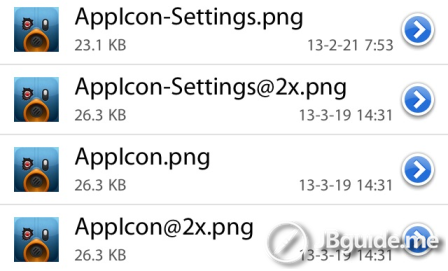
有些 App 並不需要一次換掉三、四張圖,找到以 @2x.png 結尾的那張替換即可(再次強調:注意解析度並先備份)。
若是主題沒有的插件圖標,由於各插件路徑不同,得從 Cydia 找線索。以 Barrel 為例,在 Cydia 的系統檔案中可以看到它的安裝位置。
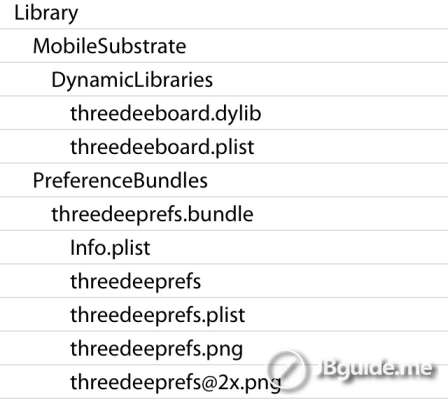
它的桌面圖標同樣是以 @2x.png 結尾,用 iFunbox 找到路徑後替換即可。
三、替換 Ayecon 的角標
路徑為 Library/themes/ayecon springboard.theme/bundles/com.apple.springboard,替換其中的八個角標圖檔。
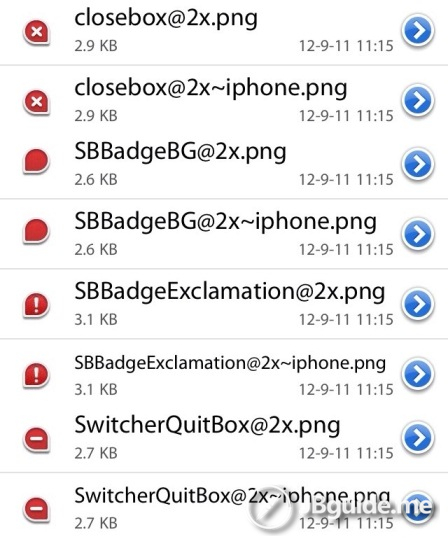
完成後到 WinterBoard 重新勾選 Ayecon SpringBoard,等待重新整理,桌面角標就會更新。同一個目錄裡還有 Dock 欄與按鈕等其他素材。若使用非主題的用戶,則可到 System/Library/CoreServices/SpringBoard.app 中修改角標與其他主畫面素材——同樣請留意解析度並做好備份。
只要記熟幾個常用路徑,加上足夠細心,就能自在地 DIY 自己的 iOS 裝置。