
iPhone 十個好用的隱藏技巧總整理

iPhone 藏著不少不常被注意到的實用功能,以下整理十個日常用得到的技巧,從聯絡人管理到瀏覽器操作都有涵蓋。
1. 用 iTools 批次刪除聯絡人
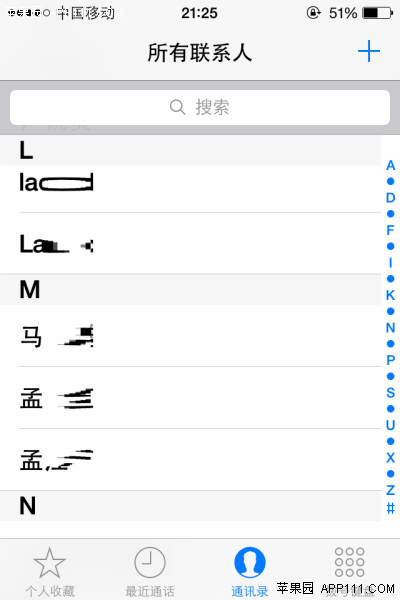
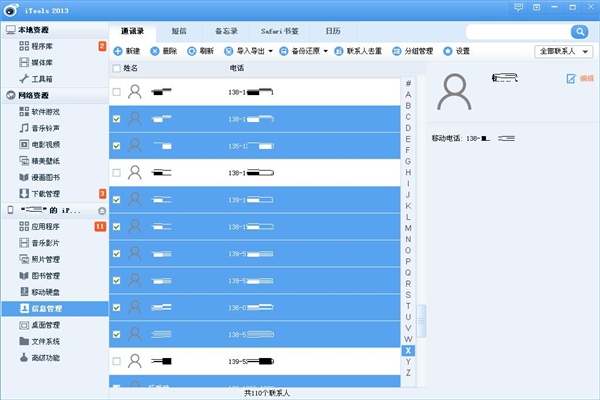
iOS 內建的聯絡人應用不支援批次刪除,人多時只能一筆筆刪,相當費時。可以改用電腦端的 iTools:以傳輸線連接 iPhone,開啟工具後進入「資訊管理」頁面。
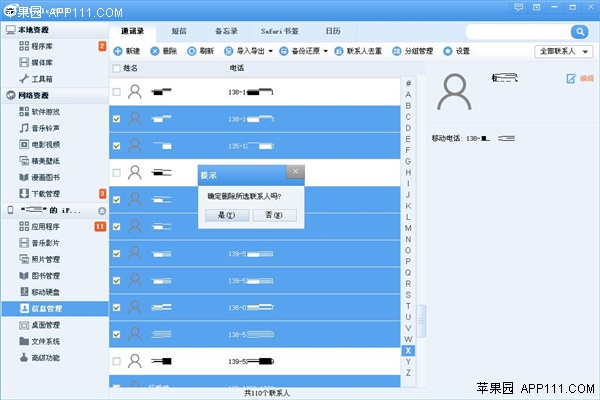
點擊「通訊錄」即可看到所有聯絡人,勾選要移除的項目後按上方「刪除」,在確認視窗按「是」就能一次清空。
2. 快速切換表情符號輸入法
先在「設定」→「一般」→「多語言環境」→「鍵盤」中新增「表情符號」。之後在輸入畫面長按「123」左側的圓形切換鍵,選單會列出簡體拼音(全鍵盤/九宮格)、手寫、English、表情符號等選項。
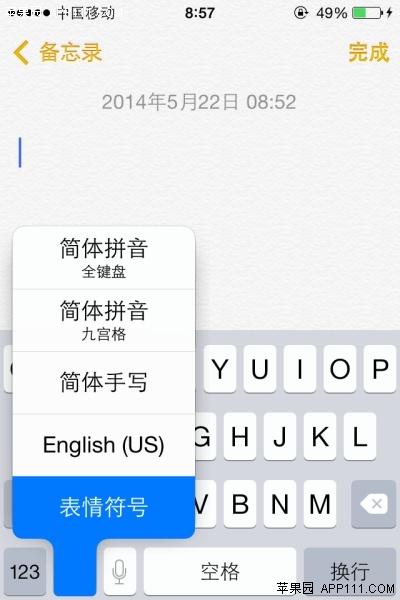
點選「表情符號」即可直接切過去,省去多次點擊。

3. 叫出字母特殊符號
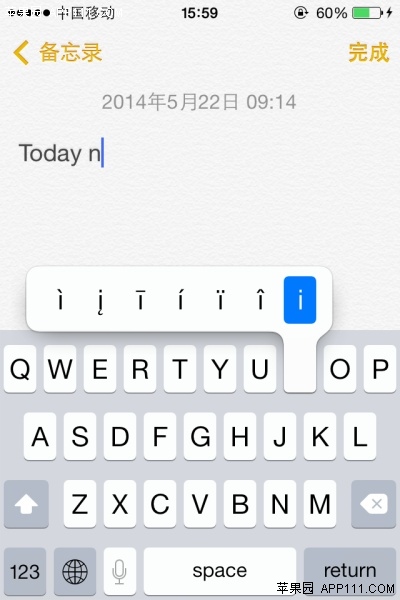
把鍵盤切到「English (US)」,長按任一個字母,上方會浮出相關變體字元。以大寫 I 為例,除小寫 i 外還有六種符號可選。
4. 英文輸入自動提示與改正
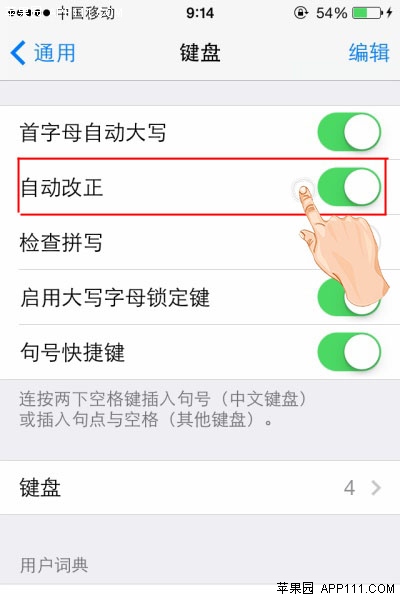
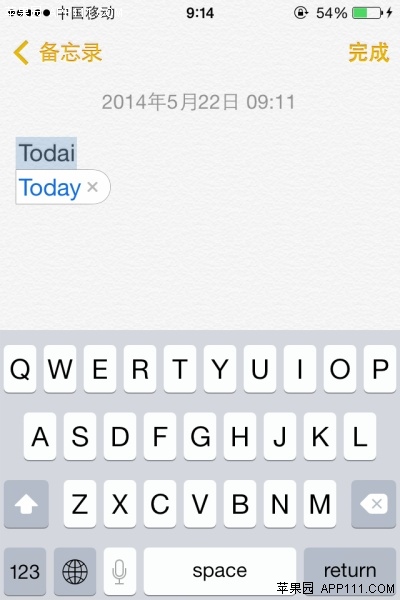
進入「設定」→「通用」→「鍵盤」,把「自動改正」開啟。打英文時系統會即時建議正確拼法,對不熟單字的人特別有幫助。
5. 用 iCloud 接續瀏覽其他裝置的網頁
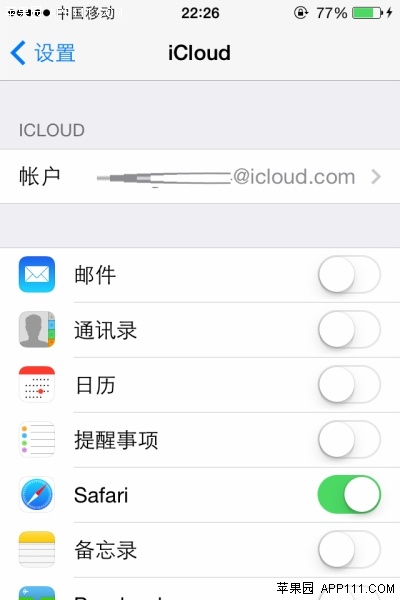
iCloud 除了同步聯絡人、郵件與行事曆,也能同步 Safari 的瀏覽紀錄。準備兩台 iOS 裝置,登入同一個 Apple ID,並在 iCloud 中開啟 Safari 項目。
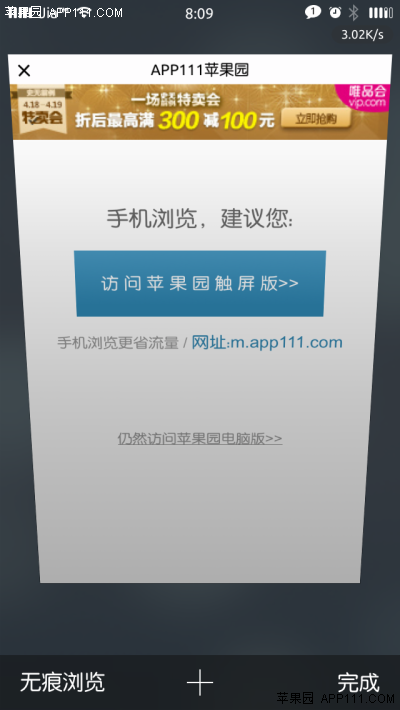
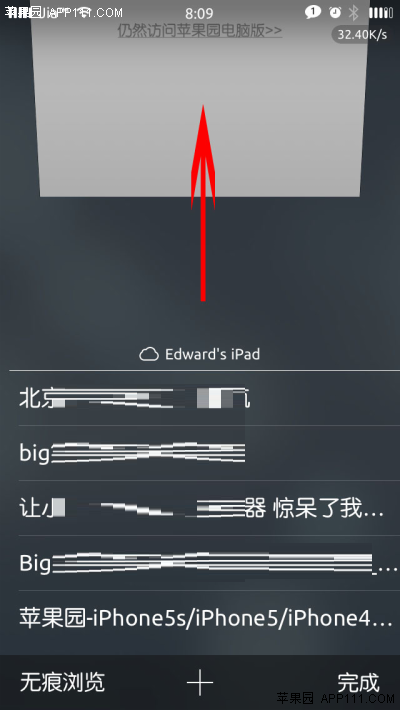
在 iPad 上瀏覽網頁後,切到 iPhone 打開瀏覽器並點擊右下角的標籤切換鈕,向上拉開的卡片清單中就能看到 iPad 剛才看過的網站,點一下即可續讀。
6. 夜間閱讀用反轉顏色
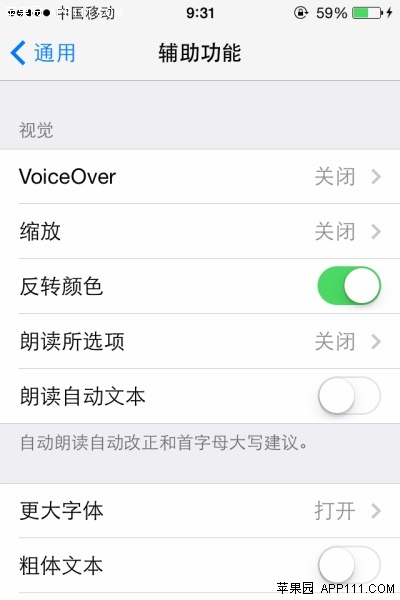
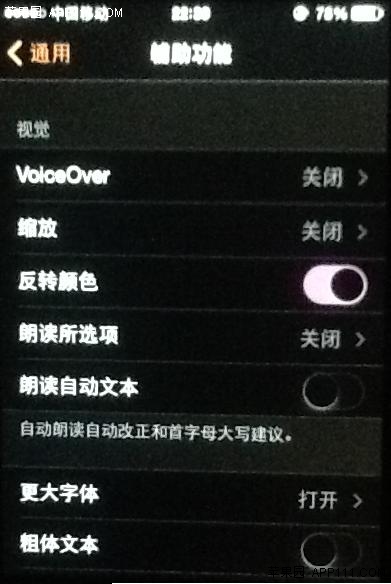
在暗處看書時,與其把亮度調到最低,不如改用反轉顏色。路徑是「設定」→「通用」→「輔助功能」,開啟「反轉顏色」後畫面轉為深底淺字,眼睛輕鬆許多。
7. 只刪特定網站的 Cookie
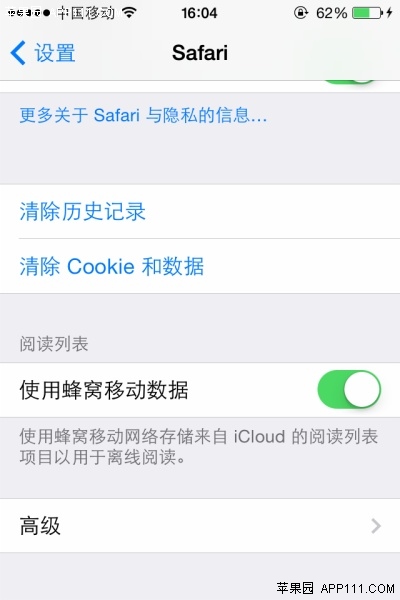
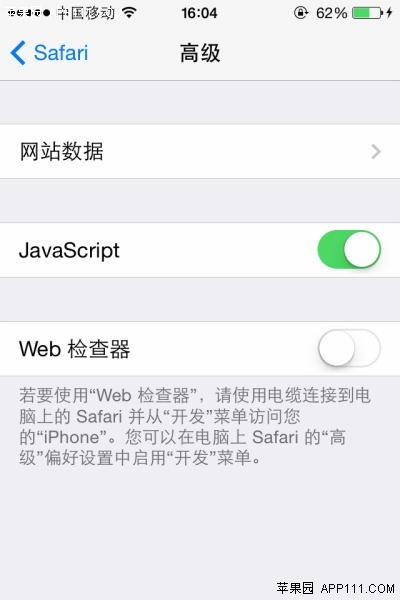
Cookie 雖會被用來追蹤行為,但全部清掉又得重打一堆密碼。折衷做法是只刪特定站點:進入「設定」→「Safari」→「進階」。
點進「網站數據」,再選「顯示所有網站」。
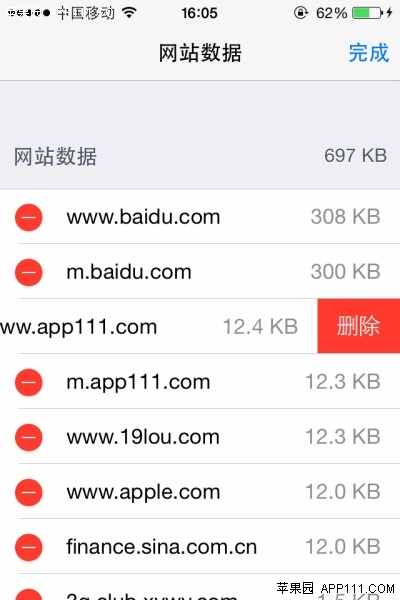
按右上角「編輯」,每筆資料左側會出現紅色「-」,點它再確認刪除即可。
8. 在 Safari 直接看新浪微博
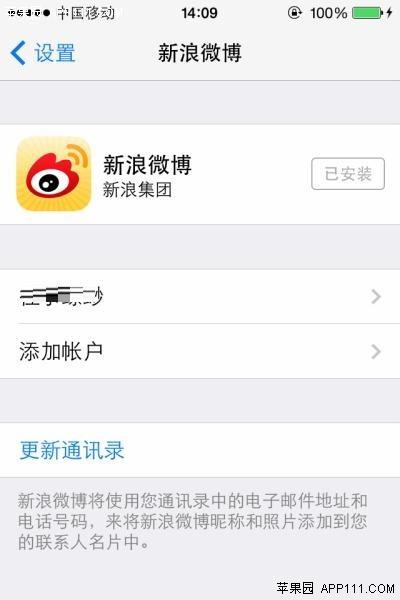
先在「設定」中進入「新浪微博」登入並綁定帳號。
接著打開 Safari,點擊下方「書籤」進入書籤頁。

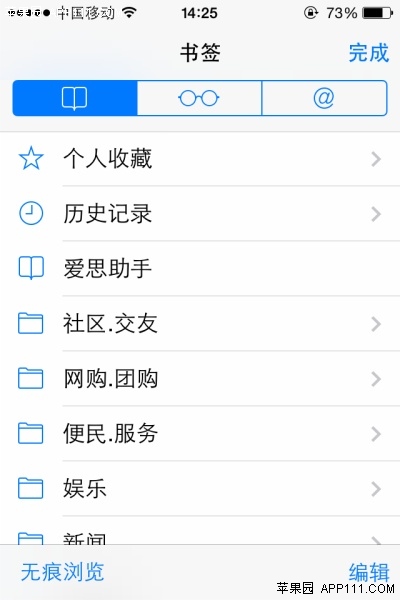
點擊右上角「@」按鈕,就能在瀏覽器內瀏覽微博內容。

9. 把好用的 App 分享給朋友
在 App Store 找到想推薦的應用,開啟它的介紹頁。

點擊右上角「分享」按鈕。
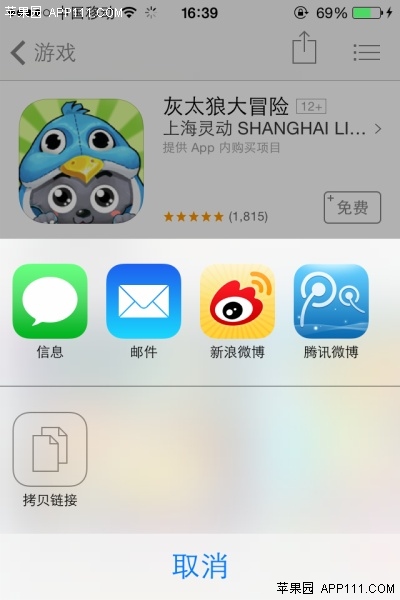
接著可透過訊息、郵件、新浪微博、騰訊微博分享,或直接複製連結貼給朋友。
10. 在網頁中搜尋關鍵字
在 Safari 開啟任一網頁,點擊上方網址列並按右側「X」。
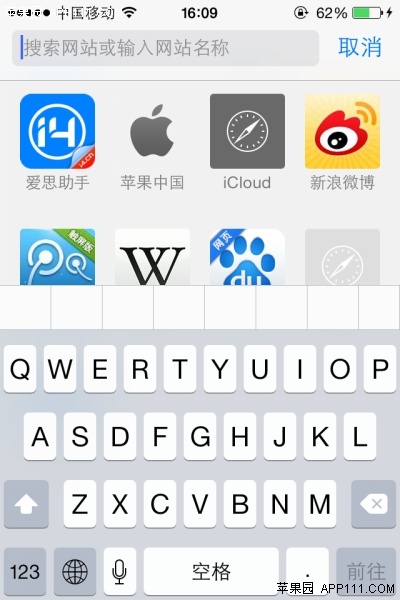
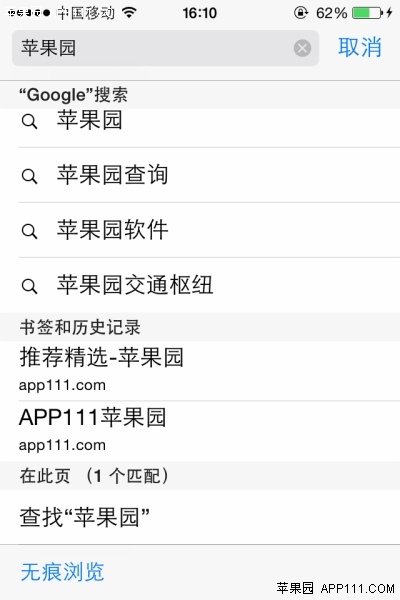
輸入關鍵字後查看下方建議,點選最底下的項目,網頁中的對應文字就會以黃色標示並可逐個跳轉。

- 上一篇文章: iPhone 錄音檔怎麼藏起來?用 iTunes 加上使用限制
- 下一篇文章: iOS 裝置誤按「不信任」這台電腦怎麼補救?