
iOS 7.1 至 7.1.1 完美越獄圖文流程(附常見問題排除)
本文以純淨版盘古越獄工具為例,整理 iOS 7.1 到 7.1.1 的完整越獄流程,並附上實作過程中常見的錯誤排除方法。動手前請先備份資料,並留意工具與系統版本的相容性。
一、越獄操作步驟
第一步,用 USB 傳輸線將 iOS 裝置連上電腦,雙擊執行越獄工具 Pangu_v1.0.exe,點擊「開始越獄」。
提示:若工具無法開啟或一開就閃退,請按右鍵選擇「以系統管理員身分執行」;仍不行則建議換一台電腦。若未關閉防毒軟體可能會跳出攔截提示,設為允許即可。

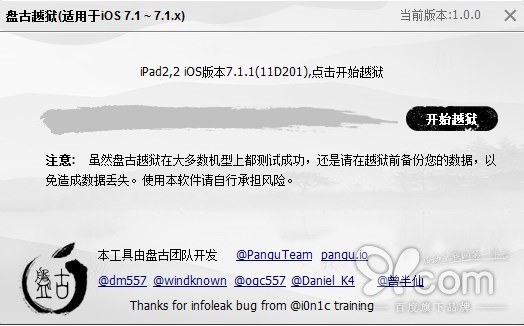
第二步,點擊開始越獄後,工具會跳出提示要求修改裝置時間。
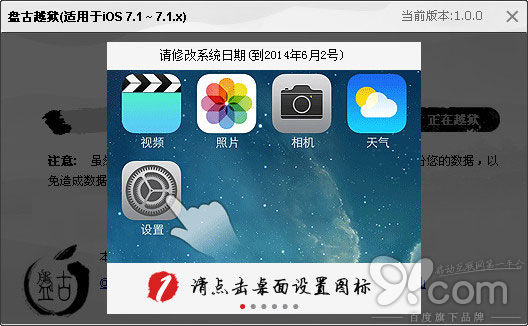
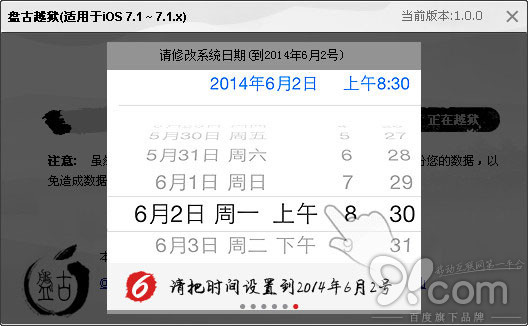
依序進入「設定」→「通用」→「日期與時間」,關閉「自動設定」,並把時間改為 2014 年 6 月 2 日。越獄成功後系統時間會自動校正回正常值。
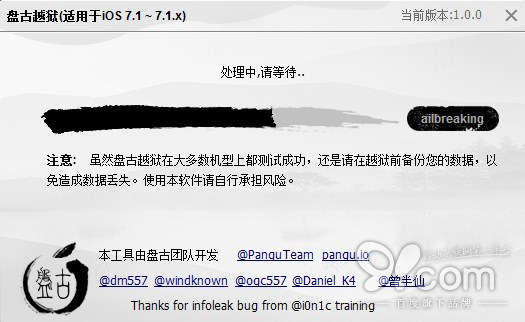
第三步,設定完成後工具會開始越獄,此期間不要對裝置做任何操作。
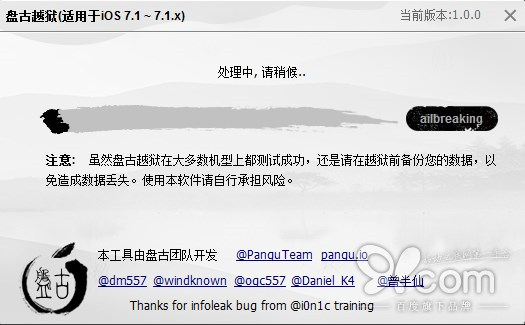
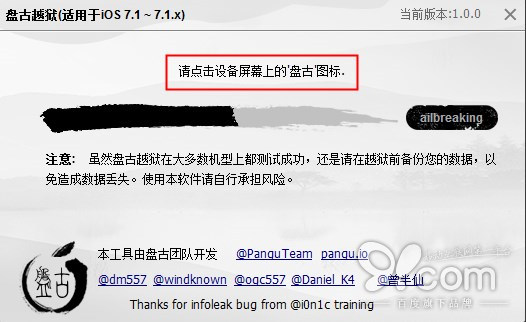
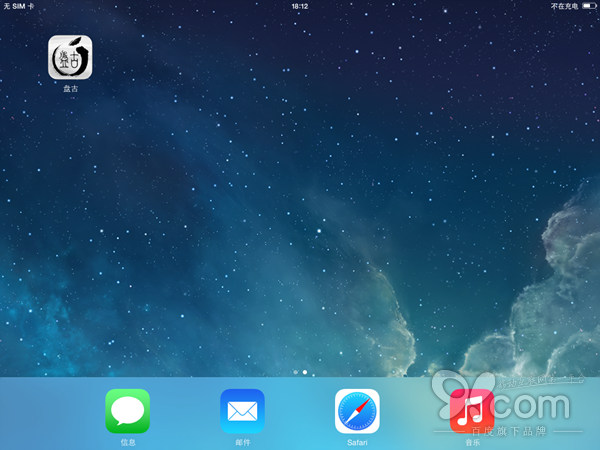
第四步,當裝置提示「請點擊裝置上的盘古圖示」時,拿起手機點擊該圖示。
第五步,點擊後會跳出視窗,選擇「繼續」。
接著畫面會顯示「請不要關閉應用並保持裝置連接」,此時同樣不要操作,讓它自動執行。

這個處理環節可能耗時較長,請耐心等待。
過程中裝置會自動重啟一次,請勿中斷連接。
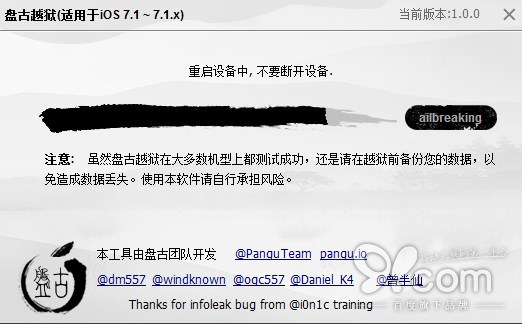
重啟成功後會出現提示,解鎖裝置,接著會立即進行第二次重啟。
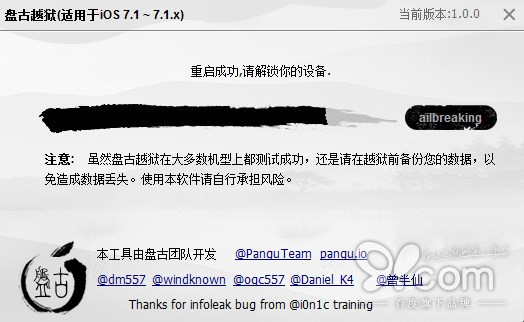
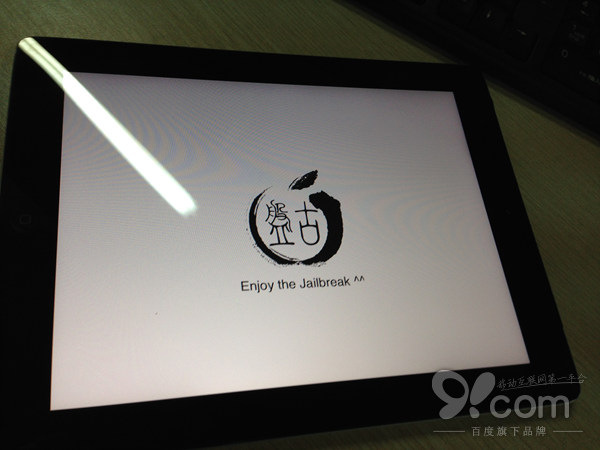
第二次重啟完成並顯示越獄成功,桌面會出現對應圖示。
溫馨提示:若第一次重啟後工具出現提示,請依指示解鎖。若解鎖後沒有反應,先等待約 20 秒;仍無回應就關閉工具重新越獄;如果持續失敗,則需重新刷機後再越獄。
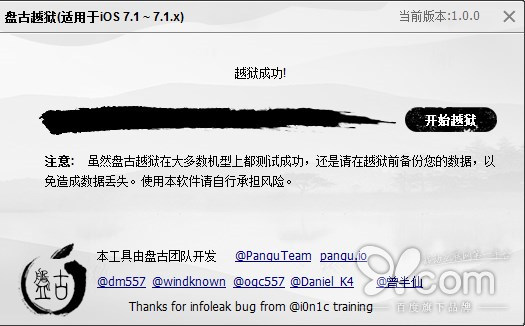
第六步,直到畫面顯示越獄成功。
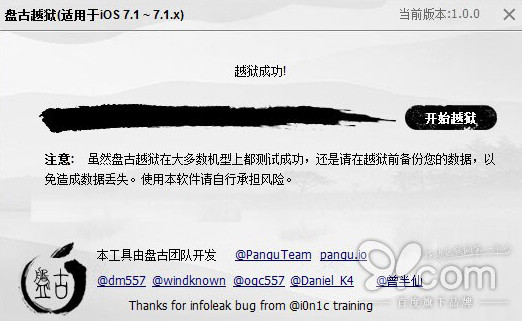
第七步,工具雖提示成功,裝置其實仍在執行收尾程序,請等它自動開機。
二、安裝必要補丁
第八步,為了確保越獄後可正常使用,必須安裝 afc2add 與 AppSync 兩個補丁。此時按 Home 鍵滑動解鎖,並讓裝置連上網路。
第九步,確認網路連線正常後,點開 Cydia。
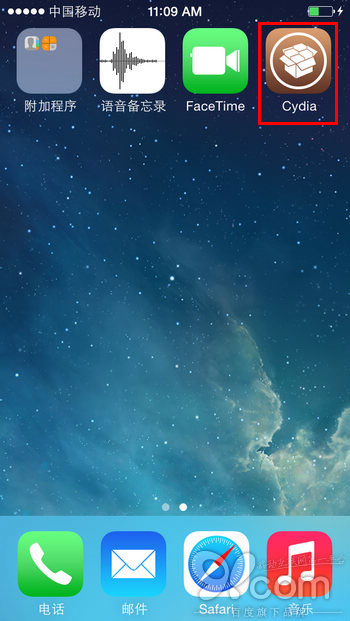
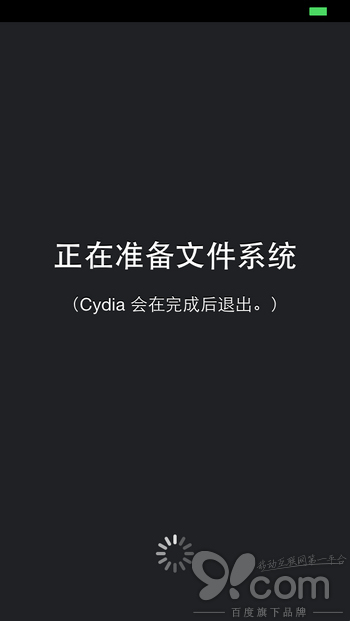
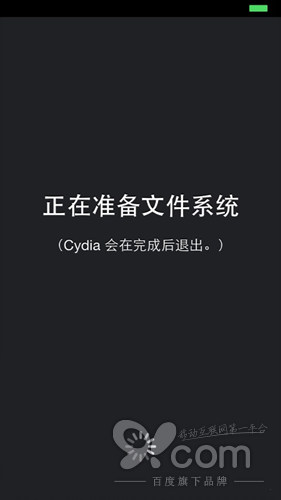
第十步,Cydia 會自動準備檔案系統,接著裝置會自動注销。
第十一步,注销後再次解鎖並打開 Cydia,它會自動載入來源與相關資料,此時可以關掉電腦端的越獄工具,耐心等待載入完成。
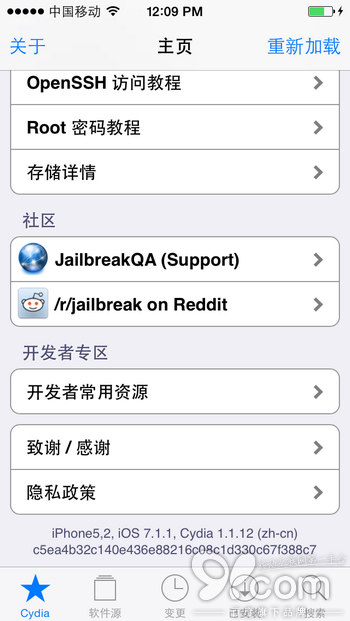
第十二步,載入完成後在 Cydia 首頁捲到最下方,可確認版本為最新的 v1.1.12,且介面已支援中文。
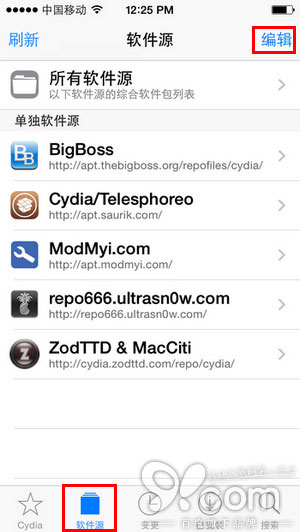
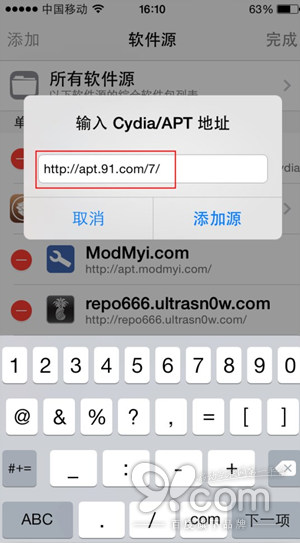
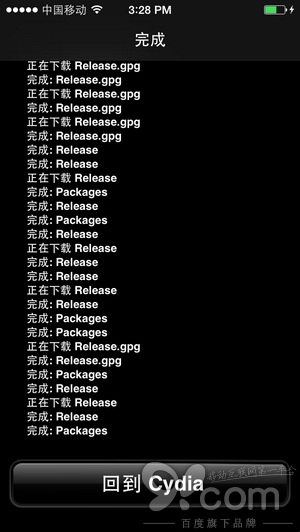
第十三步,依序進入 Cydia「軟體源」→ 右上角「編輯」→ 左上角「新增」→ 輸入 https://apt.91.com/7/ → 點擊「加入來源」,等待執行後按「回到 Cydia」。
第十四步,再進入「91 門戶」→「91 手機娛樂 - 補丁」,手動安裝 afc2add for iOS 7.1.x 與 AppSync Unified。
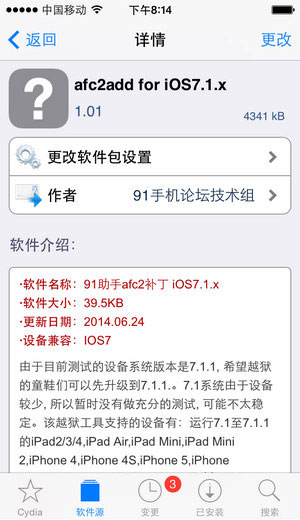
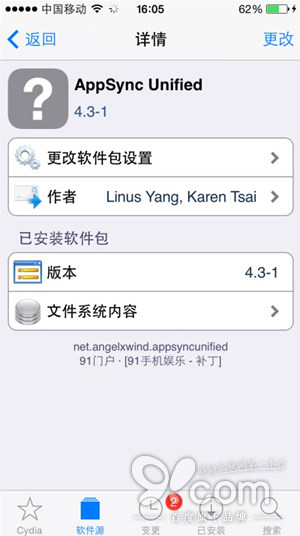
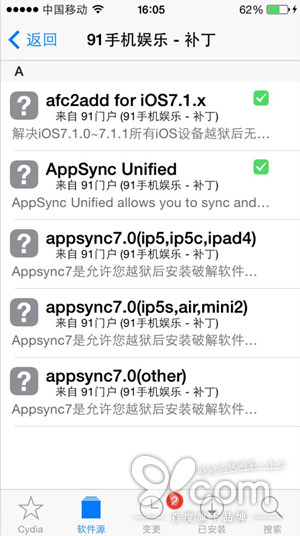
第十五步,兩個補丁都裝好後,裝置即完成完美越獄,可以開始安裝各類第三方應用與助手工具。
三、越獄後常見問題排除
問題一:越獄過程中工具卡住不動。原因通常是儲存空間不足,建議先備份資料、刪除部分應用後再越獄,完成後重新安裝即可。另一個可能是未關閉裝置密碼、或未把自動鎖定設為「永不」,請先退出工具、關閉密碼並調整自動鎖定設定,再重新執行。
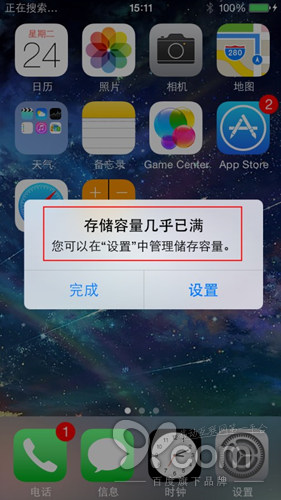
問題二:越獄成功後提示儲存容量幾乎已滿。只要執行一次 Cydia 即可,首次載入時間較長,請耐心等待。
問題三:越獄後應用閃退。若裝置裝有搜狗輸入法,請先移除它,重啟裝置後再測試。
問題四:連上電腦後無法進入檔案系統。請檢查 Cydia 中是否已安裝 afc2add 補丁。
問題五:iPhone 5s 解鎖後藍屏並無限重啟。建議用 iTunes 重刷固件,再重新執行越獄。
問題六:越獄後出現白蘋果。同樣需要重刷固件,恢復 iOS 7.1.1 版本。
最後提醒,越獄會使裝置失去部分系統保護機制,建議只從可信來源安裝插件,並在操作前確實完成資料備份。
- 上一篇文章: Safari 裡直接看新浪微博:共享連結的隱藏用法
- 下一篇文章: 微信技巧:影片不必另外上傳也能分享至朋友圈