
iPhone 密碼忘了怎麼辦?越獄機與未越獄機分開處理
iPhone 的密碼分為簡單與複雜兩種。若一開始設簡單密碼,後來又把簡單密碼關掉,很容易把自己鎖在外面——反覆輸錯幾次之後,手機就會顯示「iPhone 已停用」。
已越獄:刪掉金鑰鏈檔案
移除 /private/var/keychains/keychain-2.db 這個檔案後重開機即可。這類操作請自行評估風險。
未越獄:只能刷機
刷機前請盡量把重要資料備份出來(若還能連上電腦)。進入 DFU 模式的步驟如下:
1. 先關機。
2. 用數據線把 iPhone 連上電腦,並打開 iTunes。
3. 按住電源鍵。
4. 螢幕出現 Apple 標誌時不要放開電源鍵,同時按住 Home 鍵,保持約 10 秒。
5. 螢幕黑掉後繼續按住 Home 鍵並放開電源鍵,直到 iTunes 提示「有一台裝置處於恢復模式」即可放開 Home 鍵,此時 iPhone 螢幕應為全黑。
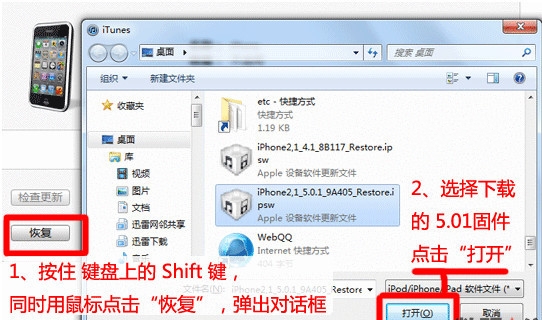
進入 DFU 後,iTunes 會要求匯入韌體。點「確認」,接著按住鍵盤 Shift 並點「恢復」選擇韌體檔。
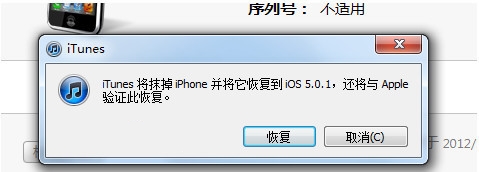

等待 iTunes 寫入韌體,過程約數分鐘。
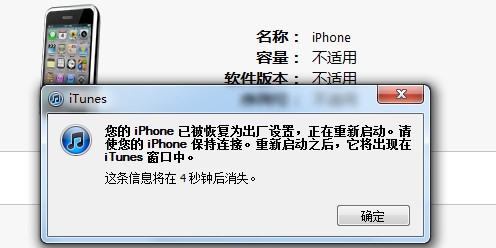
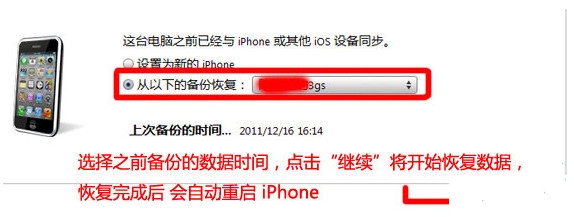
完成後 iTunes 會提示已回復原廠設定並將重新啟動。若你有備份,接著可選擇從備份還原資料。
之後畫面會出現歡迎介面,依提示完成首次啟用:啟用定位服務 → 選擇 Wi-Fi → 設定為新 iPhone → 登入 Apple ID(可略過)→ 同意條款 → 不啟用診斷與用量 → 開始使用。
另一條路:鎖屏密碼破解工具
此類工具僅支援 iPhone 3GS、iPhone 4 GSM、iPad 1、iPod touch 3g 與 4g。
1、 開啟工具後點 Step 1: Boot 下方的小黑三角,選擇要解鎖的機型。
2、 點 Boot,跳出對話框按確定後,選擇與手機實際安裝版本相同的韌體。
3、 接著畫面會出現與越獄時類似的提示,依指示讓裝置進入 DFU 模式,程式便會開始計算密碼。
4、 手機螢幕會跑過大量數字,這是暴力運算過程,完成後密碼會顯示在電腦上。
- 上一篇文章: iPhone 4s 鎖屏美化大全:圖示、運營商、滑塊一次改
- 下一篇文章: iPhone 5 鏡頭進灰?自己開蓋清灰塵圖文教學