
iPhone 5s 聯絡人怎麼備份與轉移?四種方法完整整理
換新手機時,聯絡人是必須延續的資料。一筆一筆手動輸入早已不是選項,以下整理四種可行的轉移方式,各有適用情境。
一、用 SIM 卡轉移
先在舊手機上把聯絡人「匯出至 SIM 卡」,各家手機做法不同,但入口大致都在通訊錄的選單裡。SIM 卡容量通常足以應付一般需求。
在 iOS 7 上匯入的做法:
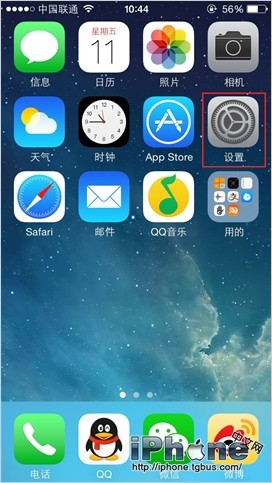
1. 點開「設定」。
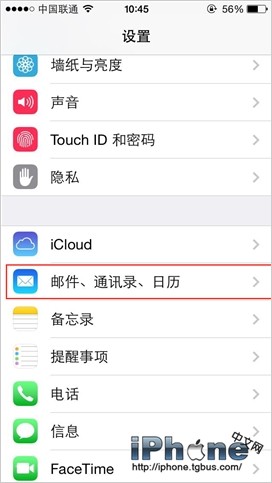
2. 往下捲動,點進「郵件、聯絡人、日曆」。
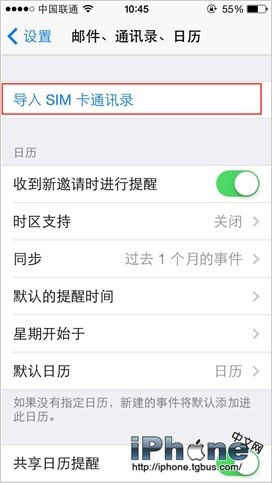
3. 滑到最下方,點「匯入 SIM 通訊錄」。
4. 若匯入後出現重複項目,可用 iTools 等工具批次刪除。
二、用 iTunes 同步
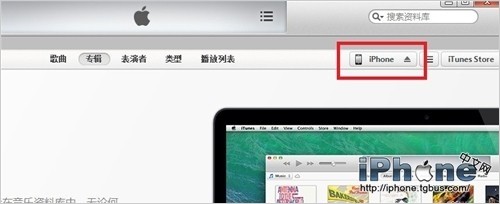
1. 連接 iPhone 5s 到電腦,開啟 iTunes 並點右上角裝置圖示。
2. 點進「資訊」,選擇要同步的項目。
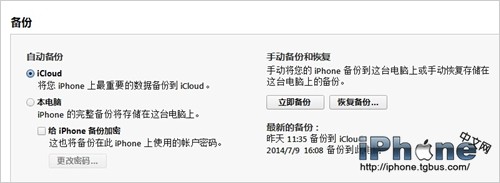
iTunes 的備份範圍相當廣:文字訊息、多媒體訊息中的圖片、聯絡人、日曆、備忘錄、相機膠卷、最近通話、個人收藏、聲音設定、郵件設定、Safari 設定、App 的存檔與設定、網路組態(Wi-Fi、行動網路、VPN)等。同一頁也能選擇「還原備份」。
要留意的是:iTunes 每次連線後的「第一次同步」會自動備份,之後重複同步不會再備份,因此重要資料建議手動執行一次「立即備份」。此外:
· 備份不含 App 本體,重灌後需重新下載安裝
· 備份檔無法直接開啟檢視,需第三方工具
· 只備份透過 iTunes 安裝的正版 App,其他管道安裝的不列入
· 只備份特定目錄,自行用 iFunbox 等工具建立的檔案不會被備份
· 備份可還原到任何一台 iOS 裝置,包含新買的 iPhone 或 iPad
三、用第三方 App 備份
許多社群與雲端硬碟 App 都提供聯絡人備份。以 QQ 為例:
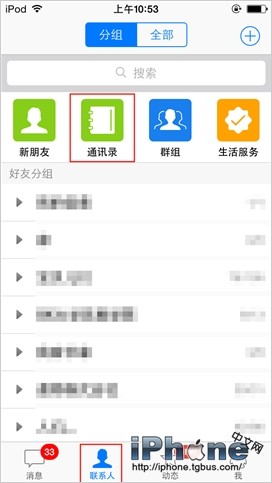
1. 登入 QQ,點下方「聯絡人」頁籤,找到並進入「通訊錄」。
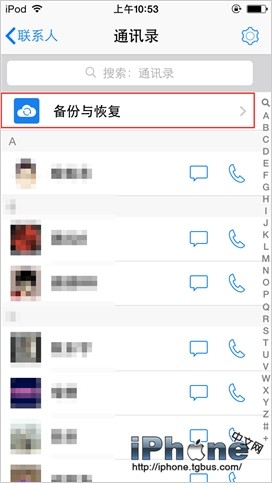
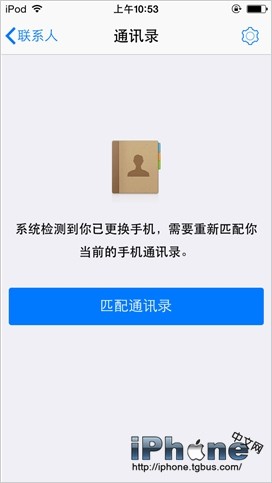
2. 點「配對通訊錄」,找到「備份與還原」。
3. 在舊機上執行備份,把通訊錄上傳到雲端。
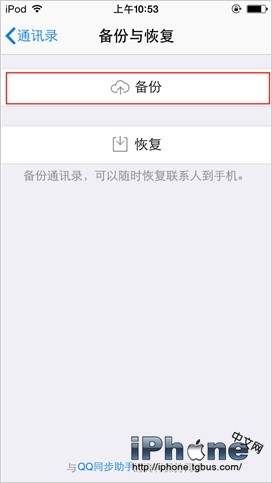
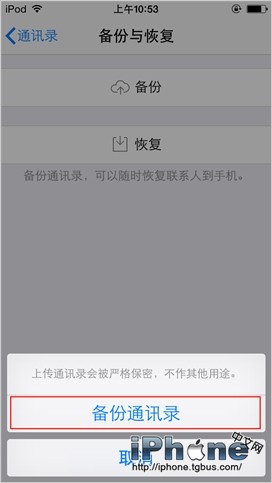
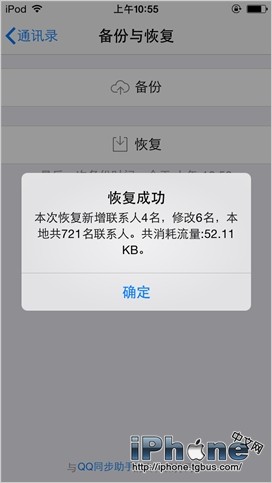
4. 在新 iPhone 上登入同一帳號,選擇「還原」即可把雲端通訊錄匯入。
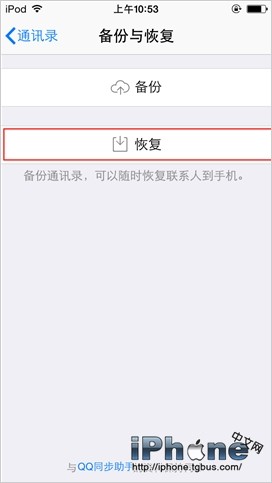
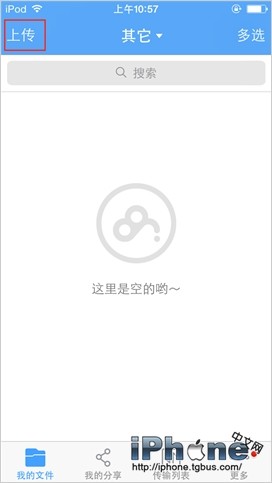
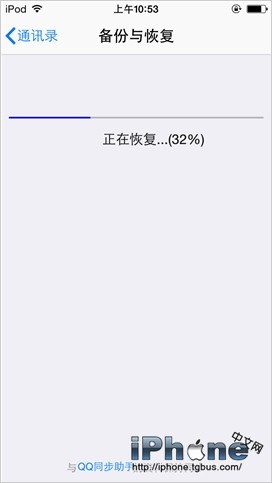
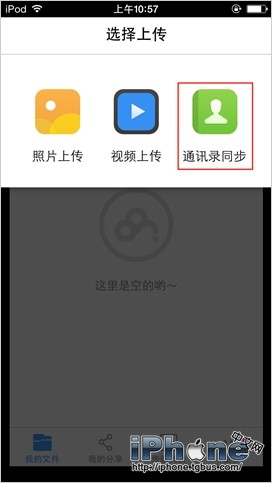
百度雲網盤的做法類似,也是先從舊機上傳雲端:點「上傳 → 通訊錄同步」即可。
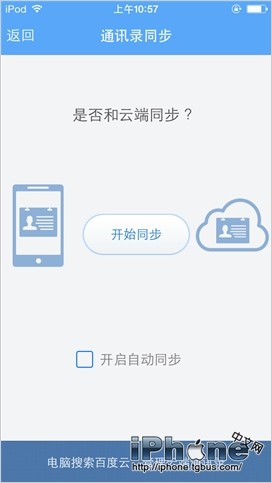
其他同類 App 邏輯大同小異,可對照上述流程操作。
四、用電腦端第三方工具
iTunes 功能強但操作繁瑣,第三方工具的優勢就在直觀。
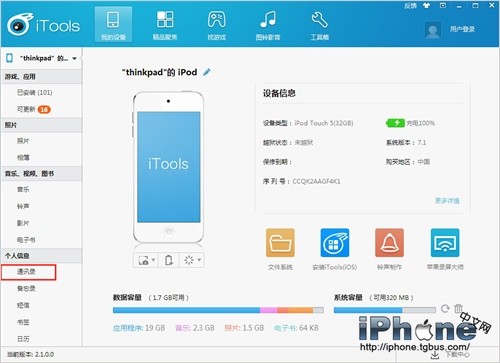
1. 以 iTools 為例,開啟並連接舊機,在「我的裝置」中點進「通訊錄」。
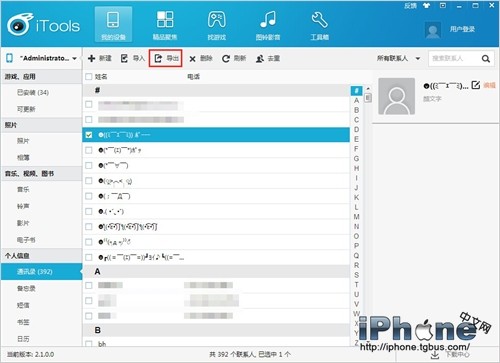
2. 勾選要備份的個人、群組或全部,點「匯出」存到電腦。
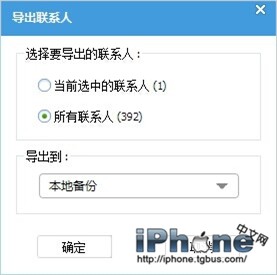
3. 連接新 iPhone,點「匯入」並選取剛才的備份檔,即完成轉移。Android 或 Outlook 格式的通訊錄也能用同樣方式處理。
選哪一個?只在蘋果裝置間搬移,直接用 iCloud 同步聯絡人最省事,幾乎零設定;跨系統(Android 轉 iPhone)建議走 SIM 卡或電腦端工具;若同時有多台裝置需要共用,雲端 App 或 iCloud 長期最省心。無論用哪一種,換機前請務必做一次完整備份並確認檔案真的存在,再動手抹除舊機。
- 上一篇文章: iPhone 防盜與防騷擾設定:六個該先做的動作
- 下一篇文章: iOS 8 的 Siri 進化了:從一問一答到真正的連續對話