
iOS 7.0.3 省電完整攻略:九個該調整的設定
iOS 7 帶來扁平化設計,功能也更開放,整體比固執的 iOS 6 親切得多。這次升級不限於視覺層面,7.0.3 甚至內建了省電相關選項。不過日常使用中,仍有不少細節會默默拖累待機時間。以下整理可調整的項目。
可關閉的系統設定
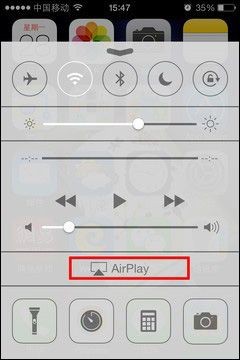
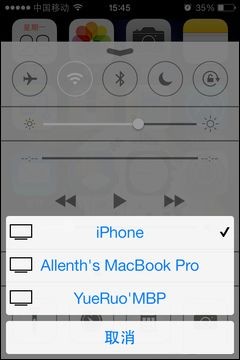
1. AirDrop
AirDrop 是蘋果在 OS X Lion 起提供的近距離檔案分享功能,把檔案拖到好友頭像上即可完成一對一傳輸,概念類似藍牙傳輸。若你很少在裝置間互傳檔案,把它關掉能省下持續搜索的電力。
2. 關閉郵件推送
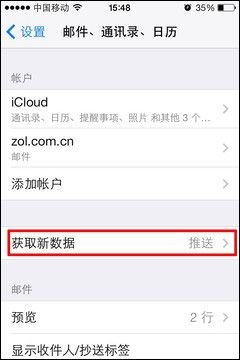
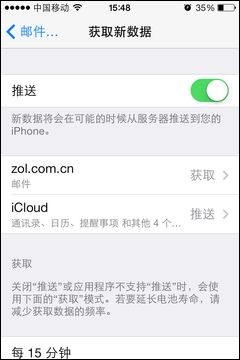
若不需要收到信就立刻通知,可到「設定 → 郵件、聯絡人、日曆 → 擷取新資料」關閉推送,並在下方選擇取信的頻率:每 15 分鐘、30 分鐘、每小時,或手動。這項調整能省下不少電量,對隨時收信的商務人士則要斟酌。
3. 關閉 Wi-Fi 與藍牙
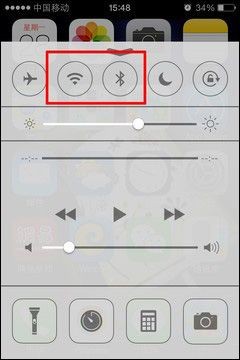
暫時不用時直接關掉即可。注意 iOS 7 加入了「詢問是否加入網路」,若關閉,手機就不會四處搜索未知熱點,待機表現會更好。
4. 阻止 iOS 7 追蹤位置

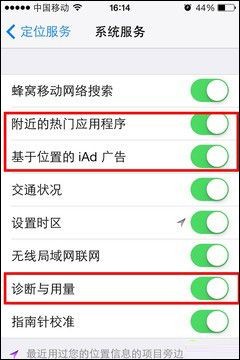
系統服務中的「診斷與用量」、「附近熱門」等定位功能,對多數人並非必要。路徑為「設定 → 隱私權 → 定位服務 → 系統服務」。把不需要的項目關掉,等於少讓 GPS 晶片頻繁啟動,電池自然更耐用;同時也減少位置資料被收集,隱私與續航一次兼顧。
5. 關閉後台應用程式刷新
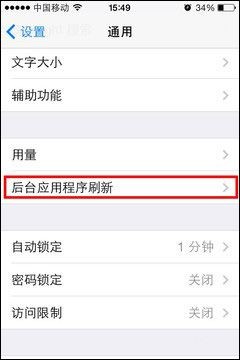
所謂後台應用程式,是指你按 Home 鍵離開 App,卻沒有真正結束它,程式仍在背景執行,並持續联网刷新或接收推播。到「設定 → 通用 → 後台應用程式刷新」逐一關閉不需要的項目即可。
6. 其他值得做的調整
· 手動調整亮度並關閉自動亮度
· 把「自動鎖定」設為 30 秒或 1 分鐘
· 關掉不必要的 App 通知與「鎖定畫面通知」
· 關閉「抬腕喚醒」以外的動態效果(減少動態效果)
· 定期重啟裝置,讓背景程序釋放資源
結語:省電的本質是「關掉你不需要的東西」,而不是全部關光。建議從郵件推送與後台刷新開始調整,用一兩天觀察差異,再決定要不要動其他項目。
- 上一篇文章: iOS 7 後台刷新怎麼關?別讓它默默吃掉你的流量
- 下一篇文章: iPhone 5S 也能用移動 3G?修改 ipcc 設定檔的嘗試