
iOS 8 個人化桌布:從挑選到設定的完整流程
編輯:蘋果手機教程
想換一張自己的桌布,可以照下列步驟操作:
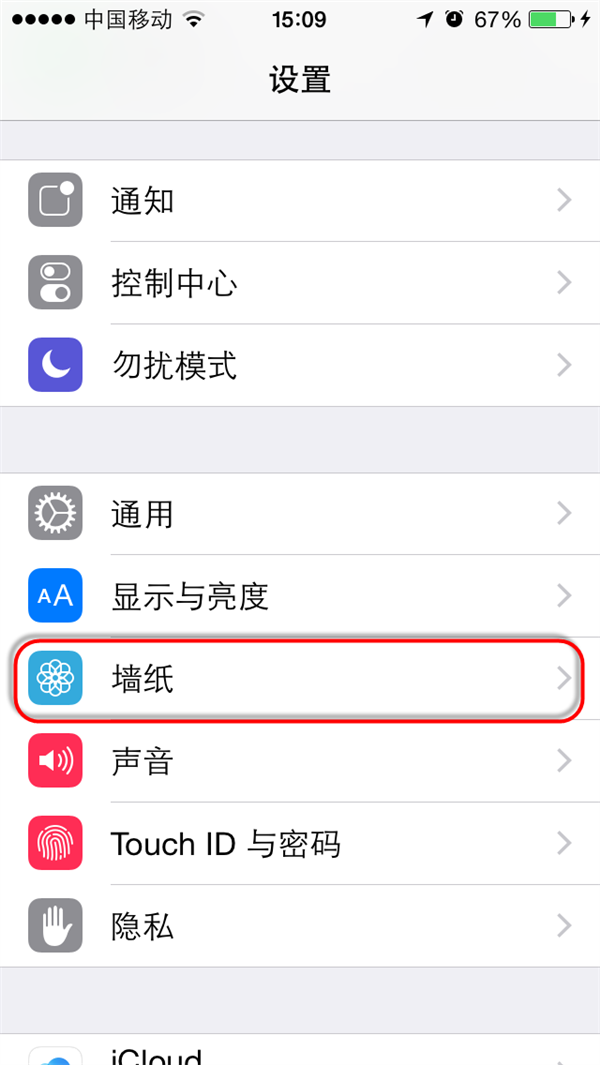
步驟 1:從桌面點「設定」進入,再點「桌布」。
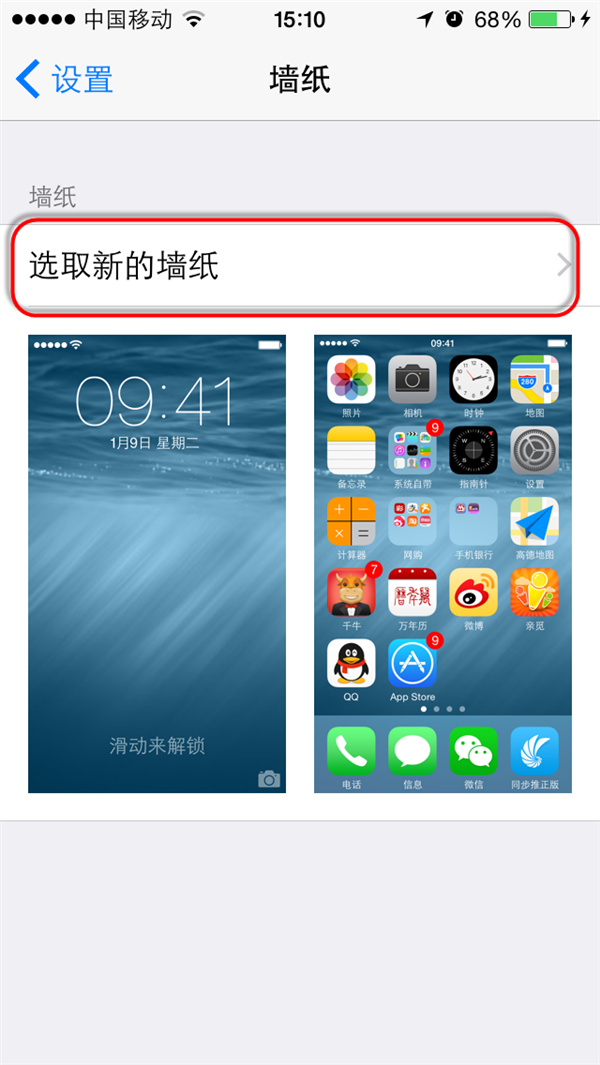
步驟 2:在開啟的畫面中點「選取新桌布」。
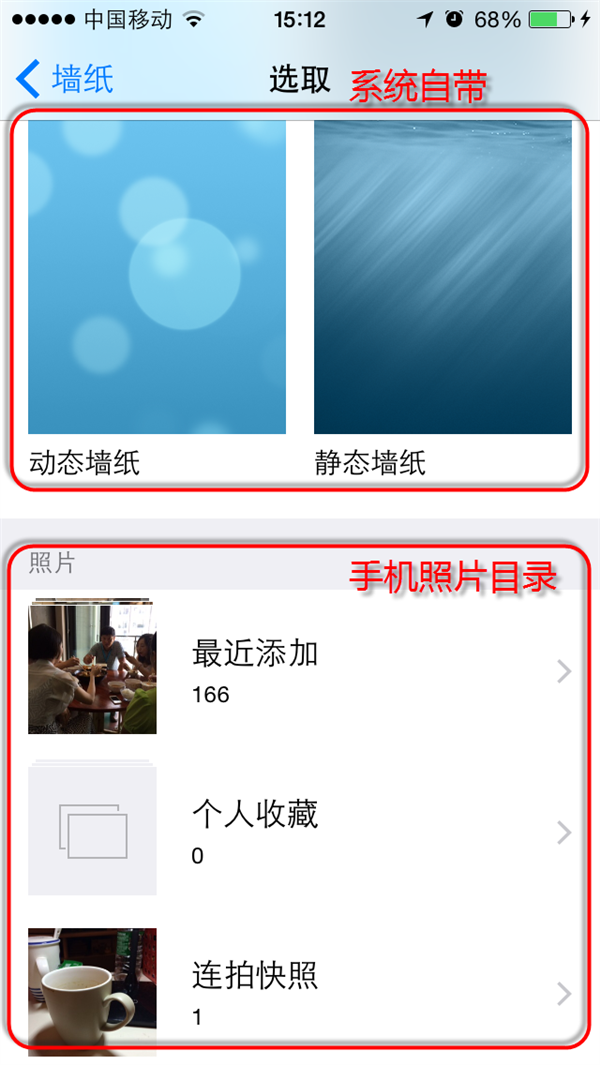
步驟 3:接著會看到兩個來源:上方是系統內建的桌布,下方是手機裡的相片,點任一區即可進入挑選。
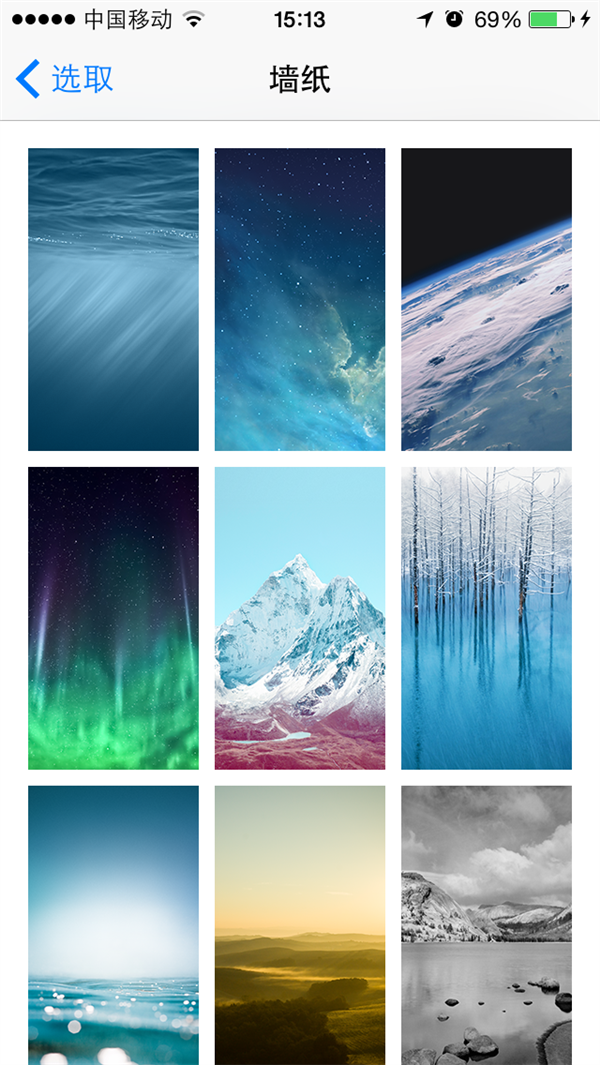
步驟 4:以系統內建的「靜態桌布」為例,可選的樣式相当豐富。
步驟 5:點選其中一款會看到預覽效果,覺得合適就按右下角的「設定」。
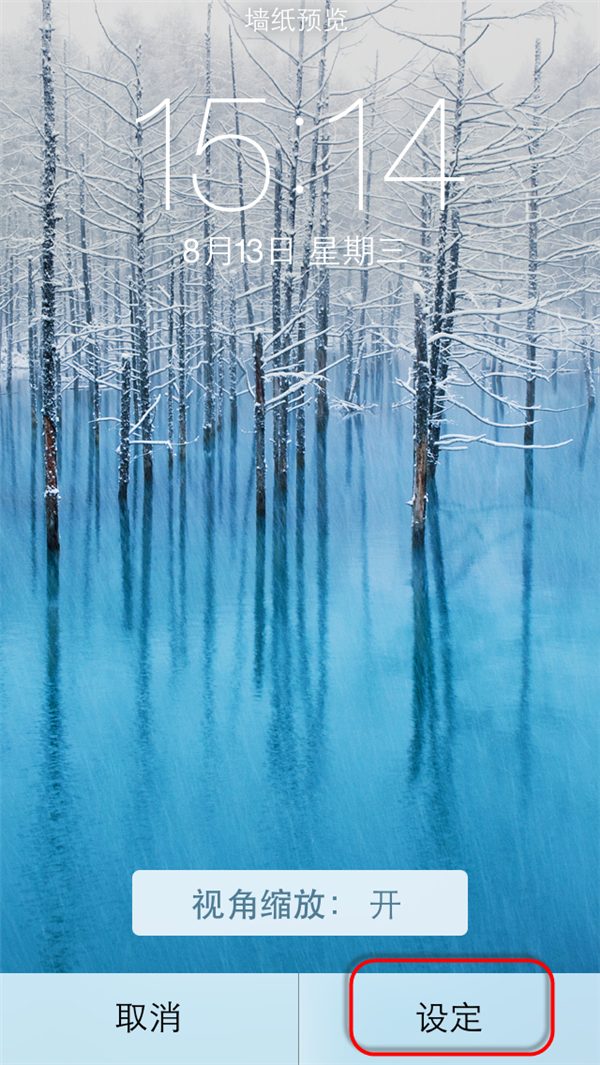
設定提示:上述步驟中有一個「視角縮放」的開關。使用者可依喜好決定是否關閉。在 iOS 8 中桌布與圖示是分離呈現的:若「視角縮放」為開啟,晃動手機時桌布會跟著移動;關閉則固定不動。
步驟 6:接著的選單可以選擇把桌布設到哪裡——鎖定畫面、主螢幕,或兩者同時套用。
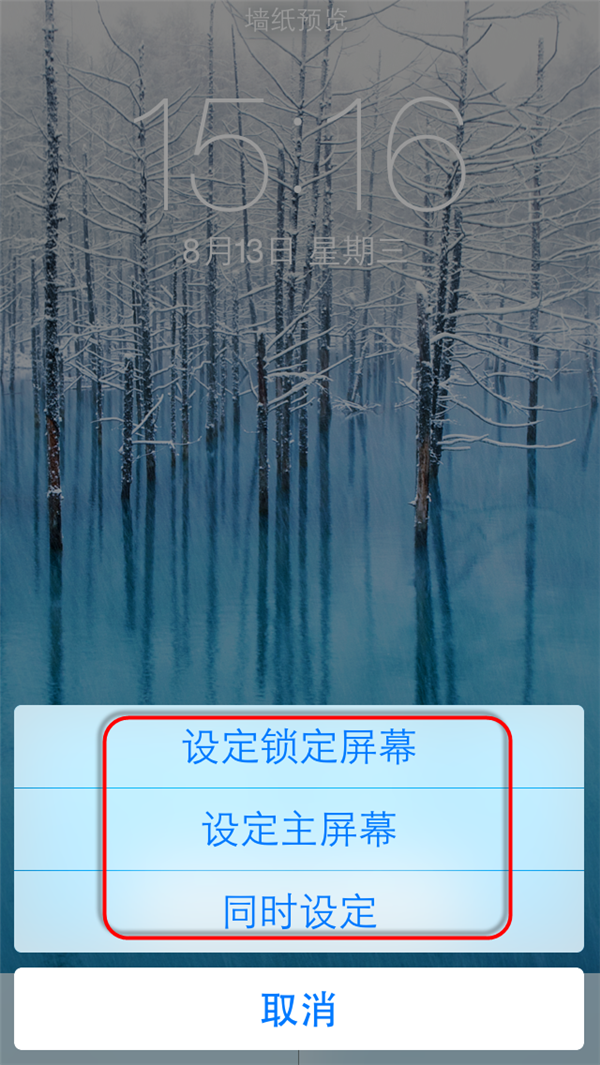
步驟 7:設定完成後返回桌面或鎖定畫面,即可看到效果。
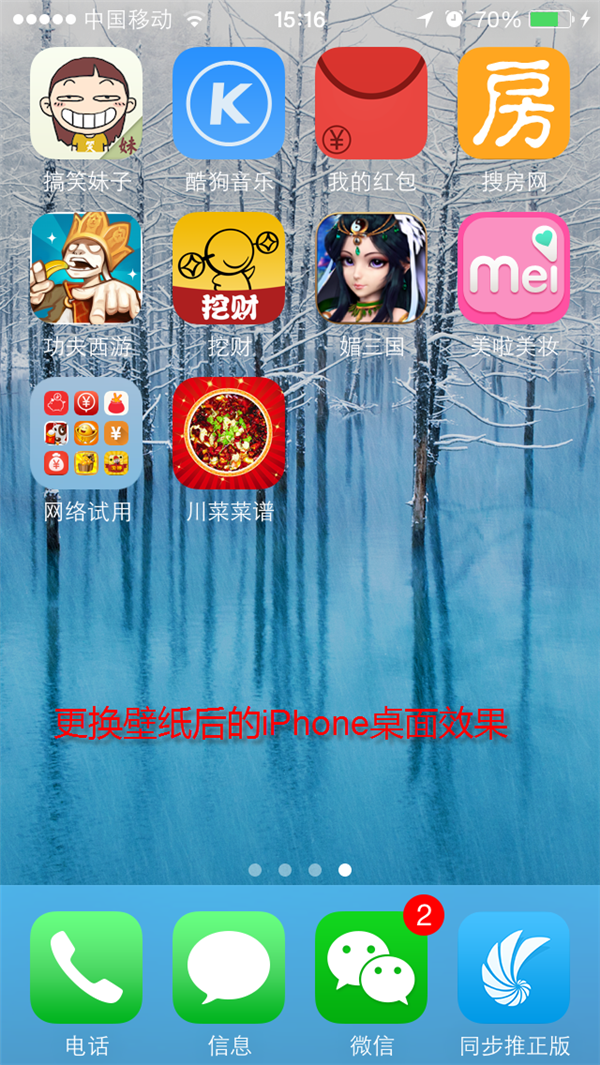
選圖小技巧:直式照片適合鎖定畫面,主螢幕則建議用留白較多、上方乾淨的圖,這樣才不會被一排 App 圖示遮住主體。人像照片若開啟「景深效果」,桌布會浮在鎖定畫面的時間資訊前方,視覺上更立體。
- 上一篇文章: 用 iTunes 為歌曲加上專輯封面
- 下一篇文章: iOS 8 如何把離線地圖匯入地圖 App