
iPhone 6 換鈴聲完整教學:從自帶鈴聲到用 iTunes 自製
剛上手 iPhone 6,很多人連換鈴聲在哪裡都找不到。其實分成兩件事:換用系統內建鈴聲很簡單,把喜歡的歌變成鈴聲則要繞一點路。
一、更換系統自帶鈴聲(以 iOS 8 為例)
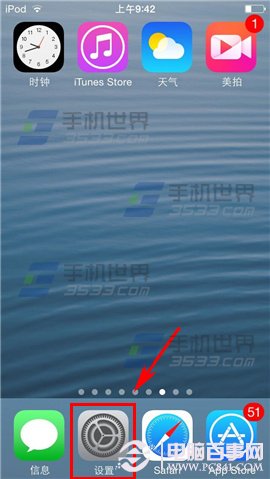
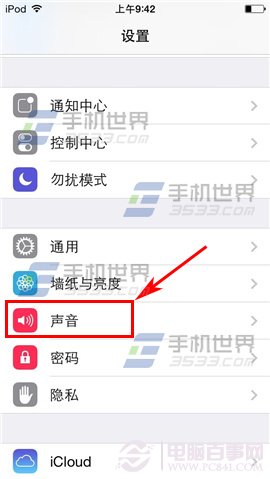
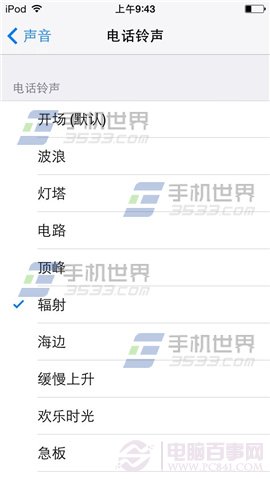
(1)進入手機「設定」,點擊「音效」。
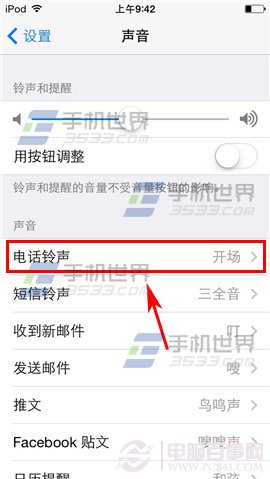
(2)在音效欄中可以更改各項提示音。以「電話鈴聲」為例,進入後除了更換來電鈴聲,也能改來電的震動模式。同理,短信、郵件、日曆提醒等也都能各自設定不同的聲音。
二、把自己的音樂變成鈴聲
iPhone 6 的鈴聲只支援 .m4r 格式,而 iTunes 正好能完成格式轉換。以下逐步示範。
先把歌曲匯入 iTunes,確認能在 iTunes 中播放與顯示。
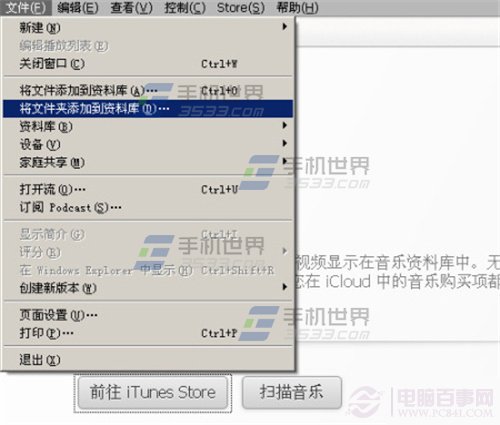
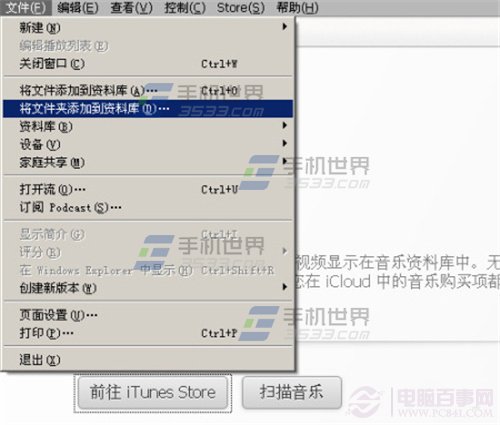
(1)開啟最新版 iTunes,點左上角「檔案」,選擇「將檔案加入資料庫」。
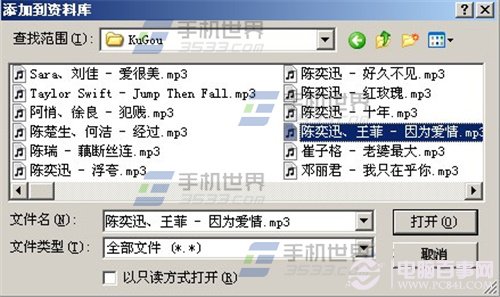
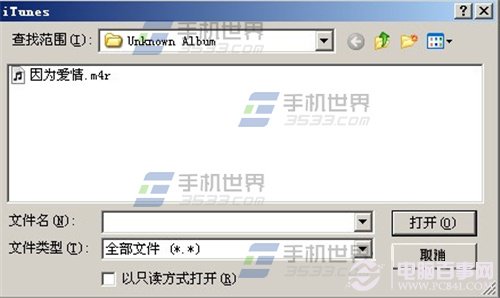
(2)找到要加入的音樂檔。iTunes 支援常見格式,但為了兼顧音質與相容性,建議挑高品質的 MP3。示範用陳奕迅與王菲的〈因為愛情〉。
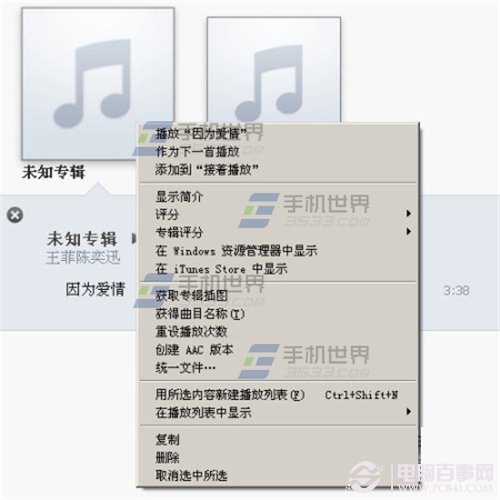
(3)在 iTunes 資料庫的「音樂」中找到這首歌,按右鍵選擇「顯示簡介」。
(4)在跳出視窗的「選項」頁籤中勾選「起始時間」與「停止時間」,設定鈴聲區段。長度不可超過 40 秒,這段區間就是未來的鈴聲。
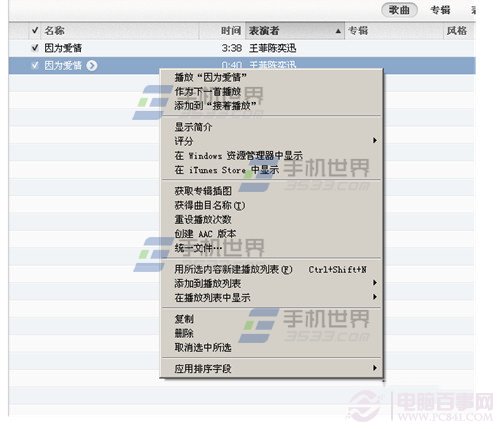
(5)再次選取這首歌,按右鍵選擇「建立 AAC 版本」,iTunes 會自動生成一個短版本。
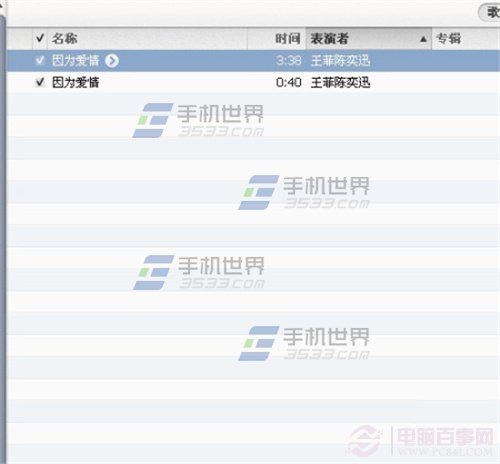
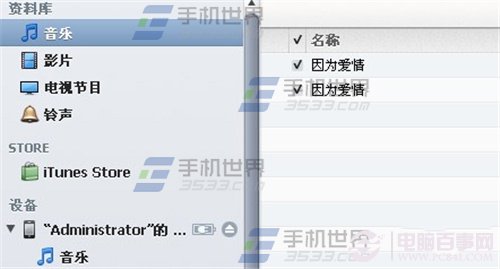
(6)完成後資料庫會出現兩首同名歌曲,長度不同。對 40 秒的版本按右鍵,選擇「在 Windows 檔案總管中顯示」。
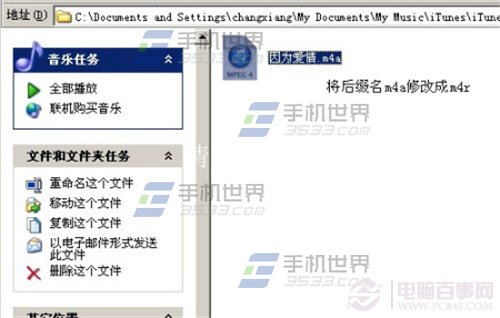
(7)找到自動生成的短版本,複製到桌面等易找的位置,並把副檔名從 .m4a 改成 .m4r。
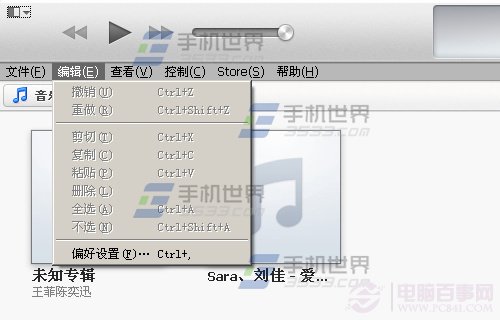
(8)回到 iTunes,點左上角「編輯」,選擇最下方的「偏好設定」。
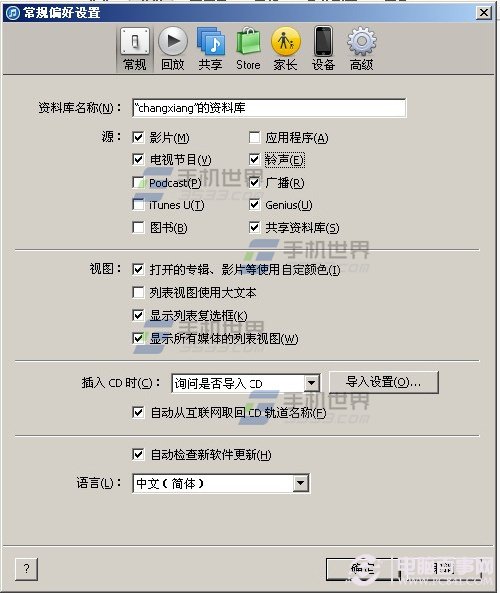
(9)在跳出視窗中選「一般」,在「來源」區把「鈴聲」勾選起來,按「確定」。
(10)此時左側會出現「鈴聲」分類。點選它,再從「檔案」→「將檔案加入資料庫」,把剛才改名為 .m4r 的檔案加進來。
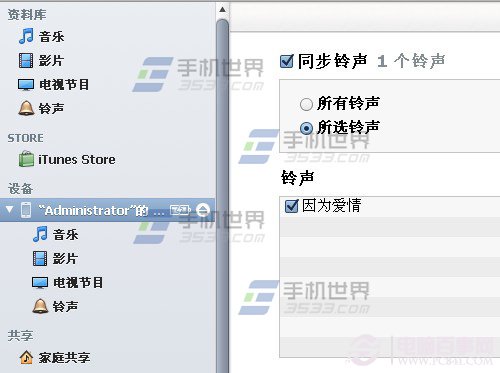
(11)把手機連上電腦,點「我的 iPhone」→「鈴聲」→勾選「同步鈴聲」→ 選「選定的鈴聲」並勾上〈因為愛情〉,按右下角同步。完成後在手機的「音效」→「鈴聲」中就能看到它,點選即大功告成。
三、重點回顧
整份流程看起來步驟很多,實際核心只有三件事:讓 iTunes 生成一段 40 秒內的 AAC 片段、把副檔名改成 .m4r、然後同步進手機。之所以顯得長,是因為每個環節都寫清楚了。
四、注意事項
開始與停止時間一定要設,且別超過 40 秒,否則同步時會被 iTunes 忽略。副檔名修改前建議先在檔案總管開啟「顯示副檔名」,否則你改的可能只是檔名的一部分。另外請只轉換自己合法擁有的音樂,串流服務下載的檔案受 DRM 保護,無法用這種方式處理。準備好就動手試試吧,幾分鐘就能搞定。