
關掉 iOS 動畫的三個開關,iPhone 6 明顯清爽
編輯:蘋果手機教程
動態效果讓介面顯得精緻,但也吃掉了不少運算資源與電量。以下三個設定可以一起調整。
步驟一:進入輔助功能
在 iPhone 6 的「設定」中選擇「一般」,接著點進「輔助功能」。
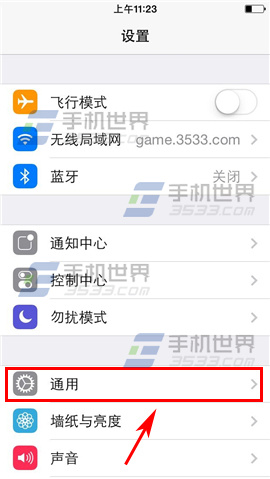
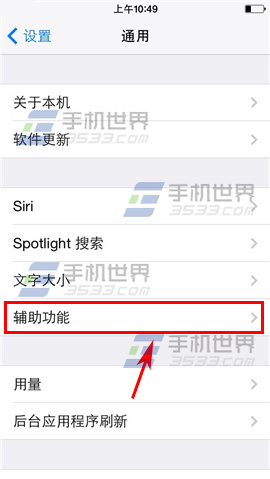
步驟二:開啟減少動態效果
找到「減少動態效果」並將其開啟。
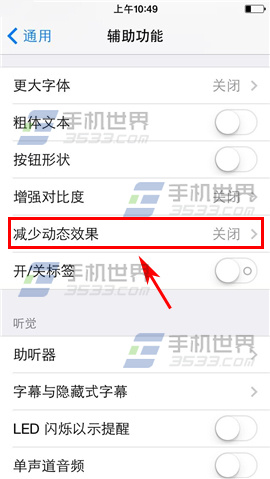
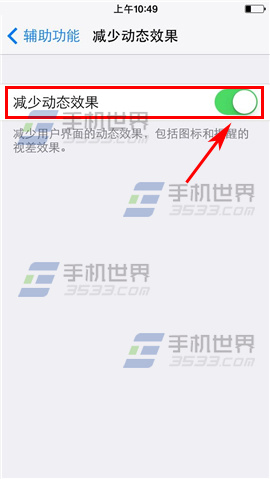
啟用後,App 開啟的縮放動畫與桌布視差都會被簡化,切換畫面更俐落。
另外兩項可搭配調整:「增加對比」會加深介面元素的邊界,讓文字更清楚;「降低透明度」則減少毛玻璃與半透明圖層的運算負擔。這三項都屬於系統層級的視覺調整,不會影響任何功能,覺得不習慣隨時可以關回去。
- 上一篇文章: iPhone 6 減少動態效果,順手省一點電
- 下一篇文章: iPhone 6 的 Siri 想換個聲音?兩步切換性別