
老 iPhone 也能用的六個 iOS 8 新功能
雖然不少人急著想換新 iPhone 6 與 6 Plus,但你的舊 iPhone 其實還不到退休年紀。在即将正式推送的 iOS 8 裡,這些老機型一樣能拿到不少新功能,以下挑出六項最值得關注的。
1. 互動通知
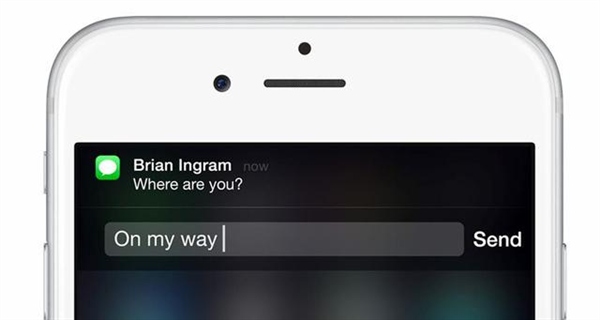
iOS 的通知機制長年落後於同業。蘋果從 iOS 5 首度加入通知中心,而在 iOS 8 中,各類通知終於變得真正好用:系統彈出的橫幅裡,你可以直接回覆 iMessage 訊息或接受日曆邀請。這項改進讓使用者不必切出正在操作的 App,省下不少時間,而且開放給開發者,第三方 App 也能加入同樣的互動能力。
2. 更多分享選項
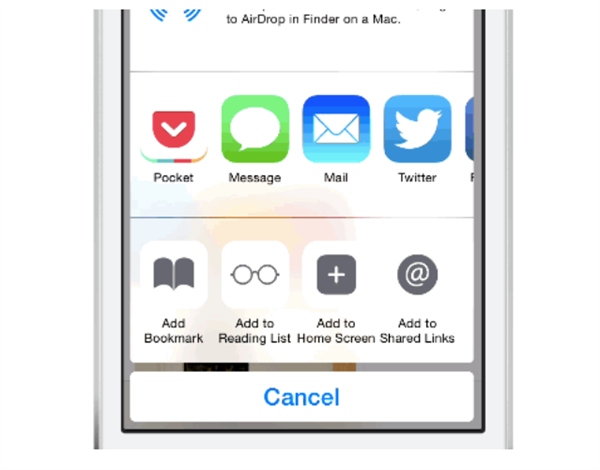
內容分享一直是 Android 的強項:任何安裝的 App 都自動成為分享選項,使用者不必做任何設定。相比之下,iOS 過去只能透過蘋果允許的方式分享。iOS 8 之後,開發者可直接把自家 App 掛進分享選單,因此除了郵件、Facebook、Twitter 之外,你還能分享到 Instagram、Snapchat 或 Evernote。Pocket 當時也已宣布會加入直接分享。
3. 原生輸入法改進與第三方鍵盤支援

iOS 的原生輸入法很難說得上好用,但 iOS 8 做了改進:現在它會依上下文提供建議,在 iMessage 裡傾向給簡短的對話用語,寫郵件時則用詞更正式。同時,iOS 8 也向第三方輸入法敞開大門,不必越獄就能用個性化程度更高的鍵盤,SwiftKey、Fleksy 等 Android 上的熱門選擇隨後登陸。
4. Handoff
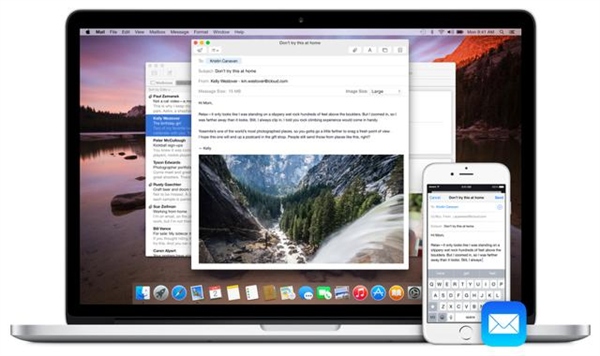
Google 的雲端同步早已能跨裝置接續任務——在手機上開啟的連結,能在桌面版 Chrome 繼續看。iOS 8 的 Handoff 提供類似能力,但走得更前面一步。Safari、Pages、地圖、日曆等原生 App 都支援:在 iPhone 上寫到一半的郵件或文件,接著可以在 Mac 或 iPad 上完成。開發者也能為自家 App 加入支援。
5. Continuity 接續互通
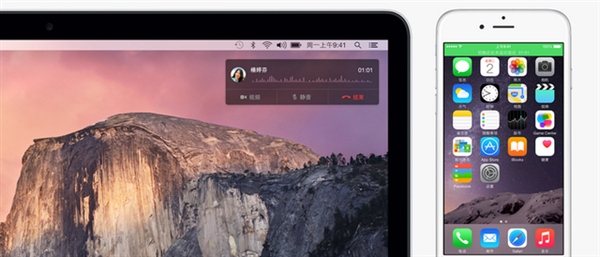
Continuity 是 iOS 8 的另一個重點,概念與 Handoff 相似,但針對的是通訊。在它之下,iPhone 成為通訊樞紐,透過 Wi-Fi 與你的 Mac 或 iPad 相連,讓後兩者也能處理來電與訊息。你不必再為了接一通電話衝去另一個房間。
6. 通知中心小工具
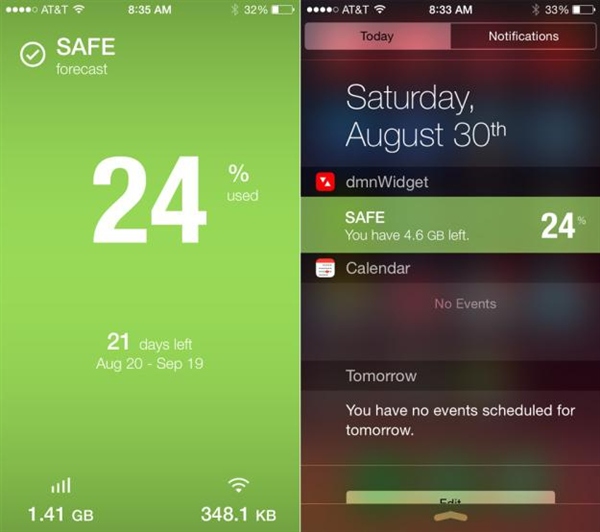
iOS 8 的通知中心早就具備小工具雛形,但功能有限且僅限系統原生:iOS 7 的下拉面板只有天氣、日曆與股票。升級到 iOS 8 後,開發者可以為自家 App 製作小工具,並由使用者決定要不要加入通知面板。
這六項功能都不需要新硬體就能享受,只要你的機型在支援清單內(iPhone 4s 以後、iPad 2 以後、iPod touch 5),升上去就能用。換句話說,在考慮換機之前,先讓手上的裝置發揮全部價值,才是更划算的順序。
- 上一篇文章: 如何刪除電腦上別人的 iPhone 備份檔
- 下一篇文章: iPhone 郵件改為手動下載的技巧