
升級 iOS 8 正式版前,你該做的七項準備
先說一件要事:市面上不肖商家套碼換機的情況嚴重,若你的手機序號與 IMEI 被套用,升到 iOS 8 之後將無法啟用。升級前請先查詢序號狀態是否正常。
準備一:確認裝置相容性
iOS 8 支援以下機型:
iPhone:4s、5、5c、5s
iPad:2、with Retina Display、Air、mini、mini with Retina Display
iPod touch:第五代
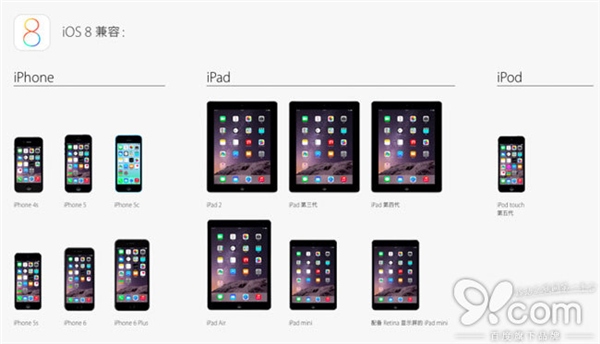
值得注意的是,清單雖長,但對極老舊的機型而言並不建議搶第一波。這點或許有些爭議,但依先前多次升級的經驗,老機型最好等後續版本(例如 iOS 8.0.1 或 8.1)把效能調校好之後再升。
準備二:Beta 使用者請先降回正式版
不少人(包含許多非開發者)手上跑著 iOS 8 測試版,而且未必意識到測試版是有使用期限的。一旦到期,裝置可能無法正常使用,甚至變磚,屆時必須降級或升級才能恢復。若不打算追新,請趁早降回來——等到蘋果關閉舊版簽章,就再也退不回去了,何況當時越獄工具也不相容 iOS 8。
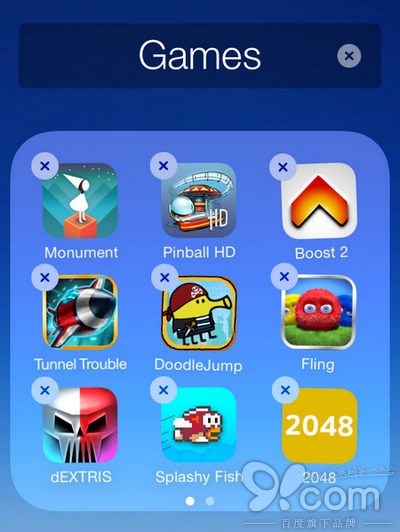
準備三:整理 App 資料夾
這項不是人人必做,但做了總沒壞處。大版本更新前,翻一翻每個資料夾,看看有沒有很久沒開的 App。用不到的刪掉就好,日後需要時 App Store 可以重新免費下載。
準備四:清理快取與暫存檔
除了刪 App,還可以針對快取與暫存檔做一波清理。未越獄的裝置可用 PhoneClean 這類工具;已越獄則推薦 iCleaner。若還想更徹底,試試強制重啟:同時按住電源鍵與主畫面鍵,直到裝置關機並重新啟動出現蘋果標誌時放開。
準備五:把照片與影片搬到電腦
iPhone 正逐步取代相機與攝影機,裡面存著太多回憶,這些檔案你當然不想弄丟。最保險的做法是把它們匯出到電腦,無論 Mac 或 Windows 都很方便;若你偏好雲端,也可以備份到 Dropbox 這類服務。
準備六:備份資料
強烈建議 iTunes 與 iCloud 雙重備份,幾乎可以說萬無一失。兩者的操作流程都不複雜,各機型步驟也大致相同。
準備七:OTA 還是完整安裝?
準備到這裡,你已經可以迎接 iOS 8 了。你可以選擇 OTA 線上更新,也可以下載 .ipsw 格式的完整韌體透過 iTunes 安裝。若條件允許,較推薦後者——過程更可控,失敗率也更低。
- 上一篇文章: 四個拿朋友 iPhone 惡作劇的小把戲
- 下一篇文章: 如何刪除電腦上別人的 iPhone 備份檔