
iOS 8 對比 iOS 7:十二項功能差異一次看
蘋果秋季發表會之後,iPhone 6 與 iOS 8 正式版一起登場。對 iPhone 4S 以後機型的用戶來說,到底要不要升?與其看評價,不如直接把兩個版本的功能擺在一起對照,從中找出自己真正在意的部分,要不要升自然就有答案了。
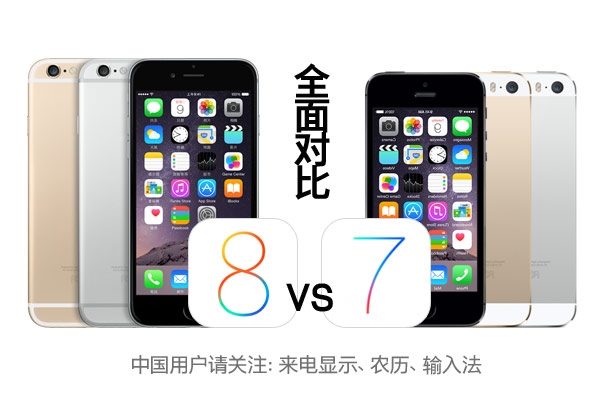
一、整體風格與使用感受
iOS 8 延續了 iOS 7 的扁平化設計,App 圖示的樣式與排列幾乎一致。差異在於新增了「健康」與 iBooks 兩個內建 App;而在 iPhone 5s 上執行時,系統回應速度有明顯提升。
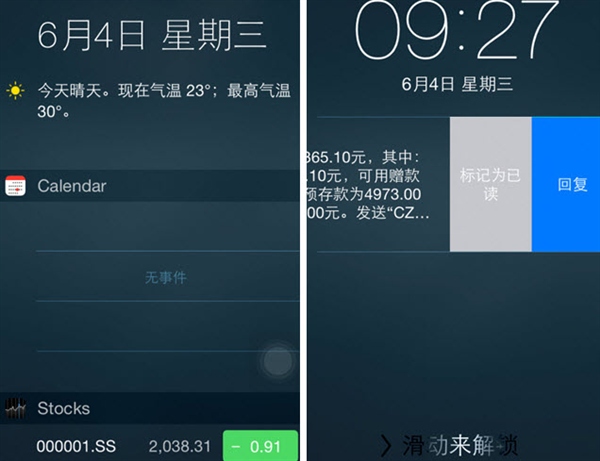
二、通知中心可互動回覆
iOS 8 的通知中心比 iOS 7 更貼心。介面間隔更清楚,天氣有了小圖示,模組順序也能自訂,可把自己需要的資訊卡加入。更實用的是:鎖屏狀態下往左滑即可把通知標為已讀,並直接回覆訊息——回覆框會顯示在該則通知下方,不必解鎖就能完成簡單應對。
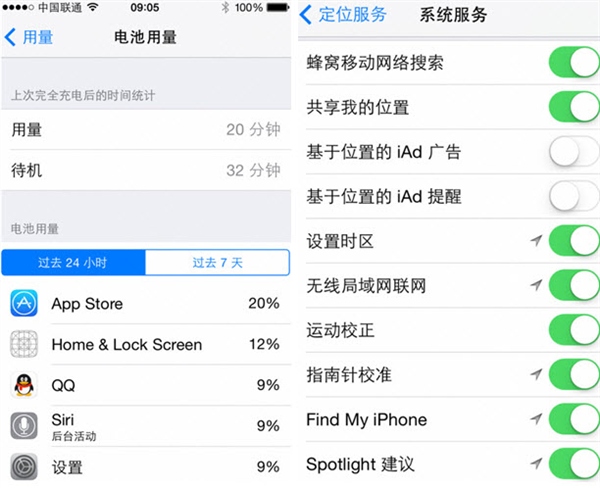
三、功能選單的位置調整
依使用者回饋,iOS 8 調整了部分選單位置。「用量」下可查看每個 App 的耗電量,對續航狀況一目了然;「診斷與用量」從原本的「關於本機」移到「隱私」;系統服務裡也多了「共享我的位置」、「以位置提供 iAd」、「健身校正」、「尋找我的 iPhone」與「Spotlight 建議」等項目。
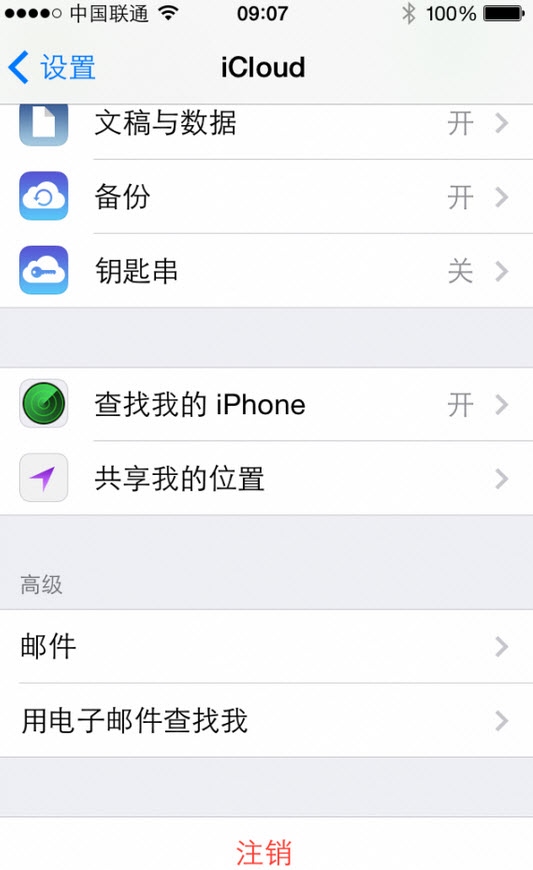
四、iCloud 設定更完整
iOS 8 強化了 iCloud 的設定內容,新增使用者資訊、家人、iCloud 郵箱等區塊。特別是家人共享的加入,讓多台蘋果裝置之間能自由分享資料,在行動網路普及的環境下相當實用。
五、日曆加入農曆
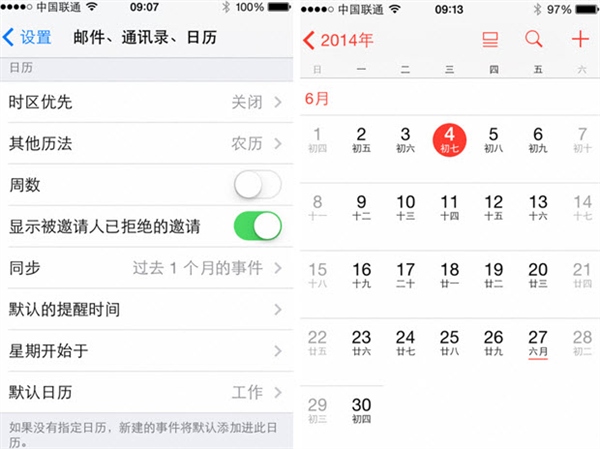
除了 iOS 7 原有的節假日標示,iOS 8 還支援農曆。路徑為:通用 → 郵件、聯絡人、日曆 → 其他曆法(日曆區最下方)→ 農曆。設定完成後打開日曆就能看到。
六、天氣 App 資訊量增加
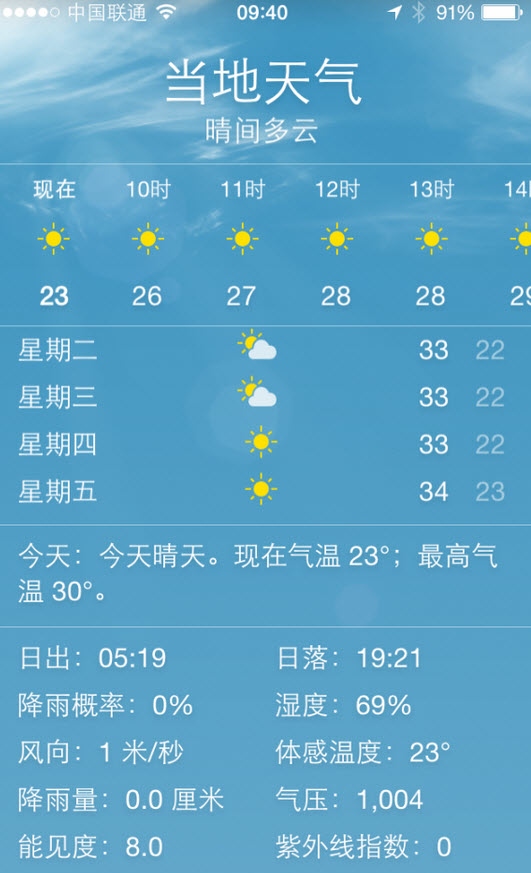
天氣 App 的改動頗有感。iOS 7 只能顯示未來 5 天概況與未來 12 小時預報,iOS 8 擴充到 9 天概況與 24 小時預報;原本點擊才出現的濕度等詳細資訊,則移到介面最下方常駐顯示。
七、照片管理更完善
過去多選照片必須先點開一張再選其他,現在右上角直接有「選擇」按鈕。相簿中新增「最近刪除」分類,形同回收站——確實不要的可在這裡清除,後悔了也能還原回相簿。所有照片也能上傳至 iCloud。

八、地圖功能強化
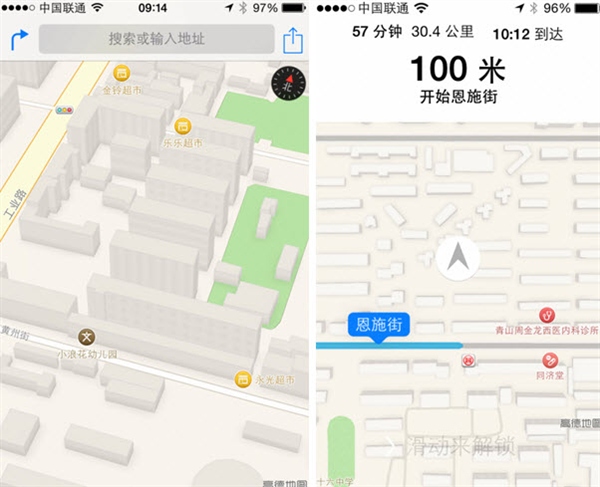
一直備受爭議的地圖在 iOS 8 有明顯改善。支援模擬 3D(非實景)、轉彎語音導航,並可在鎖屏狀態顯示導航資訊,實用度提升不少。
九、iMessage 支援語音訊息
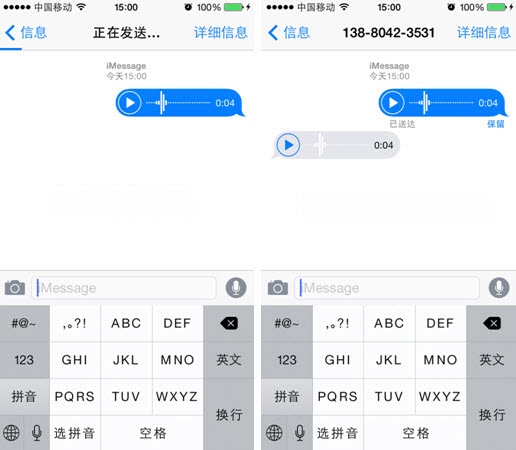
這是本版相當重要的一項改動,難免讓人聯想到微信。iMessage 可直接錄製並送出語音,也能傳影片、開群聊。操作方式:在對話框右側會有一個藍色麥克風,按住開始錄音,向左滑為刪除、向上滑為送出。
十、FaceTime 介面調整
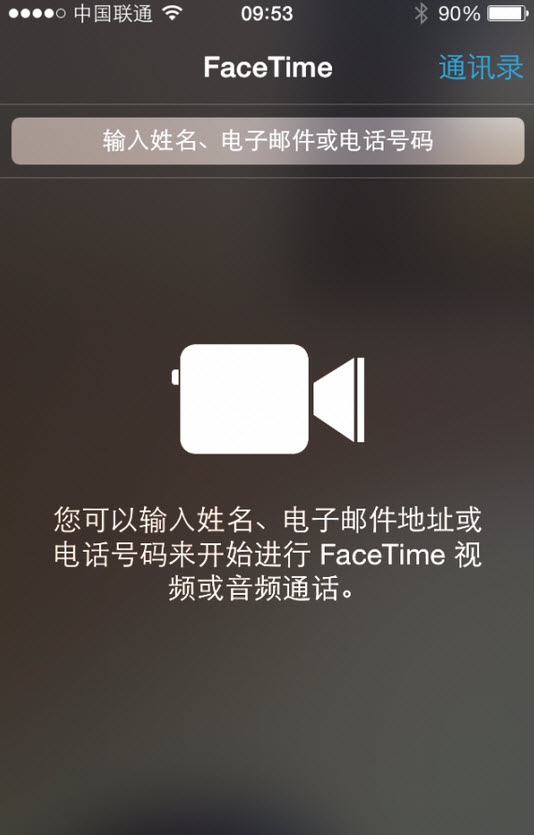
FaceTime 打開後不再像電話那樣直接顯示通話紀錄,聯絡人選項移到右上角,初始畫面多了兩行簡介文字。另外,行貨版 iOS 8 會顯示 FaceTime 音訊選項,但實際使用時會提示無法撥打,通話紀錄裡的音訊按鈕也會呈灰階。
十一、Siri 與 Safari
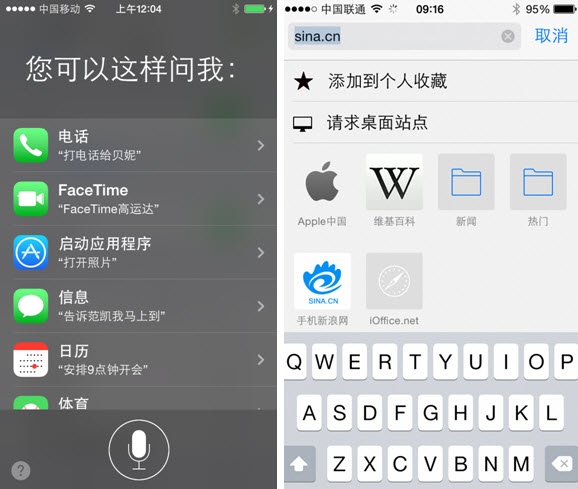
Siri 最直觀的變化是接上電源時可用「嘿,Siri」喚醒;辨識方式改為逐詞呈現,同時仍會結合上下文修正,過程能在螢幕上看見,也能用語音直接搜尋內容。Safari 的載入速度感覺更快,並可選擇載入電腦版網頁。
十二、多工介面顯示最近聯絡人
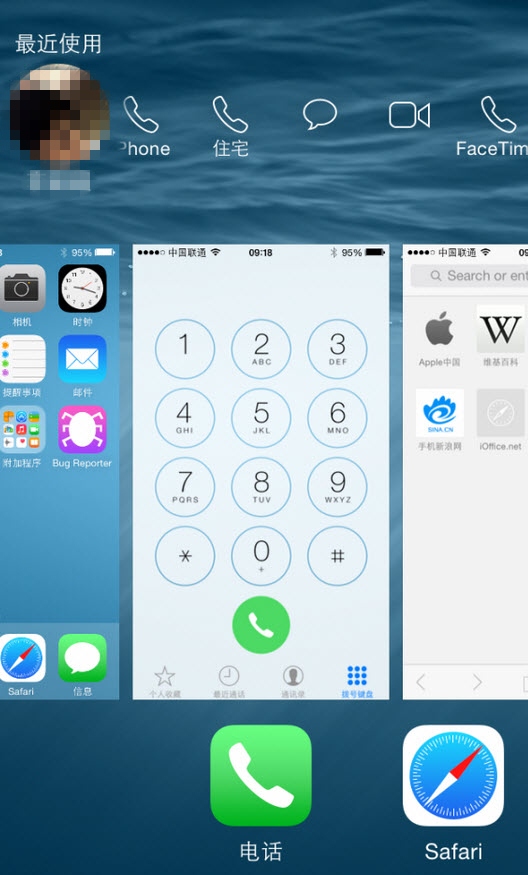
切換 App 的畫面上方新增一欄最近聯絡人,向右拉可看到我的最愛。點擊即可快速撥號或傳訊。
除了以上差異,iOS 8 最值得期待其實是「健康」的數據記錄與監測能力。等 Apple Watch 正式上市,iPhone 6、Apple Watch 與 iOS 8 三者搭配,應該會帶來很不一樣的使用體驗。
- 上一篇文章: 不想升 iOS 8?兩招避開系統自動更新
- 下一篇文章: iPhone、iPad、iPod 升級 iOS 8 圖解教學