
到底該不該升 iOS 8?iPad 實機體驗評測
今天已經有大批果迷著手把裝置升上 iOS 8,但也有些人遲遲不敢動手,因為網路上還是一片抱怨聲。究竟有沒有必要更新?以下用 iPad 的實機體驗來回答這個問題。
台灣時間今天凌晨 1 點,蘋果正式推送 iOS 8。以下就來看看 iPad 升級之後究竟有何不同。
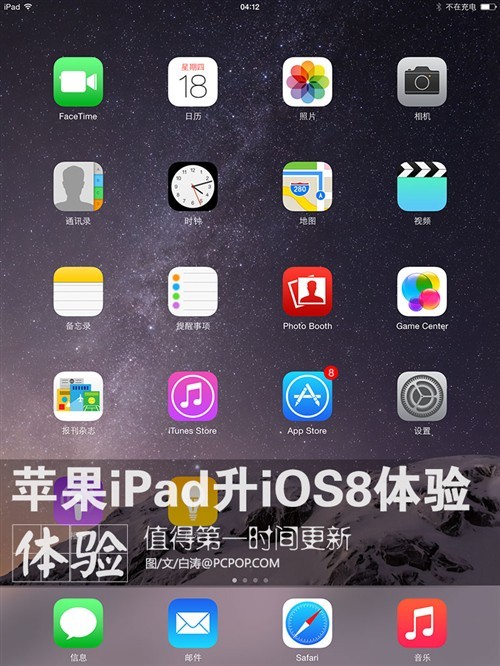
升級方式
只要 iPad 沒有越獄,直接在裝置上更新即可:設定 → 通用 → 軟體更新,點下去就開始下載,這也是最推薦的方式。另一條路是灌最新版 iTunes,接上 iPad 後程式會自動提示更新。若你是自行下載的 iOS 8 還原檔,則可參考文末的手動升級段落。
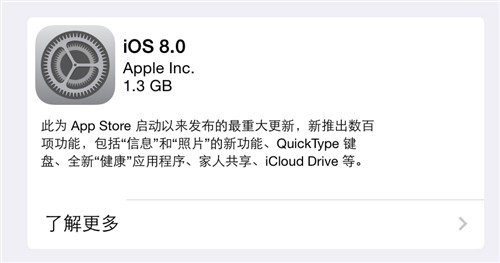
如何升級與韌體下載位置
已越獄的 iPad 必須先還原成乾淨的 iOS 7.1.2 系統才能繼續,還原流程請見文末。
這次我直接用 iPad 本機更新,最省事。升級後是一連串啟用設定,按著引導走完即可。
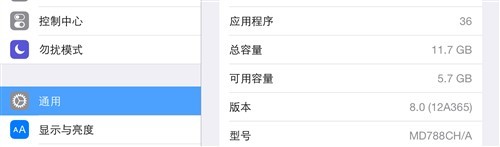
成功升上 iOS 8.0
第一眼:變化不大,只是換了背景
最明顯的差異是桌布:iOS 7 是明亮的藍色星空,iOS 8 換成深邃的雪山與星空,視覺衝擊相當強。除此之外,扁平化圖示、半透明底欄、字型都沒什麼更動,整體觀感與 iOS 7 高度相似。
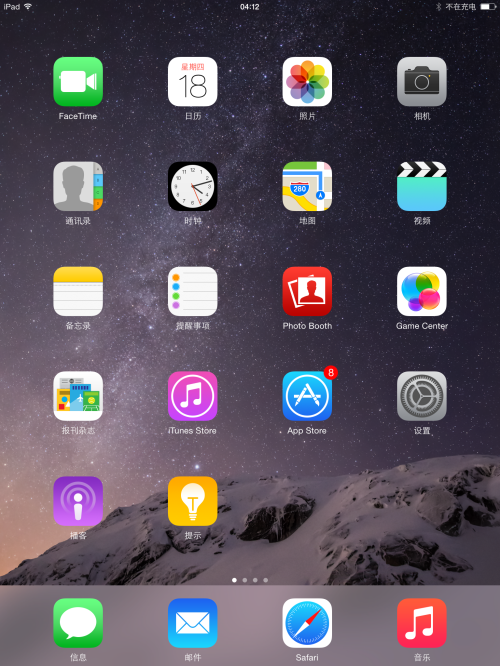
變化並不明顯的 iOS 8 介面
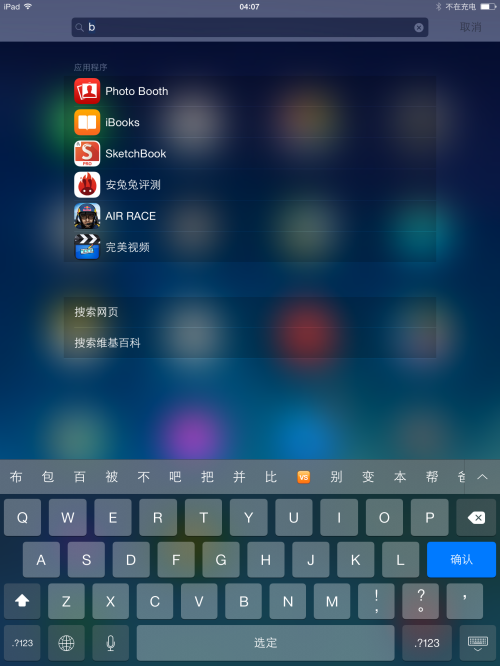
全新的下拉通知選單
主畫面的圖示數量與排列完全沒變,底欄依舊是訊息、郵件、Safari 與音樂。
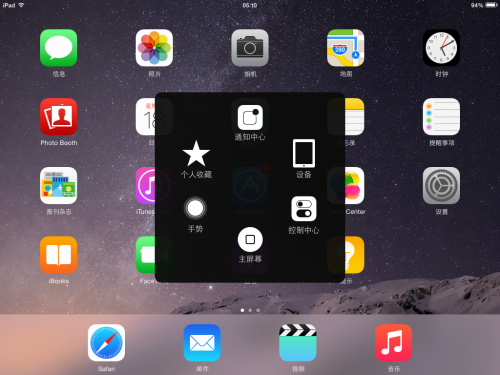
輔助觸控裡新增了通知中心與控制中心
細節用心,大屏利用率提升
表面上差異有限,但細節調整不少。最直觀的是 Safari 的分頁:從原本的並排縮圖改成與 iPhone 一致的立體堆疊,看起來清爽許多,讀網頁的速度也感覺更快。
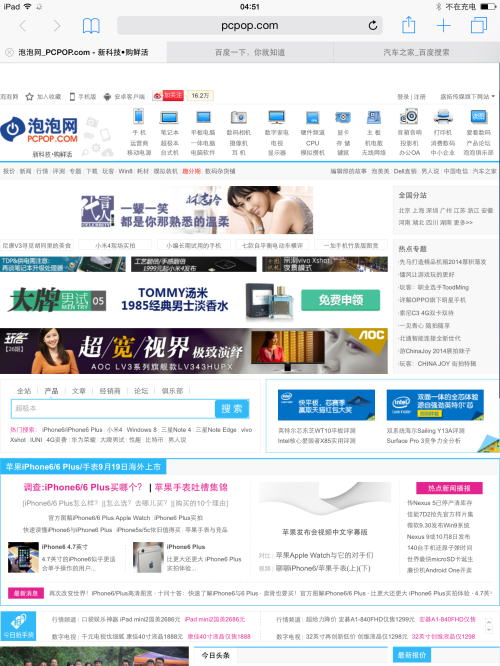
網頁載入速度變快
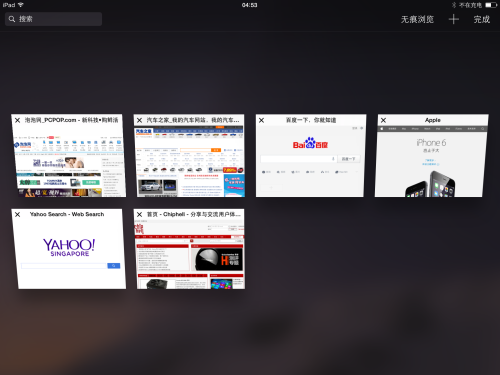
支援立體式書籤排列
iPad 那片大鍵盤本來就比 iPhone 好打,而 iOS 8 開放第三方鍵盤之後,中文輸入的體驗有了明顯改善空間——系統內建輸入法對華語使用者向來不夠貼心,這一點在 iPhone 上其實更迫切。
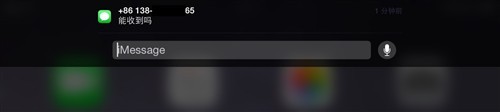
鎖屏時可直接在通知中心處理訊息
全新通知機制:不必離開當前畫面
收到推送時把橫幅往下一拉,就會展開快速操作區,不用進 App 也能回覆。鎖屏介面同樣可以處理通知,整體設計就是讓你尽量不中斷手邊的事。
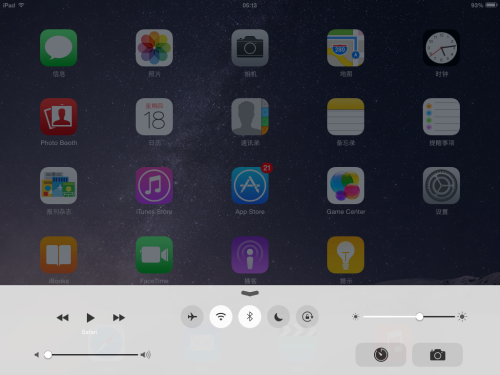
底部控制中心半透明加大,觀感見仁見智
這類互動在 iPad 上的效益會被放大好幾倍——螢幕夠大,一頁就能處理完更多訊息。
新功能在 iPad 上存在感偏弱
照片、iMessage、輸入法、家人共享、iCloud 這幾塊都升級了,但這些多半是為 iPhone 設計的,對以大屏、非通話為主的 iPad 來說,迫切性就低得多。
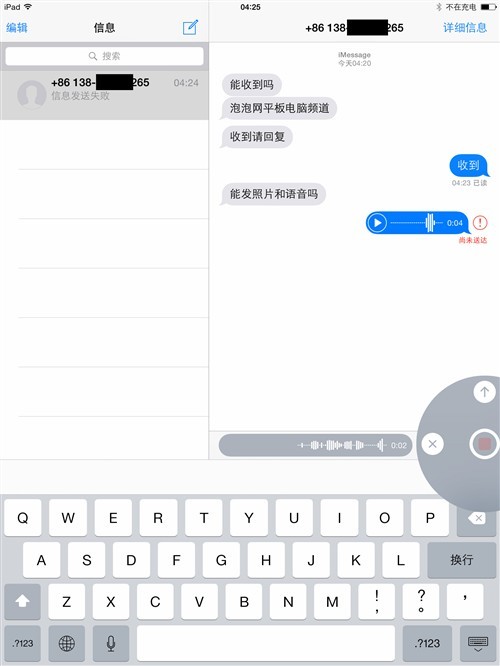
iMessage 介面可直接傳語音
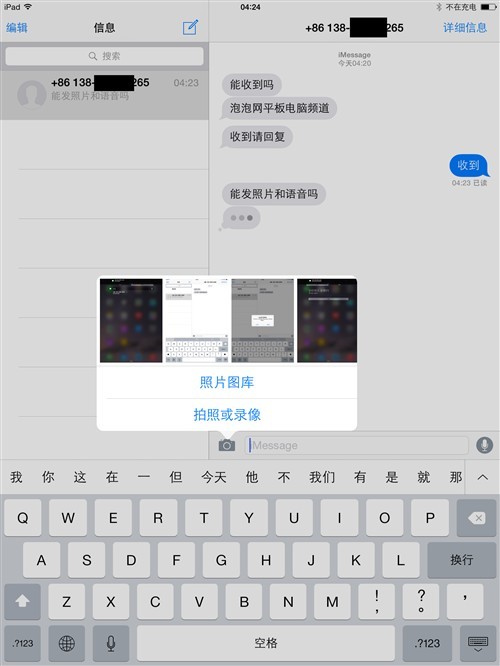
可選照片、拍攝錄影,也能分享位置
iPad 現在也能傳語音訊息、直接送影片與分享位置,操作邏輯和一般通訊軟體幾乎一致。Siri 的辨識與檢索能力明顯進步;多工畫面上方會顯示聯絡人,可直接發起 FaceTime。
人性化升級:農曆與家人共享
iOS 7 已能標示中國節假日,iOS 8 進一步加入農曆顯示,對華語使用者的日常規劃相當實用。
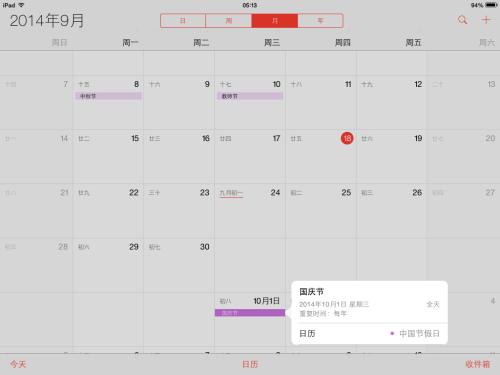
加入農曆功能的日曆,節假日標註也保留下來
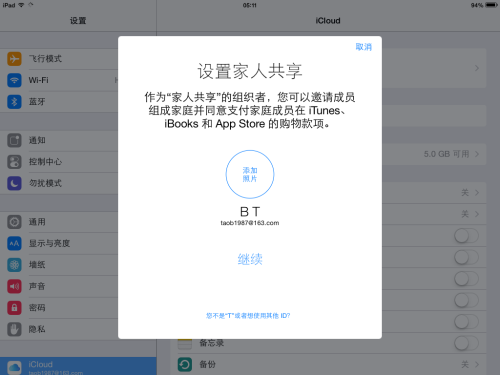
設定家人共享
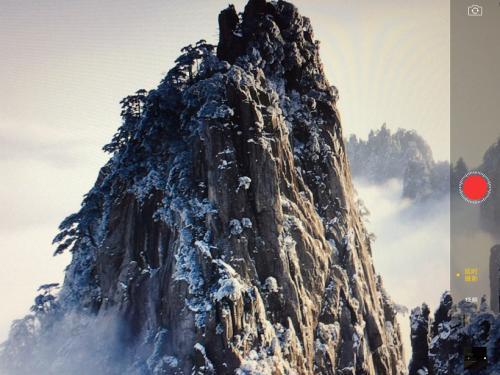
全新相機介面,支援全景與縮時攝影
家人共享可在家庭成員之間共享行程、位置、照片與媒體,一個帳號買的 App 能分享給最多 6 人;同時具備兒童管控,孩子要買 App 或內購都須經主要帳號同意。
相容性廣:iPhone 4s 與 iPad 2 都在名單內
支援機型如下:
iPhone:iPhone 4s、5、5c、5s
iPod:iPod touch 5
iPad:iPad 2、iPad 3、iPad 4、iPad Air、iPad mini、iPad mini 2
體驗總結
第一,運行流暢度令人滿意,iPad 2 使用者可以大膽升級。
第二,操作更省事,通知機制改版後處理訊息的效率明顯提升。
第三,大屏利用率提高,Safari 是最有感的地方。
第四,可塑性強,下拉選單支援擴充外掛,App 之間也能互相取用功能。
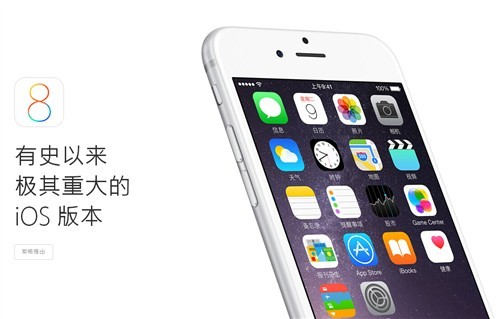
一句話總結:除了 iPad 一代,其餘都能升,而且值得升。許多亮點固然是為 iPhone 而生,但系統內部與 App 的優化才是 iOS 8 真正的價值所在。
常見疑問
Q:iPad 2/iPad mini 一代升級後會變慢嗎?
A:不會,與 iOS 7 大致維持同一水平。
Q:升級前要準備什麼?
A:iOS 8 需要可觀的可用空間,建議至少清出 6GB,並備份重要資料。
Q:升級後 App 會不見嗎?
A:未越獄的裝置正常情況下不會遺失資料,但仍強烈建議先備份,尤其照片與影片。萬一升級失敗需要強制還原,資料與 App 都會被清空。
Q:現在用 iOS 7 挺好,有必要升嗎?
A:多數人的答案是肯定的。iOS 8 有數百項改進,有些藏在後台看不出來,但整體體驗確實是幅度不小的一次更新。
手動升級六步驟(越獄使用者適用)
已越獄的裝置收不到 OTA 推送,必須手動灌韌體。
步驟一:下載安裝最新版 iTunes。
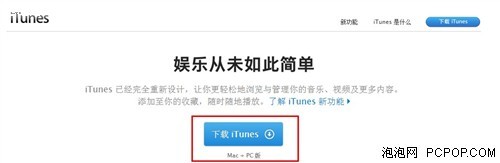
從蘋果官網下載 iTunes
步驟二:確認自己的 iPad 型號。路徑為設定 → 通用 → 關於本機 → 序號,把序號拿到查詢網站比對,確認是第幾代、哪個版本。
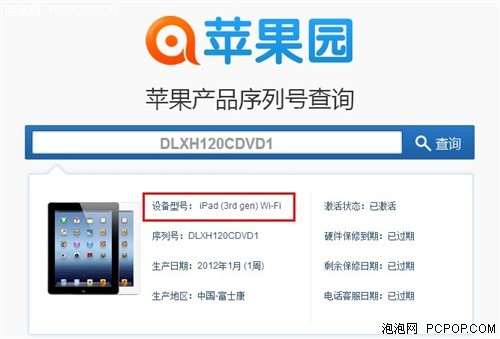
查詢手中的 iPad 版本
步驟三:下載對應的 iOS 8 韌體。韌體剛釋出時可能尚未上架,請留意後續更新。
備註:越獄使用者請一併下載對應的 iOS 7.1.2 韌體。
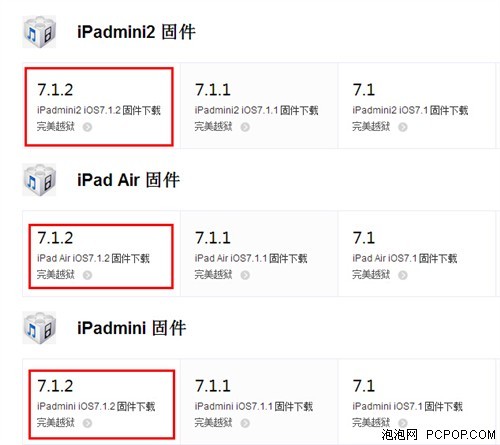
各版本 iPad 的 iOS 7.1.2 韌體都有提供
步驟四:用數據線接上電腦,開啟 iTunes 並確認連線成功,進入裝置頁面。過程中請勿拔線,並確保電量在 50% 以上。
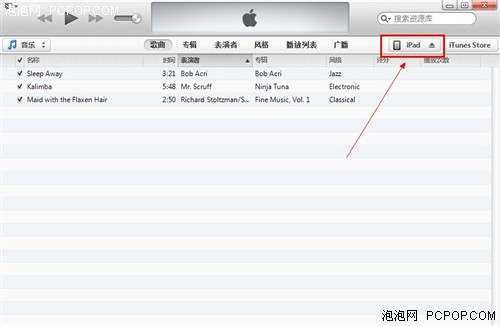
連線後點擊 iTunes 右上角的提示
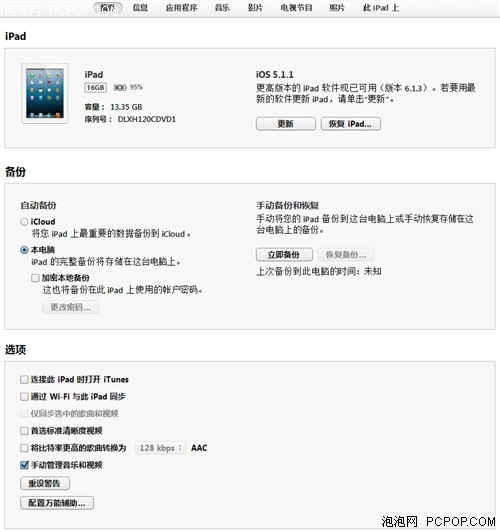
進入裝置頁面
步驟五:備份資料,這一步不能省。萬一過程出意外導致裝置回到原廠狀態,靠備份就能找回 App、歷史紀錄、備忘錄、日曆與通話紀錄。
備註:另外開啟「我的電腦」找到裝置,把照片與影片複製出來。
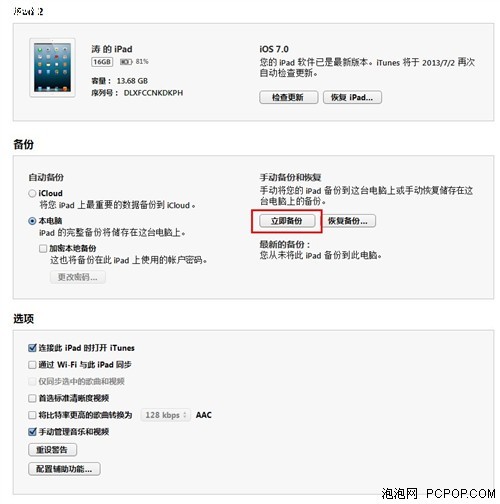
點擊備份裝置資料
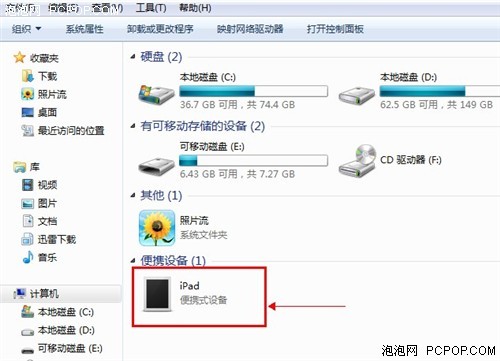
在「我的電腦」中選擇 iPad
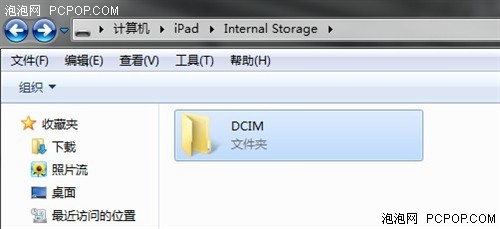
把裡面的照片全部複製出來
越獄使用者請在此暫停:必須先還原到 iOS 7.1.2 才能繼續升 iOS 8。做法是按住鍵盤 Shift 鍵同時點擊「恢復」,再選取下載好的 iOS 7.1.2 韌體,後續全程自動引導,等待完成即可。
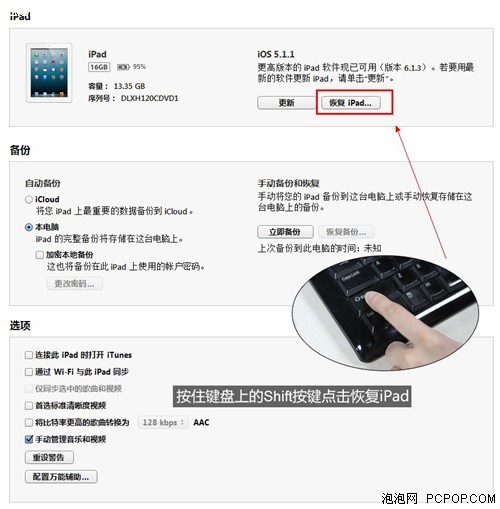
按住 Shift 鍵同時點擊「恢復 iPad」
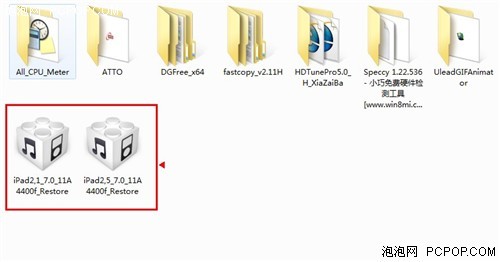
選擇對應版本的 iOS 7.1.2 韌體
步驟六:備份完成後,按住 Shift 鍵點擊「檢查更新」,選取剛下載的韌體。iTunes 會開始與伺服器驗證,iPad 螢幕上則跑安裝進度條,走完就完成了。
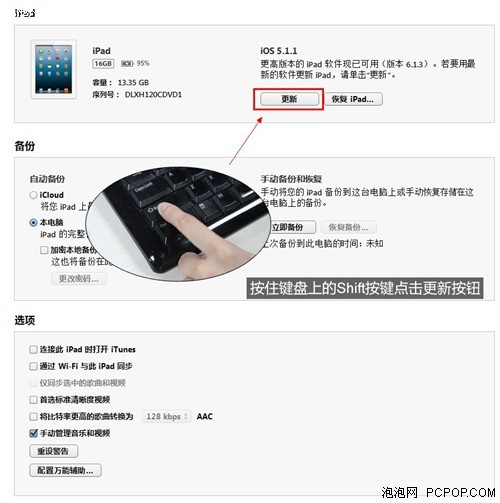
按住 Shift 鍵同時點擊「更新」
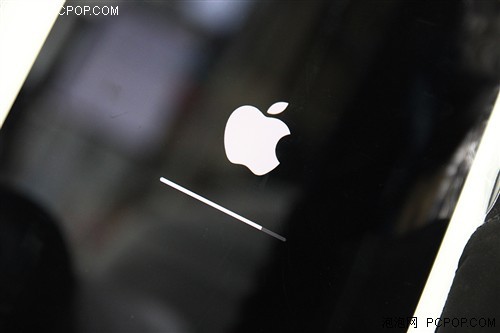
iPad 開始跑進度條直到安裝完成
未越獄的使用者照這六步走即可。已越獄的則務必先還原到 iOS 7.1.2,再進行 iOS 8 升級。
- 上一篇文章: iPhone 定位服務裡哪些項目可以關掉
- 下一篇文章: iOS 8 可以裝搜狗輸入法嗎?圖解安裝流程