
如何設定 iPhone 自訂桌布?91 助手圖文教學
編輯:蘋果手機教程
用 iTunes 管理 iPhone 的圖片和桌布著實是一件無比麻煩的事,只能選擇文件夾同步,當你在電腦端刪除圖片、同步時,iPhone 也會刪除對應圖片,讓電腦硬碟空間無故被佔用,相信大家一定很不爽。使用 91 助手就沒有這樣的麻煩。該如何用 91 助手把自己喜歡的圖片設為 iPhone 桌布呢?請看下面的教學。
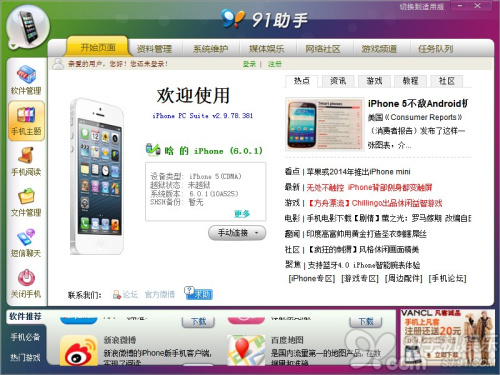
用數據線將 iPhone 連接至電腦,開啟 91 助手(for iPhone)。
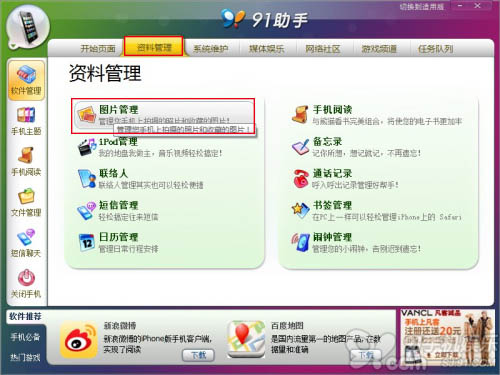
選擇「資料管理」項目,點擊「圖片管理」。
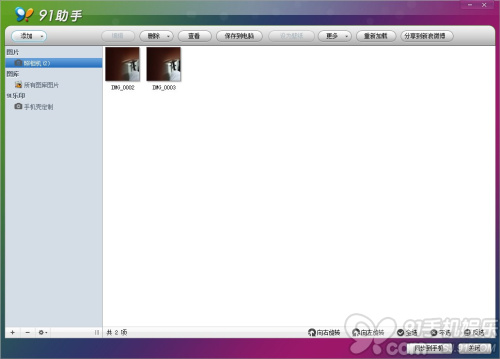
彈出圖片管理介面。
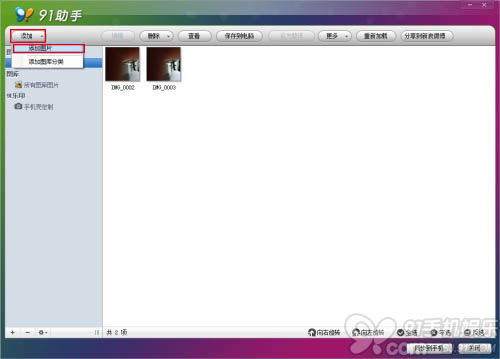
點擊「新增」—「新增圖片」。
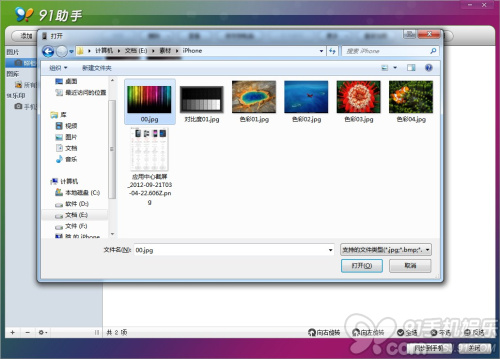
選擇想匯入的圖片,點擊打開。
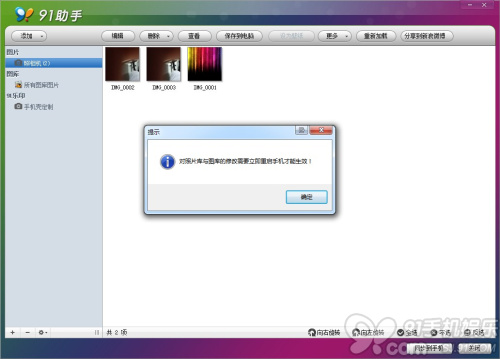
就可以看到圖片被加入到 iPhone 的相簿內了。
接下來的設定需要在 iPhone 中完成。點擊 iPhone 上的「照片」應用。
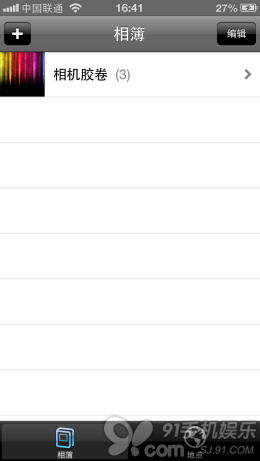
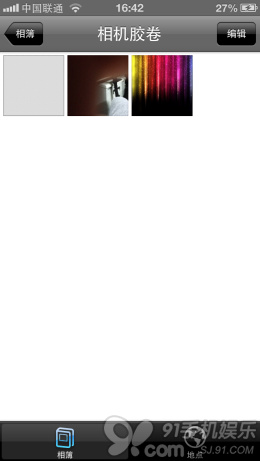
進入相應相簿,點擊圖片。
點擊左下角圖示。
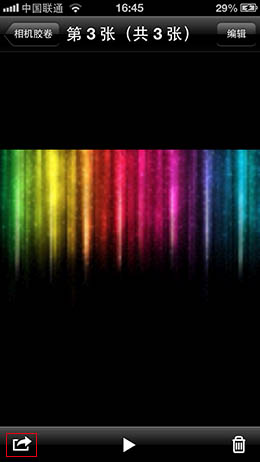
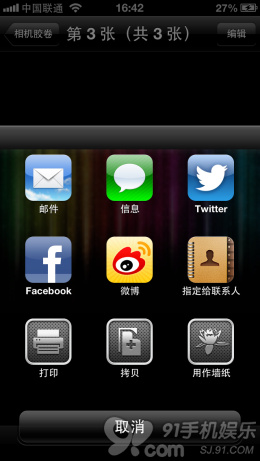
選擇「用作桌布」。
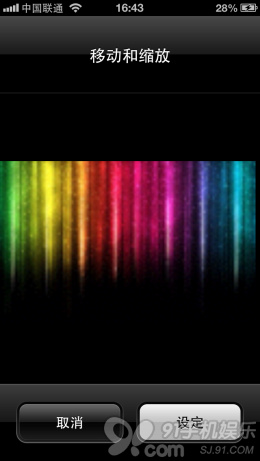
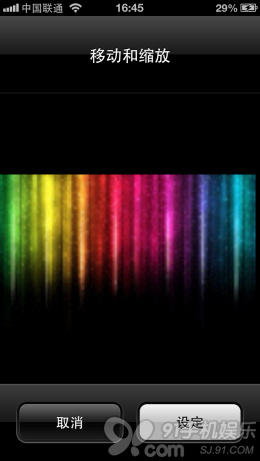
依需要縮放或移動後點擊設定,就能換成所需桌布。
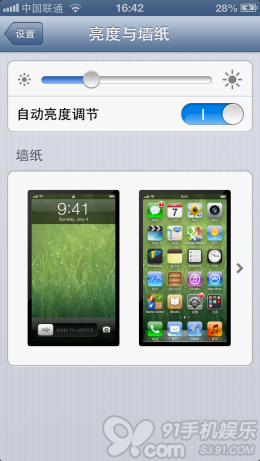
在設定選單的「亮度與桌布」中也可更換桌布。
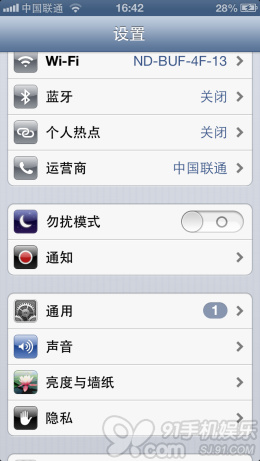
進入「亮度與桌布」選項,點擊下半部分的桌布,選擇相應圖片。
依需要縮放或移動後點擊設定,就能換成所需桌布。
- 上一篇文章: iPhone 6/6 Plus 可以用 iPad 充電器嗎?
- 下一篇文章: iPhone 6 Plus 如何下載歌曲?圖文教學