
怎麼讓 iPhone 6 Plus 續航更給力?省電全攻略
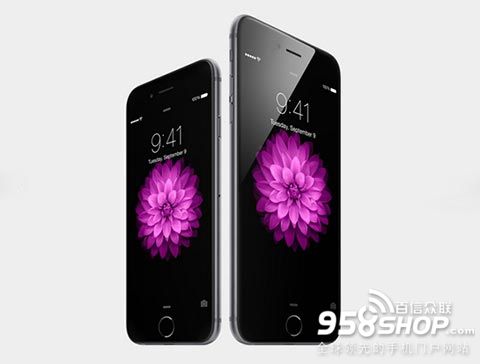
【iPhone 6 Plus 電池保養與省電技巧】
1. 關閉背景應用程式重新整理
進入 設定 > 通用 > 背景應用程式重新整理
說明:iOS 8 的背景重新整理開啟後,系統會在 Wi-Fi 或行動網路開啟時自動更新背景內容或使用定位服務,相當耗電,強烈建議關閉。
2. 關閉 AirDrop
開啟控制中心 > 點擊 AirDrop 圖示 > 停用
說明:iOS 8 的 AirDrop 可與附近朋友分享圖片、影片,但不用時最好關閉,否則它會持續搜尋附近的相容裝置而耗電。
3. 開啟「減少動態效果」
設定 > 通用 > 輔助使用 > 減少動態效果,將其開啟
說明:iOS 8 新增了有趣的視差效果,當你移動裝置時壁紙會略微偏移以營造 3D 感,但這也會拖累續航,耗電量相當可觀。
4. 關閉郵件推送
可進入 設定 > 郵件、聯絡人、行事曆 > 擷取新資料,關閉推送,並在下方的擷取項選擇「手動」
說明:改以手動方式取得最新郵件,可避免系統在背景自動擷取而達到省電效果。
5. 關閉自動亮度並合理設定螢幕亮度
設定 > 桌布與亮度
說明:關閉自動亮度可避免系統依外界光線反覆調整螢幕亮度,達到省電目的;當然,合理的手動亮度設定才是省電關鍵。
6. 關閉通知中心不必要的推播
設定 > 通知中心
說明:應用推播開啟後,一旦有新訊息便會不定時推送,造成嚴重耗電。妥善管理、關閉不必要的推播非常有幫助,可依照自身情況調整。
7. 關閉定位服務並合理設定相關應用
設定 > 隱私 > 定位服務
說明:定位服務相當耗電,不使用時應確保關閉;需要開啟時,也應關閉那些不需要定位的應用。
8. 關閉系統功能的定位服務
設定 > 隱私 > 開啟定位服務 > 拉到最下方 > 系統服務
說明:系統功能的定位服務同樣不容小覷,可依個人習慣選擇關閉。
9. 關閉背景正在運行的應用
雙擊 Home 鍵 > 對著應用預覽圖向上滑動即可關閉不需要的應用
說明:iOS 8 的新多工與預覽功能很方便,關閉背景應用也更直覺。當系統同時運行大量應用時,不關掉暫時不需要的程式,耗電量可想而知。
10. 關閉 Siri
設定 > 通用 > Siri
11. 關閉藍牙
從底部向上滑動叫出控制中心 > 關閉藍牙
說明:不需要藍牙時,請記得關閉。
12. 關閉 Wi-Fi 與行動網路
設定 > Wi-Fi
設定 > 行動網路
說明:不需要網路時,關閉 Wi-Fi 或行動網路,可徹底避免系統依訊號強度與伺服器進行數據交換。
- 上一篇文章: iPhone 6/6 Plus 為何容易變彎?原因與對策
- 下一篇文章: 怎麼解決 iPhone 6 當機與卡頓問題