
iPhone 6/6 Plus 降級修復教程:附官方 iOS 8 鏡像下載
iPhone 6 或 6 Plus 升級到 iOS 8.0.1 後可能出現「變磚」狀況:重啟後找不到行動網路訊號,Touch ID 指紋驗證完全失效。若你中了這招,可以參考下面的方法處理。
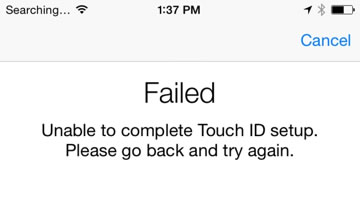
當時蘋果尚未發布緊急修復。若不想繼續抱著板磚,可以透過以下操作「降級」回 iOS 8,讓 iPhone 6/6 Plus 恢復正常。
1. 先下載 iOS 8 的 ipsw 鏡像檔。注意 iPhone 6 與 6 Plus 檔案不同,官方下載位置如下:
iPhone 6 Plus(型號 A1522、A1524):
https://appldnld.apple.com/iOS8/031-05555.20140917.YWW0v/iPhone7,1_8.0_12A366_Restore.ipsw
iPhone 6(型號 A1549、A1586):
https://appldnld.apple.com/iOS8/031-05647.20140917.b0n9s/iPhone7,2_8.0_12A365_Restore.ipsw
2. 下載的同時,請關閉 iPhone 的「尋找我的 iPhone」(設定 → iCloud → 尋找我的 iPhone)。
3. 檔案下載完成後,將 iPhone 連上電腦並打開 iTunes。
4. 按住 Shift 鍵的同時點擊「檢查更新」。
5. iTunes 會跳出檔案選擇視窗,選取剛下載的 ipsw 檔。
6. 確認繼續更新。這裡執行的是「更新」而非「還原」,因此不需要備份,完成後設定與檔案都不會遺失。也就是說,我們是用「升級」的方式降回 iOS 8。
7. iPhone 會被要求重新啟動,完成後即可正常使用。
此做法已實測可行,資料與設定均保留。要提醒的是,這類官方下載連結具時效性,若已失效需另尋可信來源,並小心核對檔案完整性。
- 上一篇文章: iOS 8.0.2 修好無訊號問題了嗎?更新重點與用戶反應
- 下一篇文章: iOS 8.0.2 會不會更耗電?先看它改了什麼