
iPhone 6 Plus 怎麼用 iTunes 換鈴聲?十步完成
編輯:蘋果手機教程
很多人搞不清 iPhone 6 Plus 該怎麼用 iTunes 換鈴聲,其實流程不難,只是步驟多,跟著做一次就會了。
1、可以先到鈴聲網站下載現成的鈴聲資源,取得 iPhone 6 Plus 適用的檔案。
2、匯入手機。由於 iOS 只允許透過 iTunes 管理鈴聲,這段請耐心看。
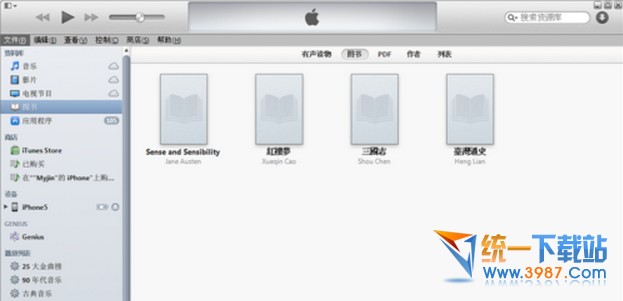
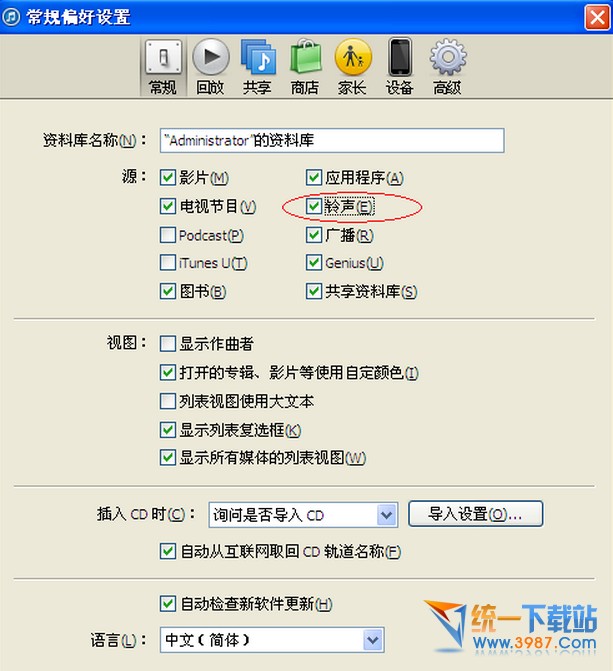
3、在 iTunes 中依序進入「菜單欄 → 編輯 → 偏好設定」,勾選「鈴聲」後按「確定」。
4、用傳輸線連接電腦與 iPhone,選擇「我的 iPhone → 應用程式」,往下捲動找到並點選對應的鈴聲 App。
5、把該 App 文件中的 M4R 鈴聲檔選取並拖到桌面。
6、再把桌面上的 M4R 檔拖進 iTunes 資料庫。
7、選擇「我的 iPhone」,從頂部選單點進「鈴聲」。
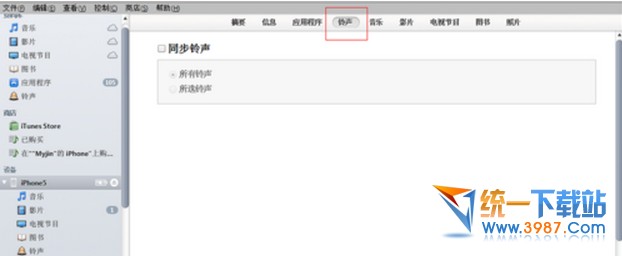
8、勾選同步鈴聲。
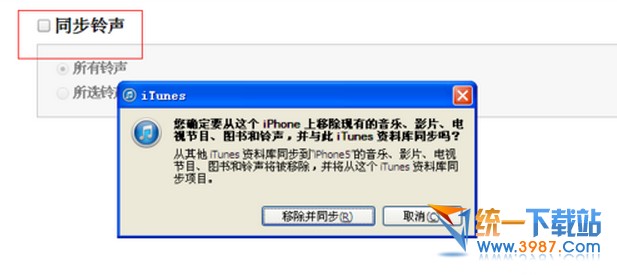
9、對「我的 iPhone」按右鍵選擇「同步」,資料庫中的鈴聲就會寫入手機。

10、拿起手機,依序進入「設定 → 音效」,把剛才的鈴聲設為來電鈴聲。
小提醒:想幫特定聯絡人設定專屬鈴聲或簡訊提示音,可在聯絡人資訊中點「編輯」進行設定。另外,iOS 的鈴聲檔長度需符合系統限制,過長的檔案不會出現在鈴聲清單中。