
iTunes 未知錯誤 14 怎麼解決?完整排查流程
問題表現:
部分用戶在使用 iTunes 升級或回復 iPhone、iPad、iPod touch 時,流程可能中斷,iTunes 顯示「未能回復 iPhone,發生未知錯誤」並附上錯誤碼 14。裝置螢幕上也可能出現「連接 iTunes」畫面。
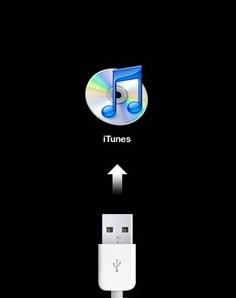
發生原因:
錯誤 14 通常同樣源自 USB 連線不穩定或第三方軟體衝突。
解決方法:
1、進行 USB 隔離排查,包含直接插入電腦上的其他 USB 埠。
把裝置接到 Mac 或 Windows 電腦上的其他 USB 埠,內建 USB 2.0 埠優於外接集線器。若先前試的是機箱正面,請改試背面,完成後再嘗試回復。
若問題仍然存在,請執行下列操作:
(1) 移除鍵盤、滑鼠與 iOS 裝置之外的所有 USB 週邊。
(2) 移除所有 USB 集線器,讓裝置直接連上電腦;若螢幕有 USB 連接功能,請一併中斷。
(3) 繞過底座,直接用隨附傳輸線連接。
(4) 重新啟動電腦。
(5) 再次嘗試在 iTunes 中回復。
可行的話,換一條已知良好的傳輸線測試。
2、在裝置與電腦之間加裝一個 USB 2.0 集線器。
3、嘗試其他 30 針底座傳輸線。
4、排除第三方安全軟體的衝突。
參考:iTunes(Windows 版)安全軟體問題診斷。
5、系統若安裝了會改動網路封包大小的第三方軟體,可透過在登錄檔中調整 TcpWindowSize 項目來修改預設封包大小。
若預設封包大小設定不正確,就可能導致此錯誤,建議聯繫該軟體的製造商尋求協助。
6、將電腦直接連到網際網路來源。
不要經過任何路由器、集線器或交換器,必要時重啟電腦與數據機才能連上網路。
7、嘗試換一台已知良好的電腦與網路進行回復。
若日誌中出現 ASR 錯誤 1000,代表解壓與傳輸 IPSW 檔案時出錯,常見原因為第三方安全軟體干擾、網路品質差造成檔案下載不全,或 USB 總線衝突。
8、更換電腦。
9、重新下載固件後再更新。