
iOS 8.0~8.1 完美越獄教學:盤古工具全流程圖解
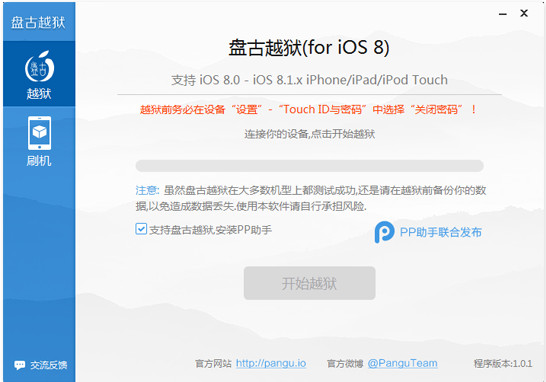
盤古團隊推出的越獄工具支援 iOS 8.0 到 iOS 8.1,操作流程其實不複雜,但事前準備做足才能少走彎路。以下把注意事項、操作步驟與常見疑難一次整理清楚。
越獄前一定要做的四件事
1. 先備份資料。越獄屬於高風險操作,雖然多數機型都測試通過,但沒人能保證百分之百不出錯。
2. 關閉螢幕密碼鎖:進入「設定」→「Touch ID 與密碼」→「關閉密碼」。
3. 關閉「尋找我的 iPhone」:進入「設定」→「iCloud」→ 關閉該功能。
4. 把 iTunes 更新到 12.0.1 以上版本,並下載好盤古越獄工具。
開始越獄
1. 開啟【盤古】越獄工具。
2. 工具識別到裝置後,點擊【開始越獄】。
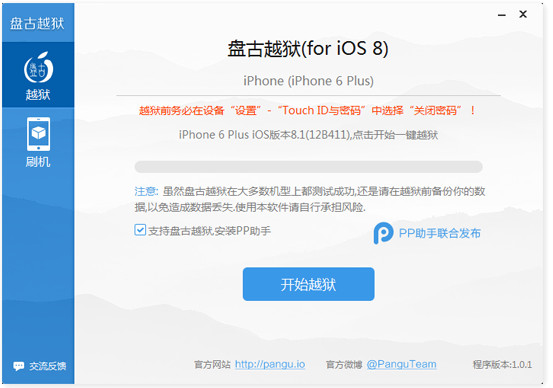
3. 等待工具自動執行,過程中螢幕可能多次重啟,請耐心等到「越獄完成」的提示。

解鎖裝置並依畫面提示操作即可,這一步不會刪除你的資料。
特別說明與常見問題
為什麼沒有 Cydia?由於 iOS 8 變動幅度大,Cydia 與依賴 Substrate 的插件都還沒適配。1.0 版主要提供 SSH 等基礎環境給開發者,等 Cydia 完成相容後才會整合進來。
現在該不該越獄?越獄漏洞隨時可能被蘋果封堵,想保留機會的人可以先越獄,之後再透過盤古 App 或 SSH 安裝 Cydia。PP 助手越獄版也能相容 iOS 8,方便安裝軟體。
用 OTA 升級的系統越獄失敗怎麼辦?多次嘗試不成,建議下載官方固件重刷後再試。盤古新版加入了刷機與自動啟用功能,刷完直接點越獄即可。
顯示「儲存空間幾乎已滿」?這是越獄寫入系統目錄造成的誤報,不影響使用,等 Cydia 相容後執行目錄搬移即可解決。
關於 afc2 服務:蘋果大幅調整系統,目前沒有可用的 afc2 插件。
請勿刪除 com.apple.mobile.softwareupdated.plist:越獄後移除或停用該服務會導致白蘋果。
一直越獄失敗?先開啟飛行模式並關掉 Wi-Fi 重試;仍失敗就重啟手機再試;最後手段是用盤古的刷機功能重刷後再越獄。
- 上一篇文章: iPhone 6 刷 iOS 8.1 刷成磚怎麼救?先看這一步
- 下一篇文章: 盤古 iOS 8 越獄工具怎麼用?五個步驟搞定