
iOS 8.x 越獄後修改 OpenSSH 密碼教學(WinSCP+PuTTY)
編輯:蘋果手機教程
越獄並裝好 OpenSSH 之後,第一件事應該是改掉預設密碼。預設的 root/alpine 是公開資訊,同一個 Wi-Fi 下的任何人都能用它登入你的裝置讀取檔案。
前提:裝置已越獄,並已安裝 OpenSSH。
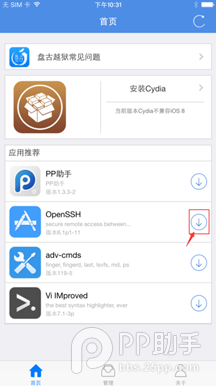
安裝方式:在手機上開啟「盤古」→ 選擇「OpenSSH」→ 點右側下載圖示。
一、用 WinSCP 連線
在電腦端下載 WinSCP 並開啟,登入視窗如下:
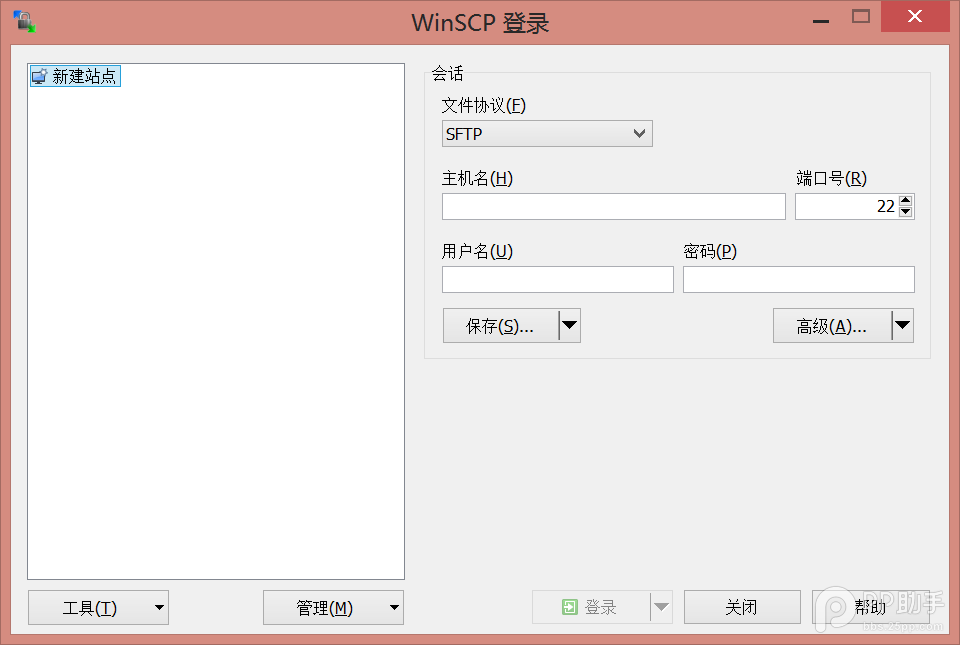
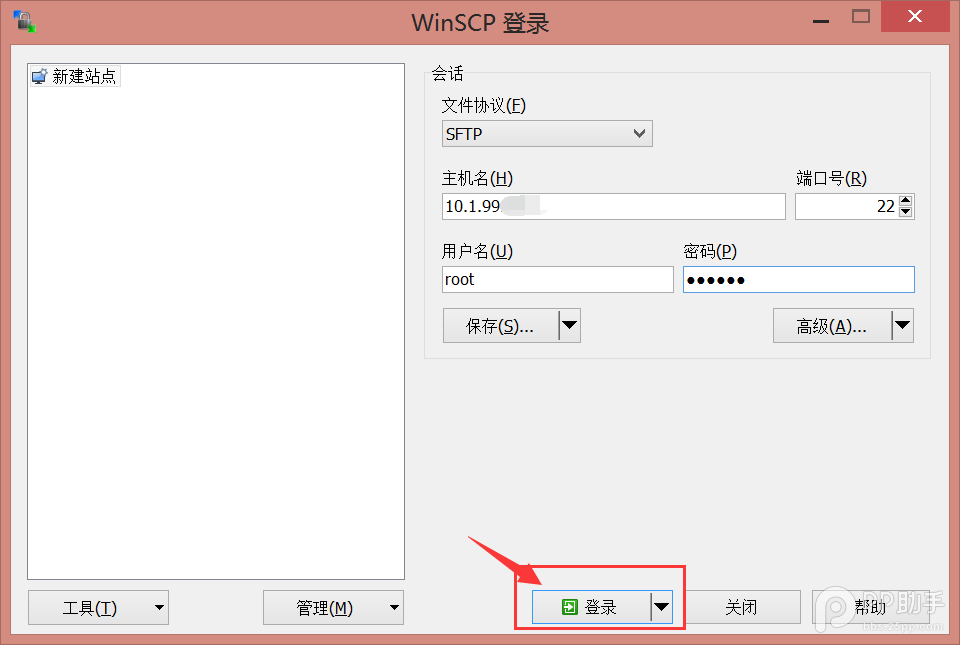
・主機名稱:裝置的 IP。在「設定 → Wi-Fi」點已連線網路旁的  圖示即可看到。
・使用者名稱:root
・密碼:alpine
填好後按「登入」。
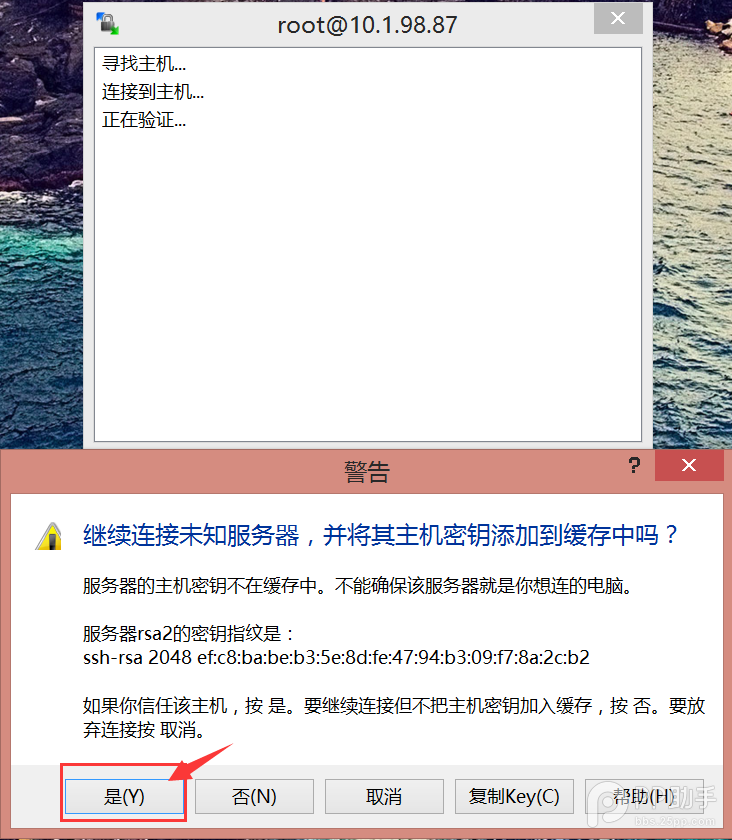
首次連線會跳出主機金鑰提示,點「是」。
二、設定 PuTTY 終端機
WinSCP 不含 PuTTY 主程式,需另外下載。點「選項 → 整合 → 應用程式」。
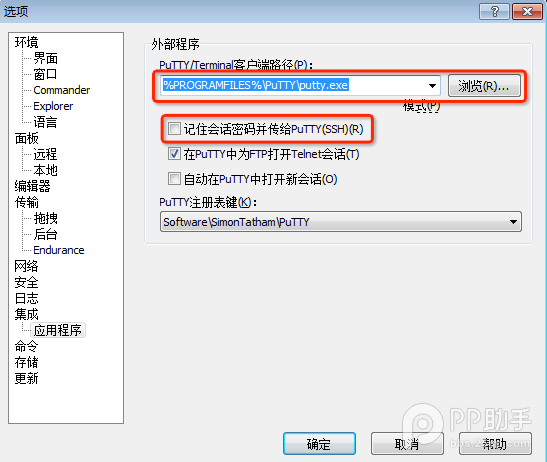
點「PuTTY/Terminal 客戶端路徑」旁的「瀏覽」,指定 PuTTY 目錄下的 putty.exe,並勾選「記住工作階段密碼並傳給 PuTTY」。
設定完成後,點左上角工具列那個類似電腦的小圖示開啟終端機。
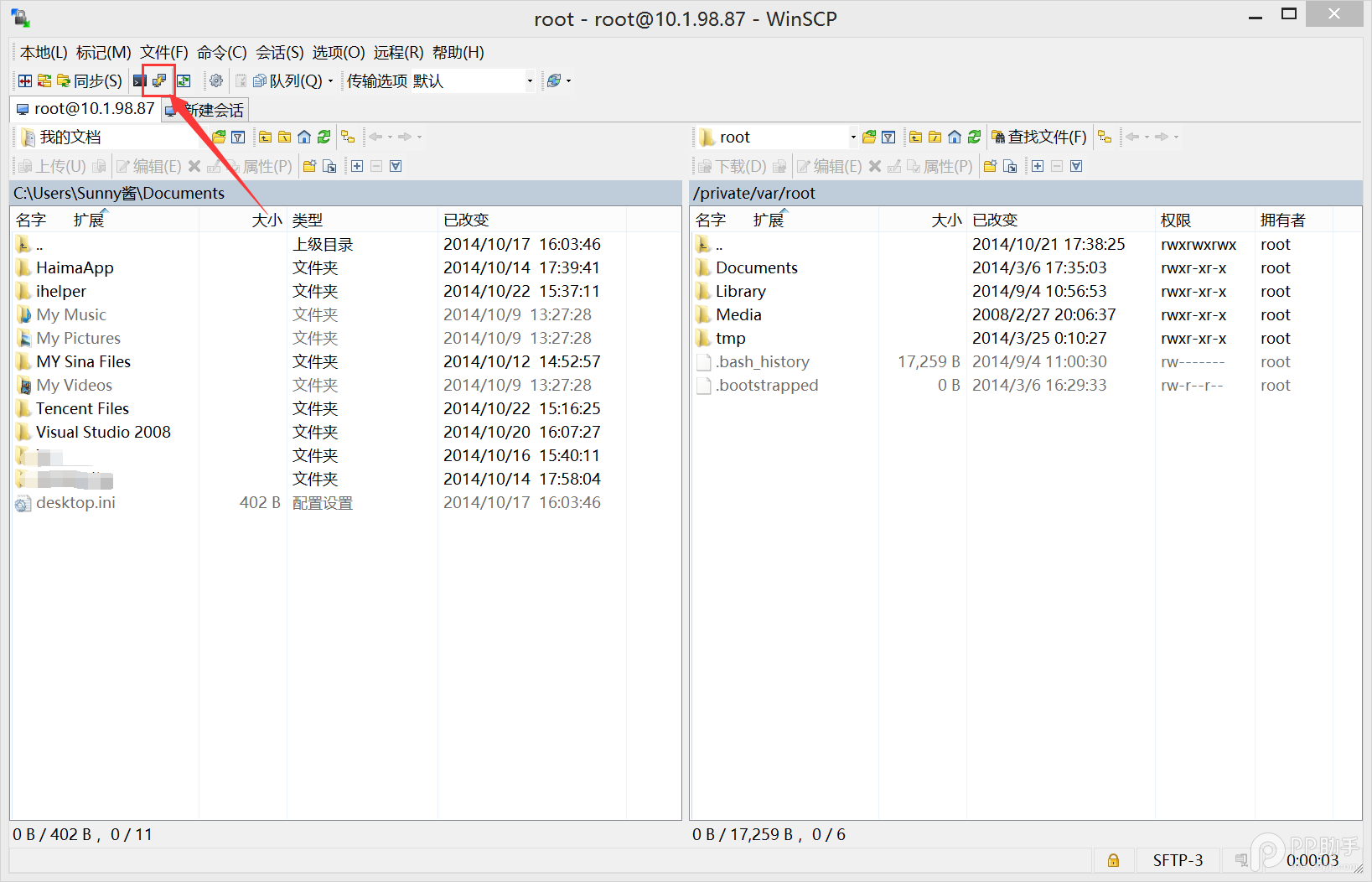
三、改掉 root 密碼
跳出黑色視窗後依序操作:
1. 輸入 login 並按 Enter。
2. 提示輸入使用者名稱時輸入 root,Enter。
3. 提示輸入密碼時輸入 alpine。注意:輸入時螢幕不會顯示任何字元,這是 Linux 的正常設計,不是當機。
登入成功後輸入 passwd,接著設定新密碼,需連續輸入兩次。
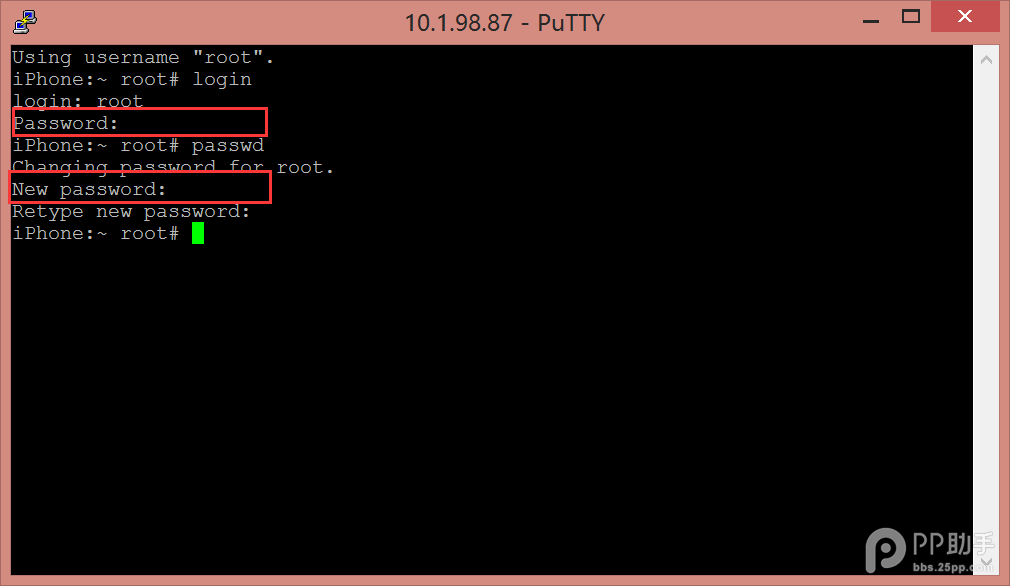
最後可再輸入一次 login,確認新密碼已生效。
補充:若你暫時不需要 SSH,改完密碼後把 OpenSSH 移除或關閉服務會更安全;需要從電腦管理檔案時再裝回來即可。