
用 Activator 讓 iPhone 6 Plus 變得好單手操作
編輯:蘋果手機教程
5.5 吋的 iPhone 6 Plus 最大的痛點就是難以單手操作。若你的裝置已越獄,裝上 Activator 並做以下設定,基本上就能靠單手完成大部分動作。
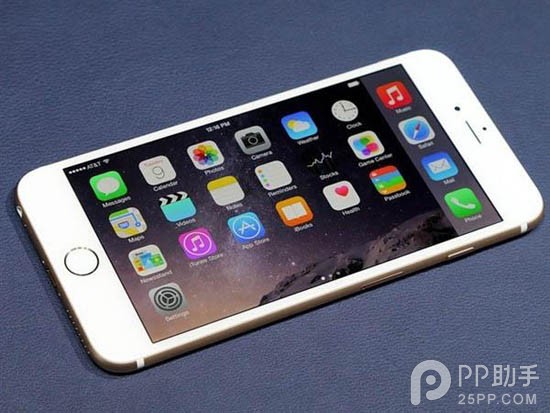
1. 返回桌面
設定→Activator→在程式中→Touch ID 感測器→單次點擊(輕觸)→Home 鍵。
效果等同實體 Home 鍵,輕觸即可返回,不必用力按。若發現無法截圖,先按住電源鍵再按 Touch ID 即可。
2. 鎖屏
(1)任意位置→螢幕底部拖動→由左向右→鎖定裝置。沿著螢幕下緣邊界滑動,單手拇指輕鬆可完成。
(2)任意位置→狀態列→向右滑動→鎖定裝置。作為補充,雙手握持時用另一隻手拇指操作更順。
3. 任務切換
任意位置→螢幕底部拖動→由右向左→啟動任務切換器。因為當前畫面會排在最左側,由右往左滑在邏輯上更自然,就像把當前畫面「推」到左邊。
4. 螢幕下拉懸停
在程式中→螢幕右緣(右撇子)/左緣(左撇子)→由上往下拖動→啟動 Reachability。
拇指往上夠不到時順勢下滑把畫面拉下來,是相當順手的手势。
5. 防盜
在鎖屏狀態下→睡眠/喚醒鍵→長按→鎖定螢幕。
他人取得手機時若無密碼或指紋就進不去桌面,長按電源鍵也只會鎖屏而無法關機,為你爭取撥打電話或定位的時間。
6. 省電(部分版本尚未支援,可先設定)
(1)任意位置→中斷 Wi-Fi 連線→開關(啟用)→行動數據
(2)任意位置→加入 Wi-Fi 網路→開關(停用)→行動數據
有 Wi-Fi 時自動關閉行動數據,離開 Wi-Fi 後自動恢復,省流量也省電。
7. 返回上一層
從螢幕左側邊緣向右拉。這其實不是 Activator 的功能,而是 iOS 7 以上內建的手勢,值得多用。
搭配建議
Activator 幾乎能涵蓋所有手勢需求,但想更完善還可搭配其他外掛:B-Protect 或 BioLockdown 強化防盜、Auxo 2 提供底部上滑回桌面的操作。
- 上一篇文章: iOS 8 完美越獄後如何還原成未越獄狀態?
- 下一篇文章: iOS 8 完美越獄後刪除冗餘原生程式的完整教學