
用支付寶購買 Cydia 付費外掛全流程
編輯:蘋果手機教程
以購買指紋加密外掛 Biolockdown 為例,示範如何透過支付寶完成 Cydia 付費項目的購買與安裝。
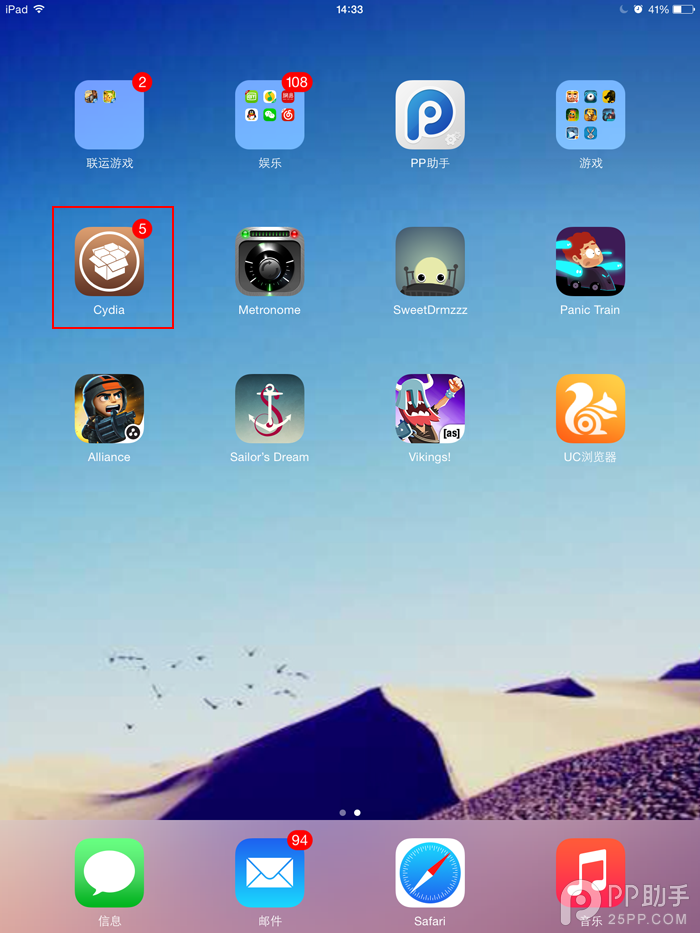
1. 在桌面打開【Cydia】。
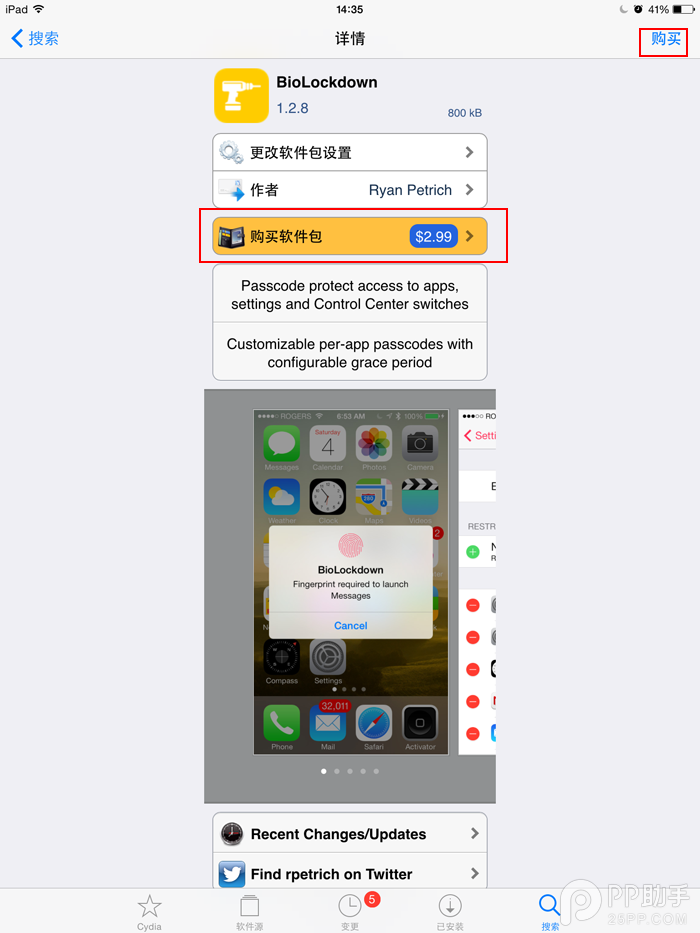
2. 搜尋【Biolockdown】進入介紹頁,標價 2.99 美元,點擊【購買選項】。
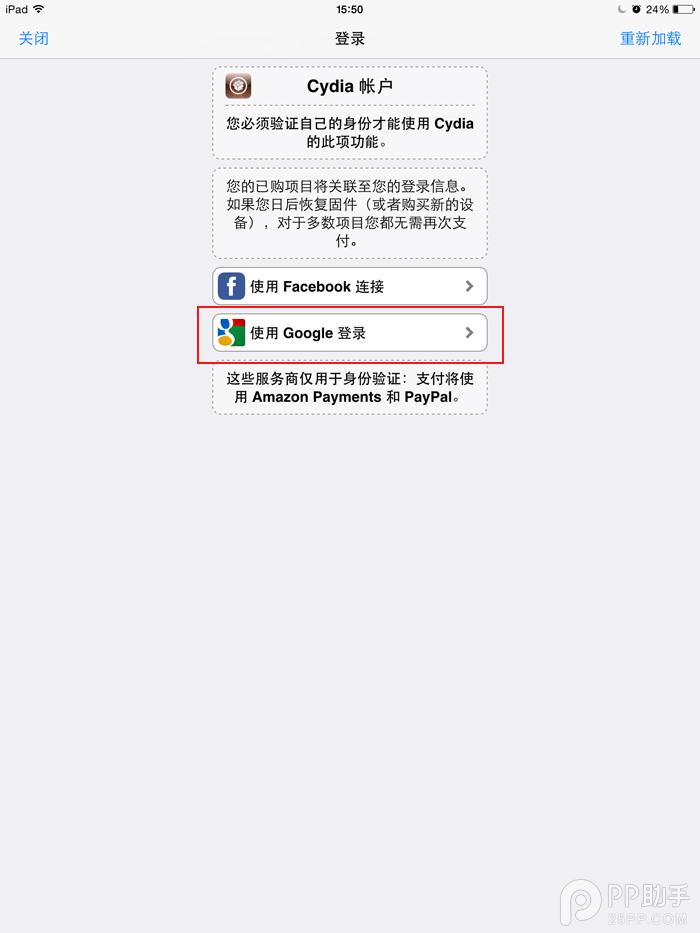
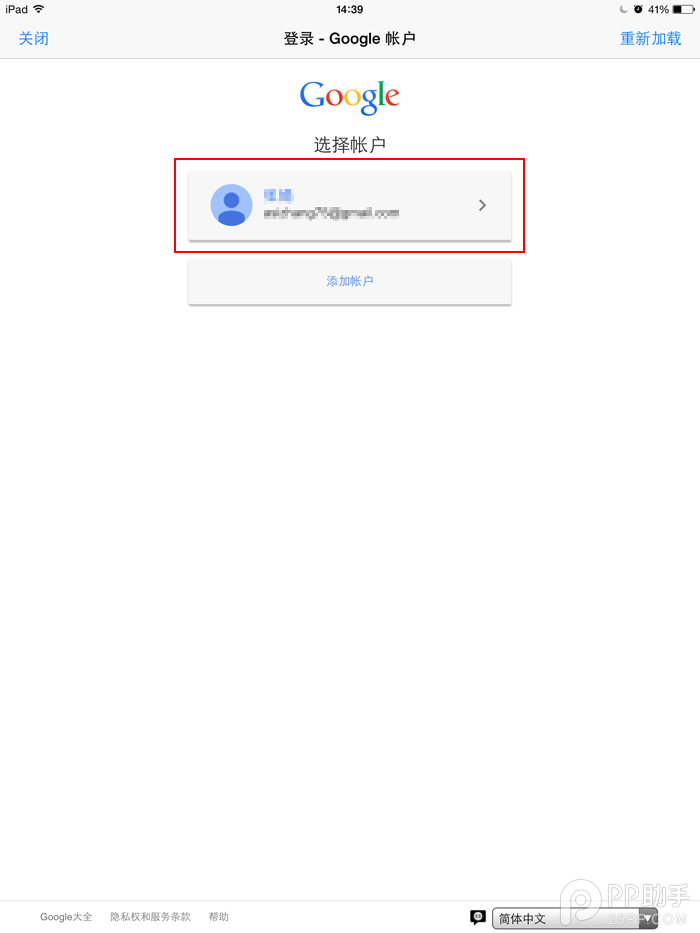
3. 接著會讓你選擇綁定 Facebook 或 Google 帳號。以下以 Google 為例,輸入帳號後點擊【登入】。
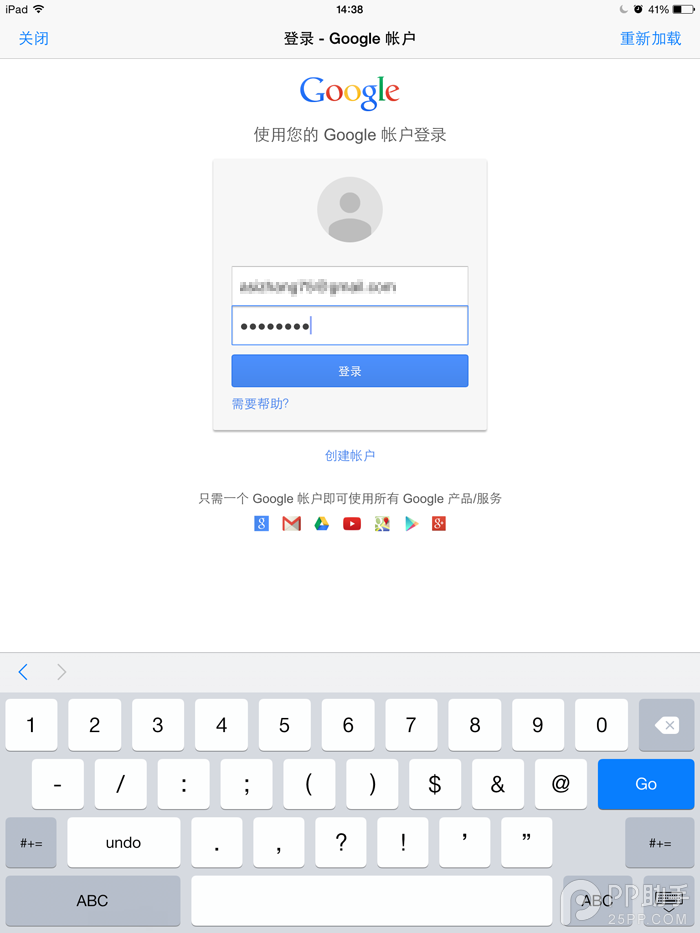
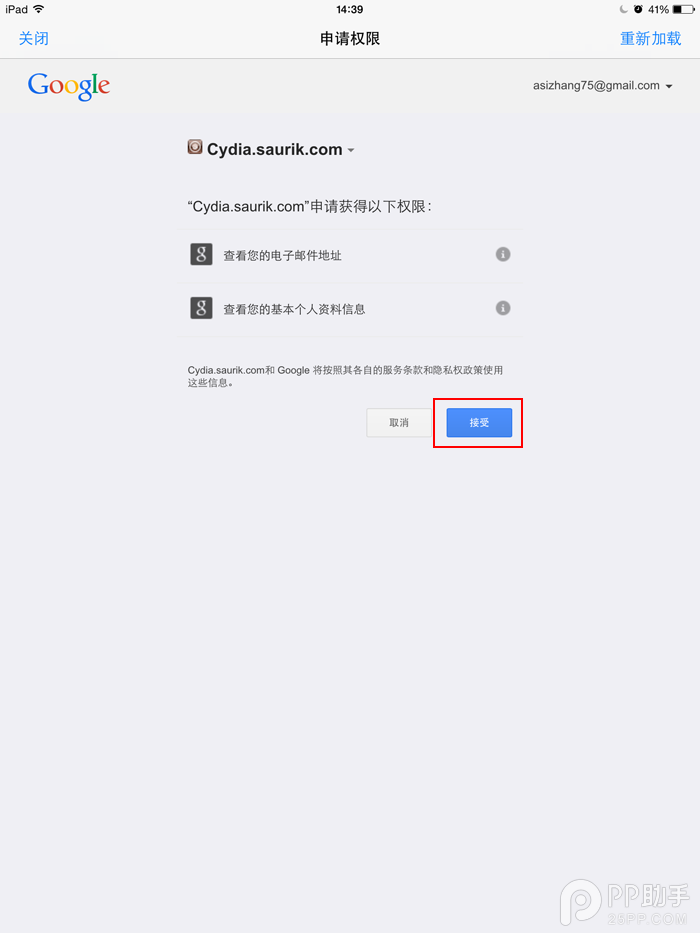
4. 登入成功後點擊帳號處,選擇【接受】授權。
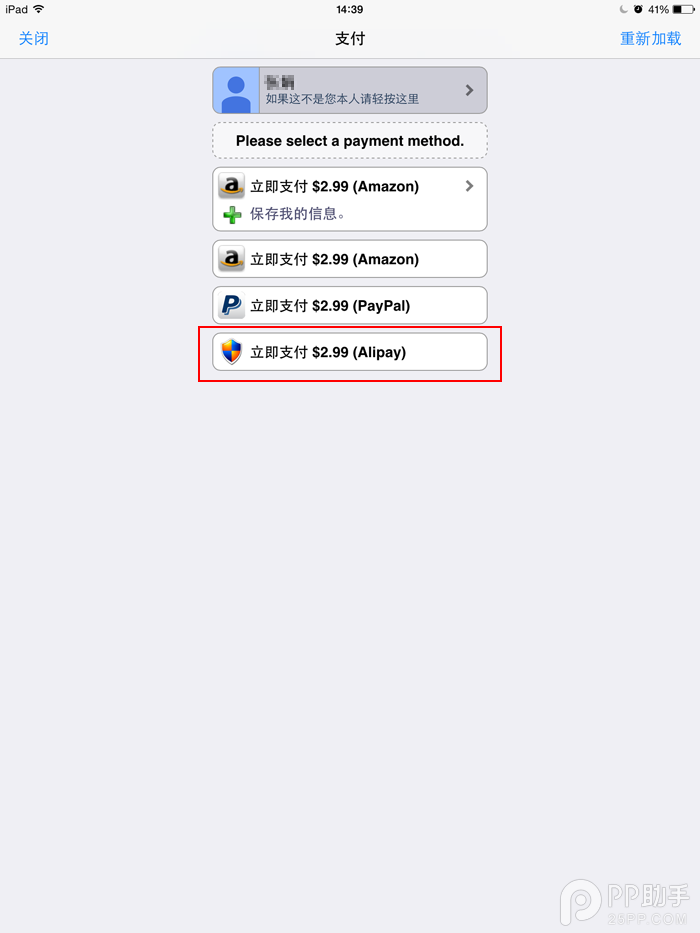
5. 選擇最後一項【立即支付 $2.99(Alipay)】。
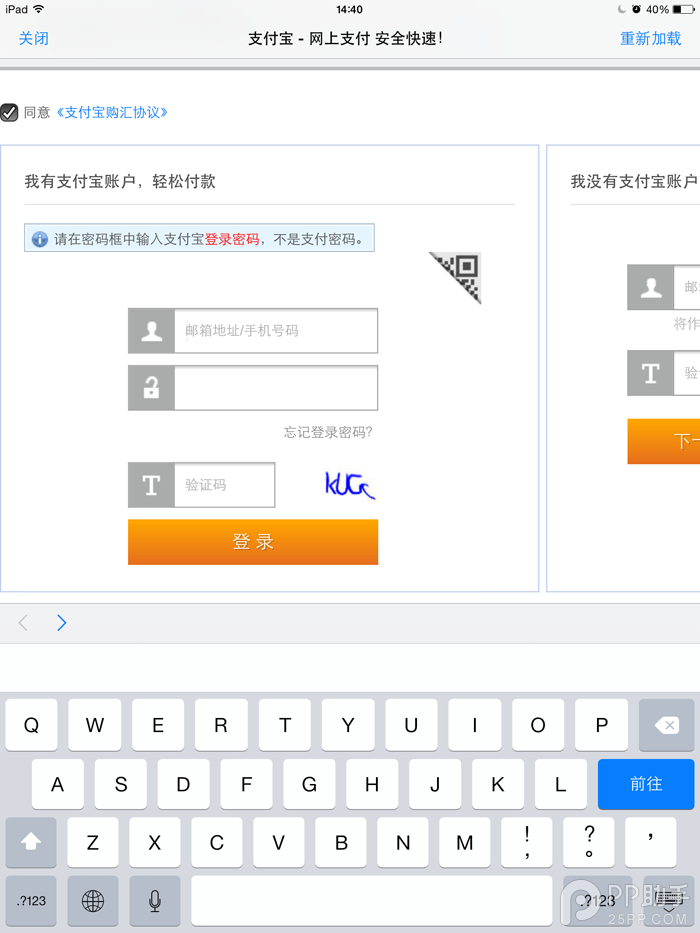
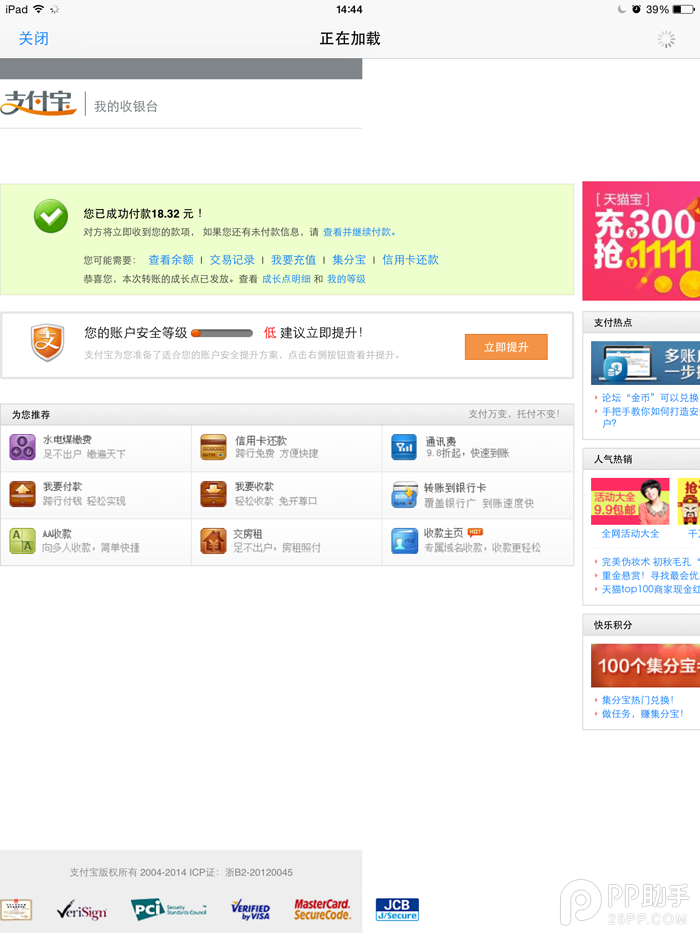
6. 進入支付寶頁面,輸入帳號、密碼與驗證碼後登入,再輸入支付密碼完成付款。
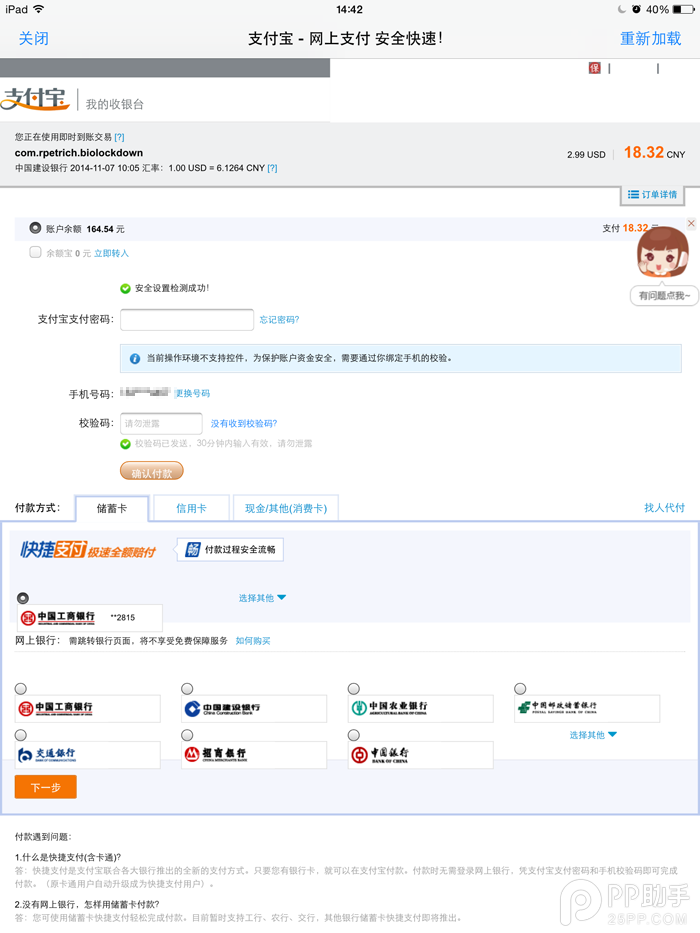
7. 付款成功後回到 Cydia,畫面會顯示你已取得該項目,點擊右上角【Close】。
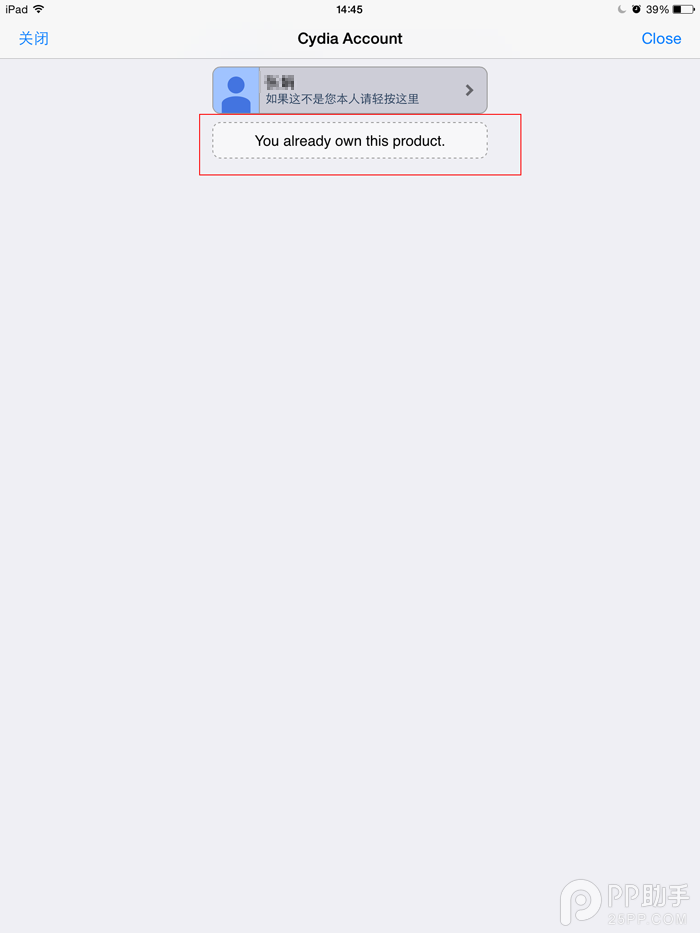
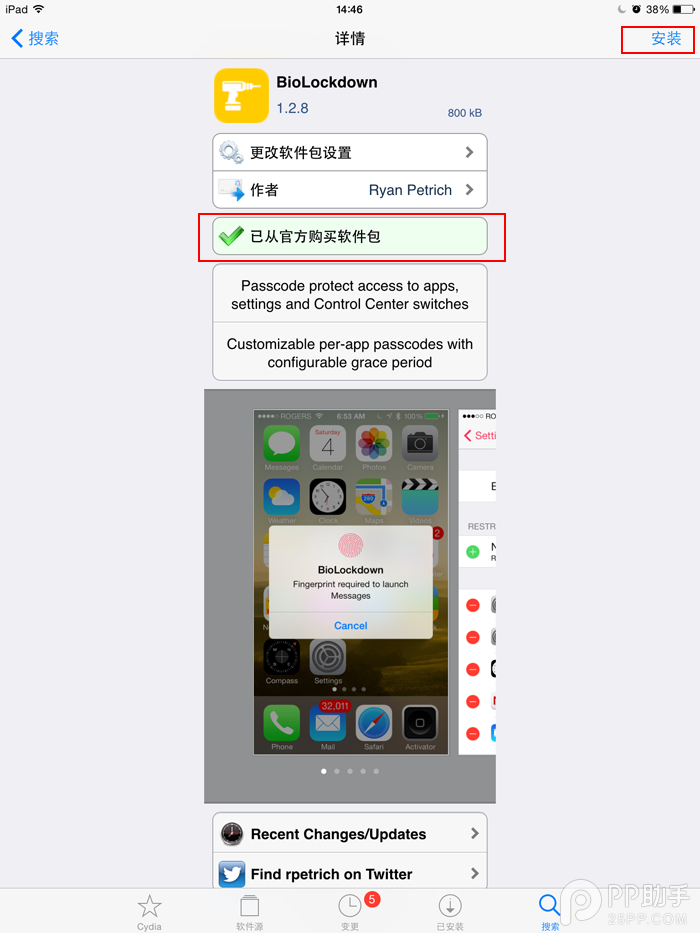
8. 回到 Biolockdown 頁面,此時按鈕已變為可安裝狀態,點擊【安裝】。
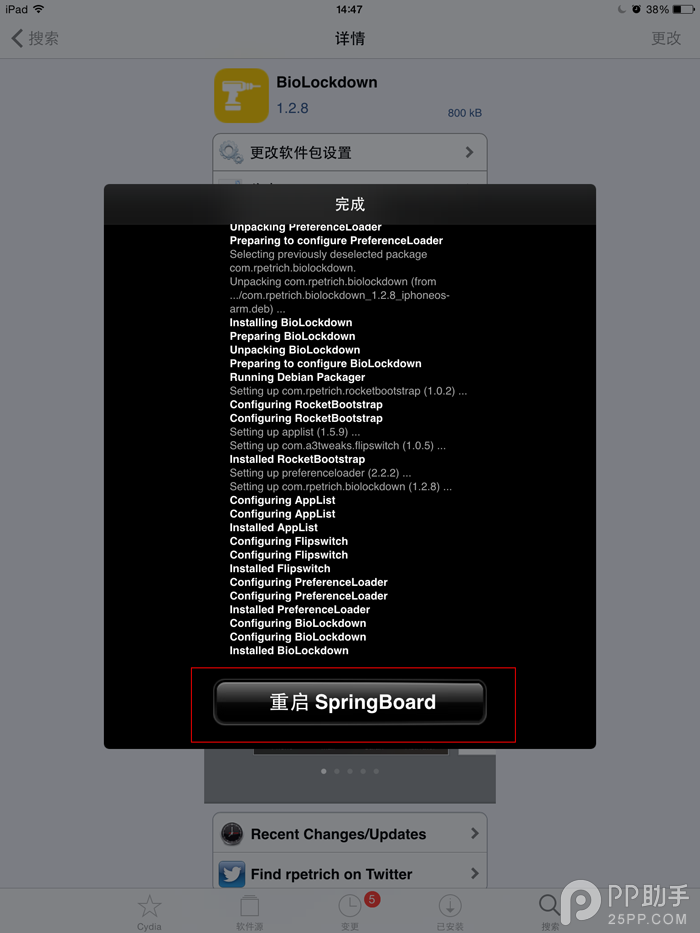
9. 等待下載安裝完成,最後點擊【重啟 SpringBoard】。
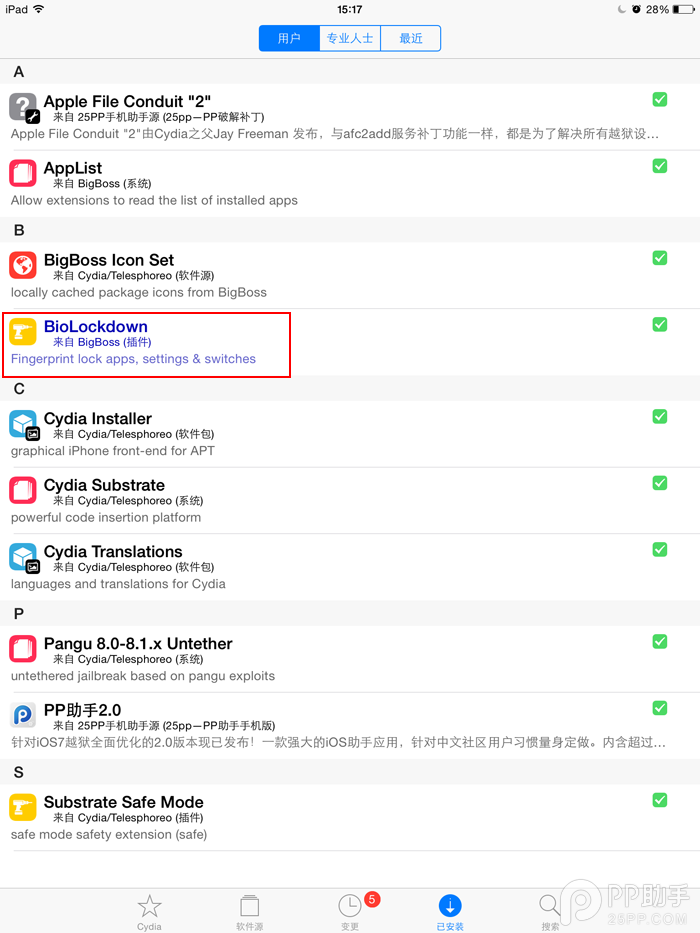
10. 進入【已安裝】清單,即可確認 Biolockdown 已成功安裝。
跨裝置沿用授權
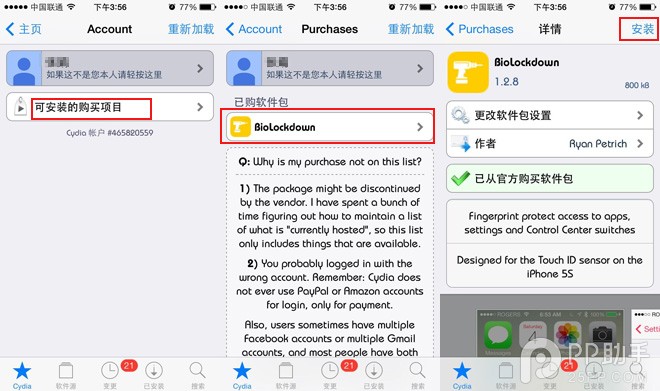
purchases 綁定的是帳號而非裝置。若你在不支援的機型上購買,只要日後登入同一帳號,就能在其他支援的越獄裝置上免費下載,不必重複付費。
- 上一篇文章: 四個細節教你分辨國行 iPhone 與其他版本
- 下一篇文章: iPhone 5c 聯通版越獄後啟用 4G 教學