
iCloud Drive 怎麼用?跨裝置檔案同步完整解析
iCloud Drive 是什麼
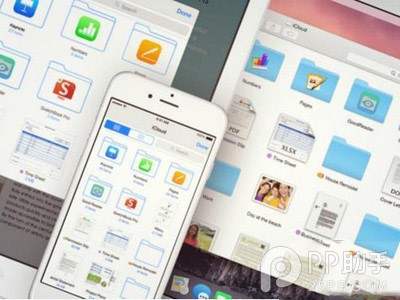
iCloud Drive 是蘋果雲服務的延伸功能。除了系統整體備份,它更能在 iOS 與 Mac 裝置之間同步檔案。你可以把它理解為一個雲端硬碟,支援蘋果自家與第三方應用的資料儲存與同步——不只是 iWork 套件,還包含生產力工具、遊戲存檔、輸入法詞庫等。只要你的 iPad 或 Mac 裝了同一款 App,資料就能無縫對接。
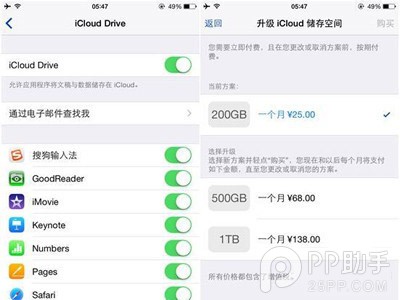
儲存空間方面,iCloud Drive 維持 5GB 免費額度,20GB 降至每月 6 元,並新增 200GB、500GB 與 1TB 方案,整體價格其實大幅下調。
跨裝置運作方式
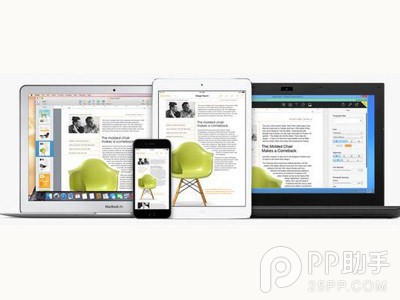
iCloud Drive 支援 iOS 8。除了原本的備份功能,最實用的是能在裝置間接手同一份檔案:在 OS X Yosemite 的 Mac 上寫到一半的文件中,可以在 iPhone 上繼續編輯,反向操作也完全可行。前提是兩端都必須是 iOS 8 與 OS X Yosemite。
設定步驟
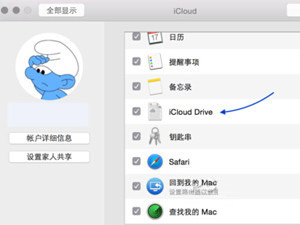
第一步:在 iOS 8 中開啟 iCloud,於選項中找到 iCloud Drive。
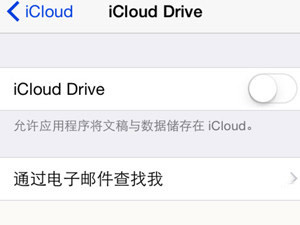
第二步:在 iPhone 中把 iCloud Drive 打開。
第三步:在 Mac OS 10.10 中同樣需要於 iCloud 設定內開啟 iCloud Drive。
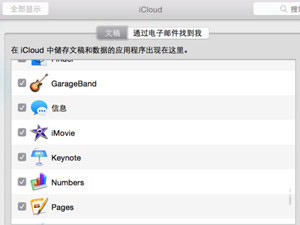
第四步:此處可看到 Mac OS 的 iCloud Drive 已開啟「文稿與資料」。
第五步:打開 Finder 視窗,左側邊欄即可看到 iCloud Drive 項目。
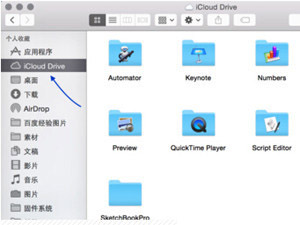
第六步:iCloud 的文稿資料被整合進 iCloud Drive 後,會以資料夾形式呈現在 Mac 上,可直接拖曳同步文件。

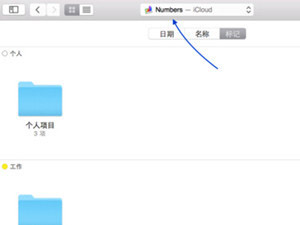
第七步:例如在 Mac 打開 Numbers,就能直接從 iCloud Drive 中挑選要編輯的試算表。
Windows 使用者能用嗎?
遺憾的是,Windows 端當時尚未取得 iCloud Drive 新特性,舊版 iCloud 控制台只支援書籤、照片、郵件等原本的功能,無法同步與分享檔案。蘋果官方表示會在後續為 Windows 7 以上系統提供相容支援。
編後語
iCloud Drive 讓跨平台、多裝置的檔案協作更順手,但便利也意味著風險——資料一旦同步,外洩的門檻也跟著降低。並非所有裝置都需要開啟這項功能,依實際需求挑選要同步的內容,才是比較安全的用法。
- 上一篇文章: iPhone 6 如何批次刪除照片?
- 下一篇文章: iOS 8 越獄外掛 CroppingScreen:框哪裡就截哪裡