
郵箱大師與 iOS 內建郵箱 App 實測對比
從帳號設定、附件處理、登入安全到提醒機制逐項比對之後可以發現,iOS 內建郵箱的基礎設計已經相當完整,基本能滿足收發信需求,但部分環節不夠貼合本地使用習慣,實際用起來會有些不順。而郵箱大師作為郵件服務商自家推出的 iPhone 版應用,在不少細節上做得更細膩人性化,例如零流量轉發附件、手勢密碼登入、郵件分類提醒等,更能滿足移動辦公的高要求。
1、新增帳號
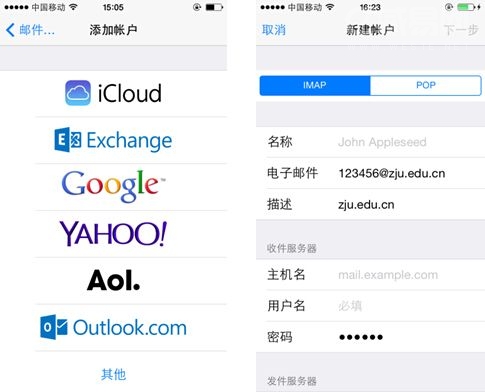
iOS 郵箱:需進入系統設定/郵箱大師:直接在應用內設定
iOS 郵箱:所有設定(含帳號新增)都放在系統的設定頁,而不在郵件應用裡,新用戶常常一時找不到入口;切換帳號或資料夾也得退回郵件列表上一層,不算順手。
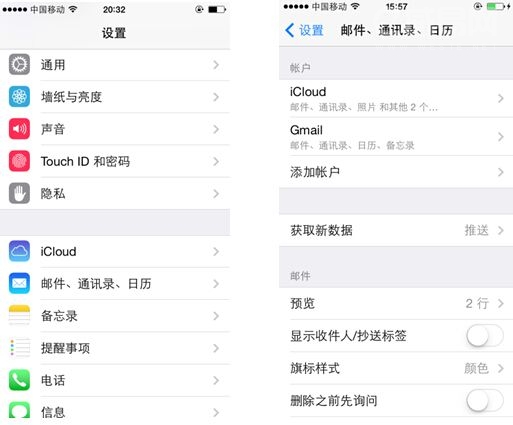
郵箱大師:在應用內的設定入口就能完成,還能直接滑出側邊欄切換帳號與資料夾。
此外,郵箱大師針對 Gmail 優化了登入流程,讓中國用戶不必被「牆」卡住,可見其本地化上的細膩考量。
2、登入學校與企業郵箱
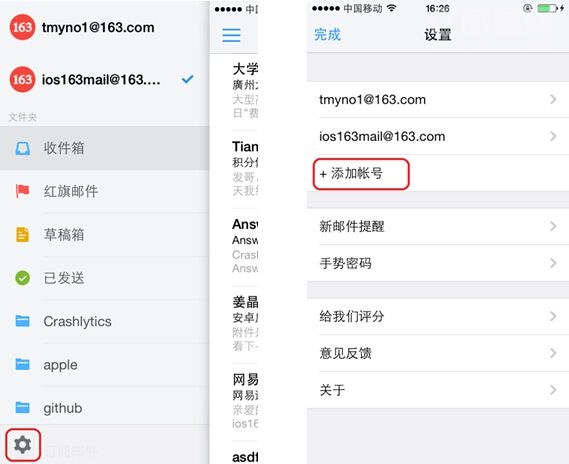
iOS 郵箱:需手動設定伺服器/郵箱大師:無須設定
iOS 郵箱:新增帳號時,若是 Google、Yahoo 這類推薦服務,直接點選填帳號密碼即可,但這些多為國外郵箱。想加學校或企業信箱就麻煩得多,得自行填寫伺服器參數,還要先弄懂 IMAP、SMTP 這些名詞,新手可能得去請教 IT 人員才搞得定。
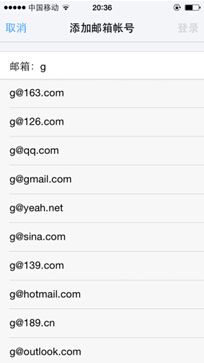
郵箱大師:支援所有郵箱,並在帳號匹配欄預設了國內主流服務,包括網易郵箱、QQ 郵箱、Gmail、139 郵箱、Hotmail、新浪郵箱等。登入學校與企業信箱同樣不必手動配置,應用會自動智能匹配,省下理解專業名詞的門檻。
3、寫信時新增附件
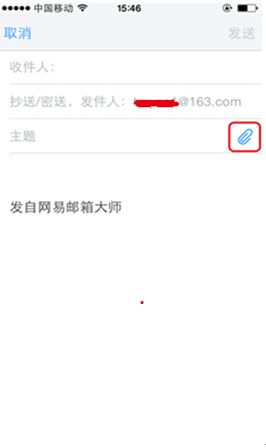
iOS 郵箱:不支援/郵箱大師:支援
iOS 郵箱:基礎效能不錯,收發與推送都準時快速。但使用中有個明顯不便——寫信頁面無法直接加附件;收信時預覽附件也得跳去 Safari 下載,白白消耗流量。
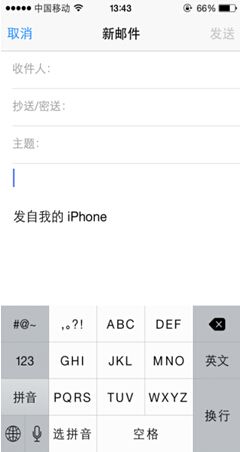
郵箱大師:除了收發迅速、即時推送之外,寫信時可直接附加檔案,而且轉發附件不耗流量;收信時附件也能在應用內直接下載預覽。
4、按資料夾分別設定提醒
iOS 郵箱:不支援,只能統一開或關/郵箱大師:支援
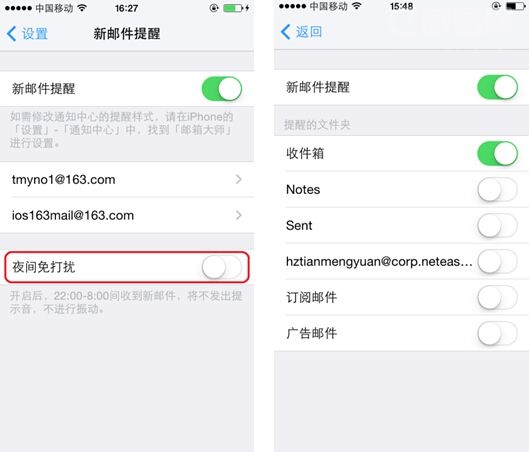
iOS 郵箱:屬於中規中矩的系統應用,但從設計思路與支援的郵件服務商來看,顯然不是為本地場景打造。它雖有新信提醒,卻只能整體開關,無法按資料夾區分。
郵箱大師:把提醒做了細分,可針對不同資料夾分別設定,減少廣告信與訂閱信的干擾,還能開啟夜間免打擾,相當人性化。
5、手勢密碼登入
iOS 郵箱:不支援/郵箱大師:支援
iOS 郵箱:沒有獨立的手勢密碼,帳號與手機直接綁定,一旦手機遺失,裡頭所有帳號與郵件內容都可能外洩。
郵箱大師:支援設定手勢密碼登入,大幅降低信箱資料外洩風險,對隱私與帳號安全的保護更到位。

總結
就細節設計而言,郵箱大師在操作體驗上下的功夫確實更多。如果只是偶爾收發郵件,iOS 內建方案已經夠用;但若經常需要移動辦公、對體驗有更高要求,用郵箱大師這類專業客戶端會更合適——畢竟它體積不大,幾乎不會佔用手機空間。
- 上一篇文章: iOS 8.1.2 沒修掉的那些 bug
- 下一篇文章: iOS 8.1.2 正式版升級教學(iTunes 與 DFU 兩種做法)