
用 Activator 重溫情景模式:會議、省電、戶外一鍵切換
智慧型手機普及之後,過去功能機上那種一鍵切換的情景模式也跟著消失了。說實話,當年的會議模式、省電模式、戶外模式還蠻實用的。如果你想把這套邏輯找回來,強大的手勢插件 Activator 完全可以勝任。
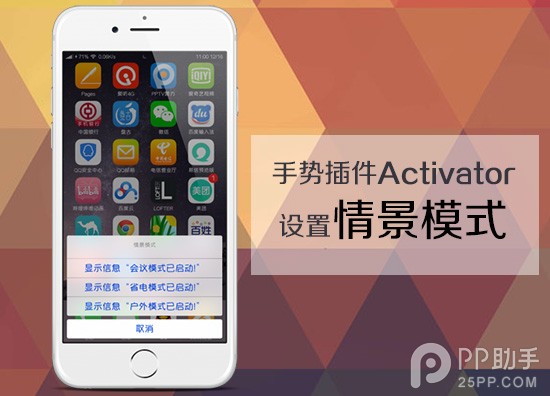
手動觸發:會議模式
進 Activator →「任意位置」→ 挑一個手勢 → 右上角「更多」→ 設定音量 0% →(想有回饋感可加一條「顯示訊息:會議模式已啟動」)→ 儲存。
接著到 Activator →「選單」→ 新增選單(命名為「情景模式」)→ 新增動作 → 開關:啟用飛行模式、音量 0% → 顯示訊息 → 返回。
手動觸發:省電模式
省電要同時壓低亮度與音量。設定手勢:音量 20%、亮度 0%,同樣可加上提示訊息後儲存。
然後在「情景模式」選單中新增動作(注意是「新增動作」,不是點選既有項目):停用行動數據、藍牙、Wi-Fi、定位服務,音量 20%、亮度 0%,加上提示訊息後返回。
手動觸發:戶外模式
戶外則相反,亮度與音量都要拉满。設定手勢:音量 100%、亮度 100%,加上提示訊息儲存。
在「情景模式」選單中新增動作:啟用行動數據、藍牙、定位服務,音量與亮度均 100%,加上提示訊息後返回。
三個模式建好後,只要在「任意位置」指定一個手勢用來叫出這份選單即可。
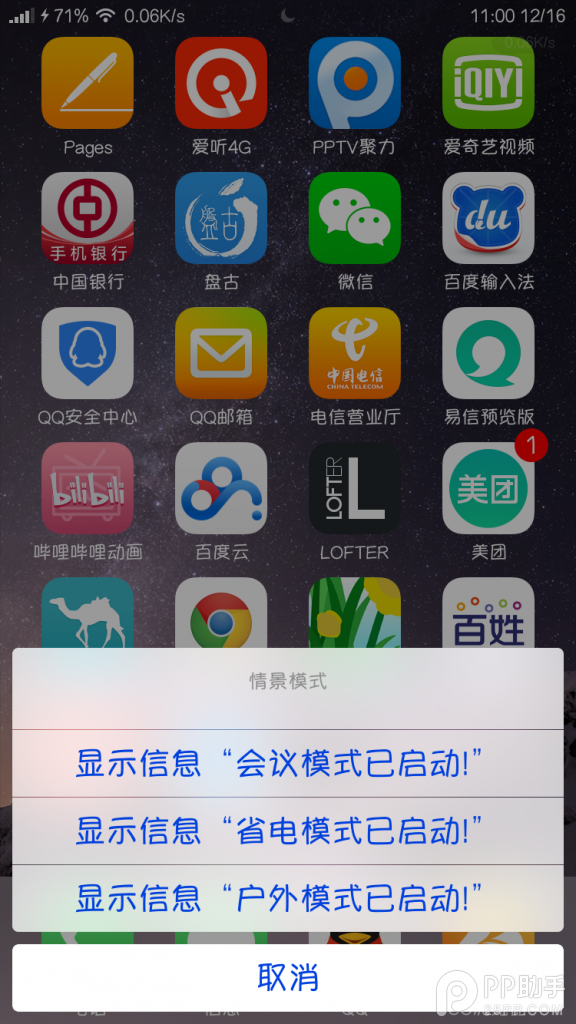
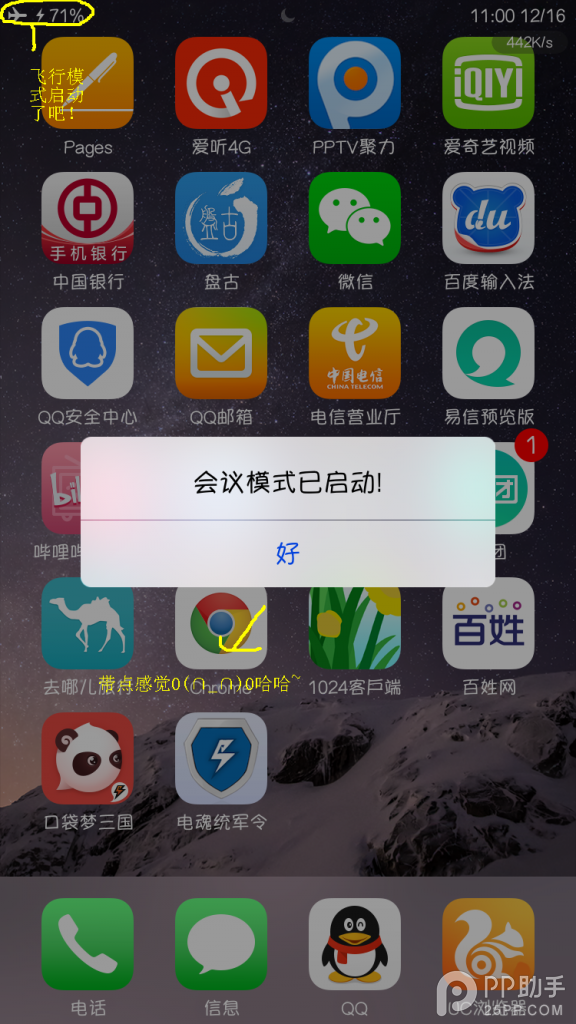
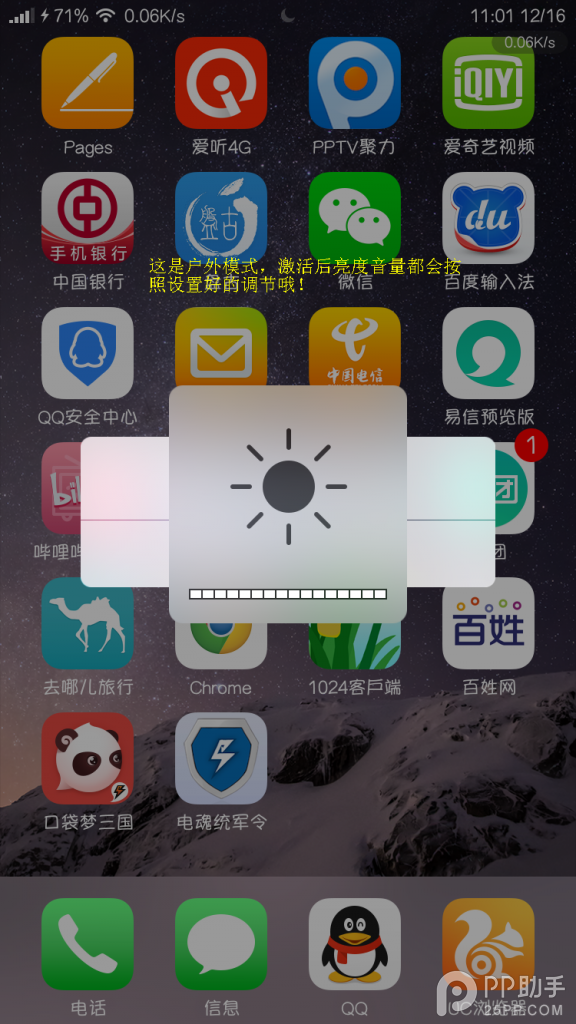
整套邏輯其實只有兩件事:一是設定觸發點,二是把各個模式的動作收在同一份選單裡。
進階:讓它自動發生
自動模式不需要建選單,直接在事件點指定動作即可。
會議模式:Activator →「任意位置」→ 右上角「更多」→ 新增排程事件 → 選好每天開會時間(例如 09:00)→ 儲存。返回後會多出該事件,接著設定啟用飛行模式、音量 0%、顯示提示訊息即可。(若有多個動作,跳出提示時點第一項就能並存。)
省電模式:同樣新增排程事件,條件選「電量低於 20%」,再設定停用行動數據、藍牙、Wi-Fi、定位,音量 20%、亮度 0%,加上提示訊息。這樣電量一跌破門檻,模式就會自動生效。
- 上一篇文章: iPhone 6 聽筒聲音太小?試著關掉這個開關
- 下一篇文章: 5.5 吋也能單手打字:iPhone 6 Plus 輸入實用方案